Партнерка на США и Канаду по недвижимости, выплаты в крипто
- 30% recurring commission
- Выплаты в USDT
- Вывод каждую неделю
- Комиссия до 5 лет за каждого referral
последнее изменение: 09 июня 2014 г.
актуальная версия данного документа доступна на сайте:
http://kamchatka. roskazna. ru в разделе «Удостоверяющий центр»
Порядок установки сертификата электронной подписи на рабочее место. Описания типовых ошибок и способы их устранения.
1. Установка сертификата ЭП на рабочее место пользователя
1.1. подготовительные работы
1.2. установка корневых сертификатов
1.3. установка сертификата ЭП
2. Решение типовых проблем.
1. Установка сертификата ЭП на рабочее место пользователя
1.1. подготовительные работы.
На вашем компьютере должна быть установлена программа-криптопровайдер «КриптоПро». Если «КриптоПро» на компьютере отсутствует – обратитесь к вашему системному администратору. | Наличие данной программы можно проверить так: Пуск > Панель управления (или Настройка-Панель управления) > КриптоПро
или Пуск > Все программы > Крипто-Про > КриптоПро CSP |
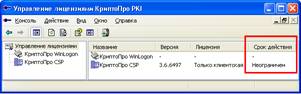
«КриптоПро» должна быть активирована путем ввода ключа лицензии. | Статус программы можно проверить так: Пуск > Все программы > Крипто-Про > Управление лицензиями КриптоПро PKI
|
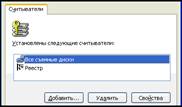
Съемные носители информации, содержащие закрытые ключи, должны быть зарегистрированы в «КриптоПро».
| Меню управления считывателями вызывается так: Крипто-Про > вкладка «Оборудование» > Настроить считыватели Данное меню позволяет управлять считывателями, путем их добавления и удаления. Для работы «КриптоПро» будут доступны закрытые ключи, только c носителей, находящихся в списоке. |
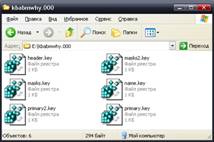
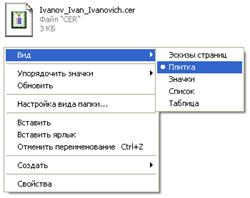
Для установки сертификата ЭП на компьютер, необходимы: ■ контейнер закрытого ключа – полученный при создании запроса на ЭП (данный этап описан в пункте 2.3 «Порядка получения КСКП/НСКП») ■ файл сертификата *.cer – полученный в казначействе | |
Контейнер закрытого ключа, примерный вид: | Файл сертификата, примерный вид: |
|
|


1.2. установка корневых сертификатов.
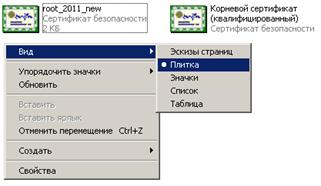
На Вашем компьютере должны быть установлены корневые сертификаты Удостоверяющего центра Федерального казначейства. | |
Файлы корневых сертификатов размещены на сайте: http://kamchatka. roskazna. ru в разделе «Удостоверяющий центр» > «Корневые сертификаты и Список аннулированных сертификатов» | Скачайте с сайта архивы и извлеките из них файлы корневых сертификатов:
|
По очереди запустите (двойной щелчок ЛКМ) установку корневых сертификатов и для каждого из них выполните ряд действий указанных ниже. | |
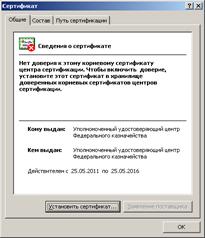
В открывшемся окне установки, нажмите кнопку «Установить сертификат» | |
для неквалифицированного: | для квалифицированного: |
|
|
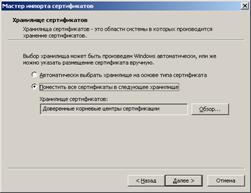
нажмите кнопку «Далее» | нажмите кнопку «Обзор» |
|
|

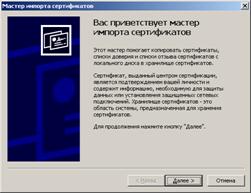
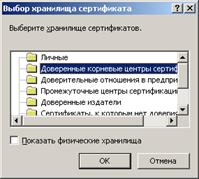
Выберите пункт «Доверенные корневые центры сертификации», и нажмите кнопку «OK», |
|
нажмите кнопку «Далее»
| нажмите кнопку «Готово»
|
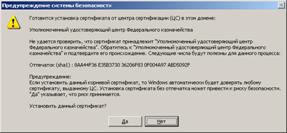
В открывшемся окне с предупреждением нажмите “Да” | |
для неквалифицированного: | для квалифицированного: |
|
|
Если установка корневого сертификата УЦ ФК завершилась успешно, появится сообщение: |
|
1.3. установка сертификата ЭП
1. Запустите «КриптоПро» Пуск > Панель управления > КриптоПро или Пуск > Настройка > Панель управления > КриптоПро |
|
2. Перейдите на вкладку «Сервис» и нажмите кнопку «Установить личный сертификат» |
|
3. Нажмите на кнопку «Обзор» и выберите файл сертификата (примерный вид файла сертификата, приведен в п.1.1 данного документа). Нажмите кнопку «Далее» |
|
4. На открывшейся странице вы можете просмотреть атрибуты сертификата: имя владельца, срок годности и серийный номер. Нажмите кнопку «Далее» | |
5. В открывшемся окне, нажмите на кнопку «Обзор», и выберите ключевой контейнер для устанавливаемого сертификата. Определить парный контейнер, к устанавливаемому сертификату, можно так: возьмите сертификат на бумажном носителе и найдите строку «Идентификатор ключей при смене» – значение указанное напротив, укажет на нужный контейнер. |
Подробнее об именовании ключевых контейнеров говорится в п. 2.3 «Порядка получения КСКП/НСКП». |

6. Нажмите кнопку «Обзор» |
|
7. Выберите пункт «Личные», и нажмите кнопку «OK», нажмите кнопку «Далее» |
|
8. Нажмите кнопку «Готово» |
|
Установка сертификата ключа электронной подписи на Ваш компьютер завершена. Можете приступать к работе. |
2. Решение типовых проблем.
2.1 Если ЭП не работает, проделайте следующее: | |
Вариант 1 | Вариант 2 |
1. Нажмите «Пуск» > «Выполнить» (если такой кнопки нет - вводите команду в текстовое поле) а затем введите команду: certmgr. msc и нажмите «ОК» | 1. Запустите Internet Explorer
|
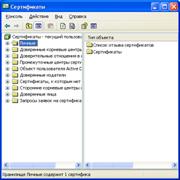
2. Откроется окно «Сертификаты»
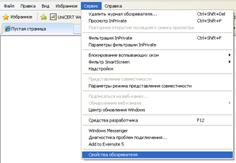
| 2. Выберите «Сервис» > «Свойства обозревателя»
|
3. Выберите «Личные» > «Сертификаты» | 3. В открывшемся окне перейдите на вкладку «Содержание» и нажмите кнопку «Сертификаты» |
4. Из списка выберите интересующий Вас сертификат и откройте его. | 4. Из списка выберите интересующий Вас сертификат и нажмите кнопку «Просмотр» |
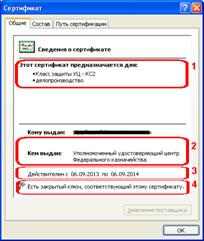
5. В открывшемся окне проверьте следующее параметры: | |
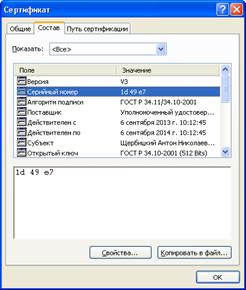
на вкладке «Состав», можно посмотреть серийный номер сертификата | 5.1. выделенная область выглядит иначе, вместо перечисления параметров (могут отличаться от указанных в примере) значок креста и надпись “не удалось проверить…” - установите корневые сертификаты (п. 1.2) 5.2. должно быть указано “ Удостоверяющий центр…” или “Уполномоченный удостоверяющий центр…”. Если указано “CA38” – вы выбрали не сертификат ЭП, а сертификат Континент-АП. 5.3. Проверьте срок действия Вашего сертификата, если он истек – обратитесь за получением нового, согласно инструкциям “получение НСКП/КСКП” с сайта. 5.4. Если указанной строки нет - переустановите Ваш сертификат в КриптоПро (п. 1.3) |

2.2 Если описанные выше действия не дали результата попробуйте следующее: | |
1. Запустите «КриптоПро» Пуск > Панель управления > КриптоПро или Пуск > Настройка > Панель управления > КриптоПро |
|
2. Перейдите на вкладку «Сервис» и нажмите кнопку «Удалить запомненные пароли» 3. В открывшемся окне отметьте доступные варианты и нажмите кнопку «ОК» 4. Нажмите кнопку «Протестировать», если такой кнопки нет – нажмите кнопку «Скопировать». |
|
5. В открывшемся окне нажмите кнопку «Обзор» и в появившемся списке найдите контейнер ключа для вашего сертификата (подробнее об определении подходящего контейнера – см. п.5 раздела 1.3). | Если нужного ключа в списке нет, убедитесь, что вставлен верный съемный носитель (содержащий закрытый ключ), а «КриптоПро» настроен соответствующим образом (см. раздел 1.1) |
Если описанные выше действия не дали результата Вы можете обратиться за консультацией в ОРСИБИ Будьте готовы назвать серийный номер Вашего сертификата – п. 5 раздела 2 |
|