Партнерка на США и Канаду по недвижимости, выплаты в крипто
- 30% recurring commission
- Выплаты в USDT
- Вывод каждую неделю
- Комиссия до 5 лет за каждого referral
Часть А – Основной поиск
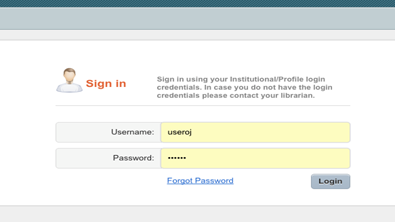
1. Войдите в GeJL, используя Ваши учетные данные
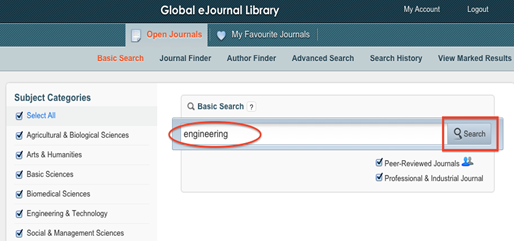
2. Для основного поиска введите ключевое слово в поле основного поиска
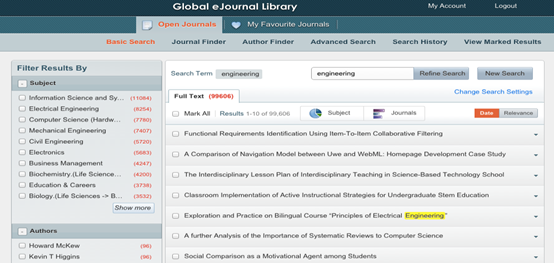
3. Вы получите следующие результаты:
4. Для того чтобы с помощью фильтров выбрать результаты поиска, только связанные с конкретной предметной областью, на левой панели щелкните на «Показать больше», выберите желаемую область/области и примените фильтр
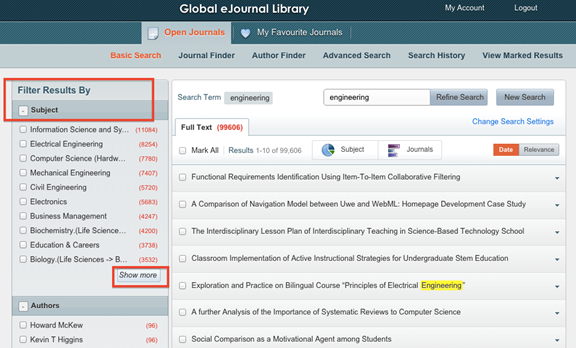
5. Можно также применять аналогичные фильтры по категориям «Автор», «Журнал» и «Год издания»:

6. Вы можете уточнять результаты предыдущего поиска неограниченное количество раз. Для того, чтобы сделать это, введите нужное ключевое слово в поисковое поле и кликните на «Уточнить поиск»:
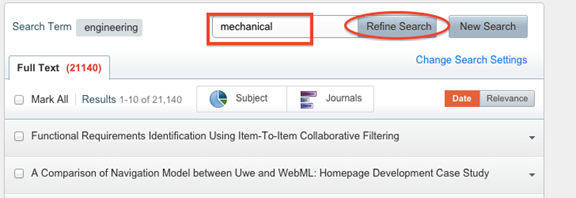
Если Вы кликнули на «Уточнить поиск», поисковый механизм будет искать все статьи из предыдущего результата, содержащие новое ключевое слово. Эта функция, таким образом, дает возможность пользователю выполнять детализированный настроенный поиск до тех пор, пока он найдет то, что его интересует:
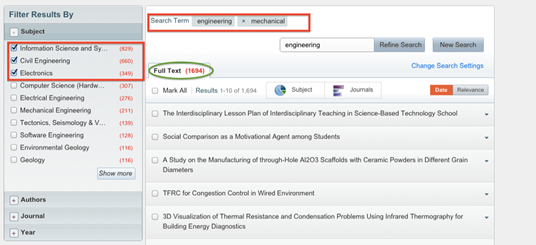
7. Если после получения очередного результата поиска кликнуть на иконку «Subject» («Предмет»), будет отображаться графическая диаграмма распределения найденных статей по предметным категориям.
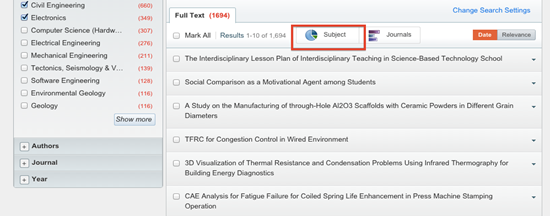
Количество статей в каждой предметной категории будет отображаться на диаграмме:
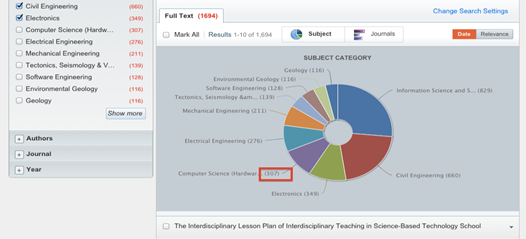
Чтобы вернуться к результатам поиска, снова кликните на иконку «Subject» («Предмет»).
8. Если после получения очередного результата поиска кликнуть на иконку «Journals» («Журналы»), появится список всех журналов со статьями, вошедшими в результат последнего поиска.
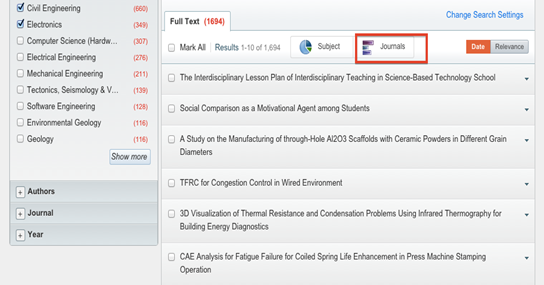
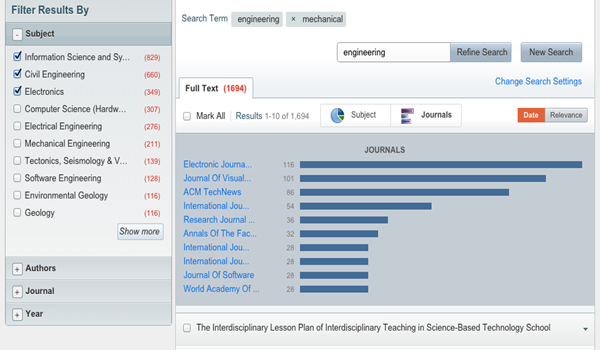
Если далее кликнуть на название одного из журналов, будут отображаться статьи из этого журнала, вошедшие в результаты поиска
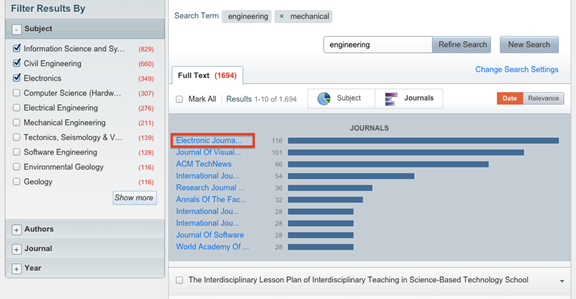
Чтобы вернуться к результатам поиска, надо снова кликнуть на иконку «Journals» («Журналы»).
9. Чтобы открыть выбранную статью, кликните на стрелку рядом с ее названием в списке:
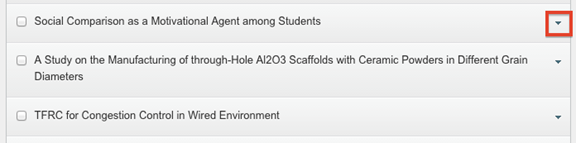
В ответ отобразится библиографическая информация о статье:

Кликнув на кнопку “Abstract” («Реферат») или “Full Text” («Полный текст»), вы будете перенаправлены в новое окно, где можете открыть статью по динамической или статической ссылке:
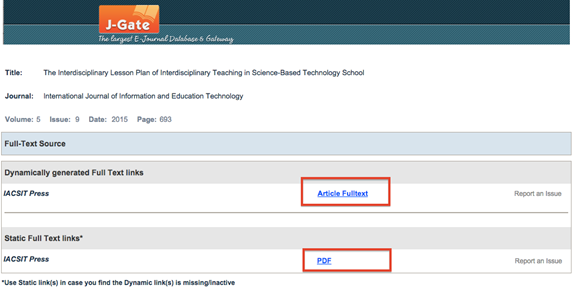
10. Чтобы начать новый поиск, введите нужное ключевое слово в поле поиска и кликните на кнопку “New Search” («Новый поиск»)
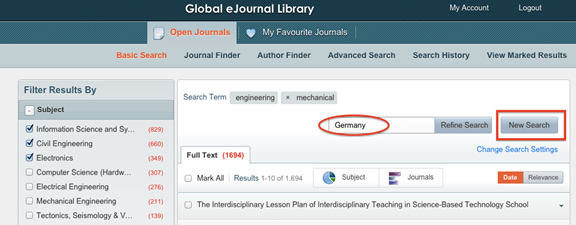
Вы получите список всех статей, связанных с новым ключевым словом, в данном примере – «Germany».
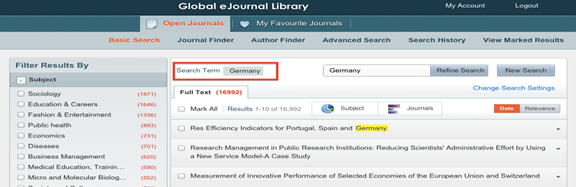
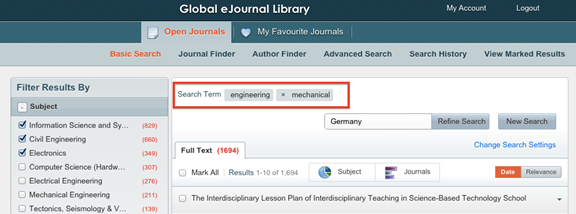
Будьте особенно внимательны при использовании иконок “New Search” («Новый поиск») и “Refine Search” («Уточнить поиск») в зависимости от того, хотите ли Вы перейти к совершенно новому поиску или продолжать уточнение ранее полученных результатов. Кроме того, при выборе одной из этих иконок обращайте внимание на ключевые слова в поисковом поле.
На примере ниже: При использовании иконки «Уточнить поиск», вы получите список инженерных статей и статей по механике, относящихся к Германии. Но при использовании иконки «Новый поиск», вы получите список статей, относящихся только к Германии!
Часть B – Поиск статей в конкретных журналах
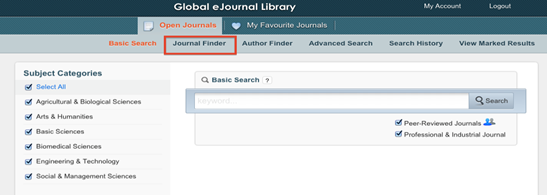
1. Чтобы найти нужный журнал, кликните на “Journal Finder” («Поиск Журнала»)
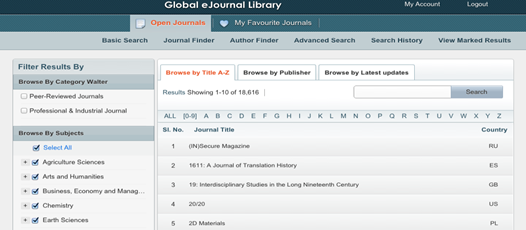
В ответ отобразится каталог журналов:
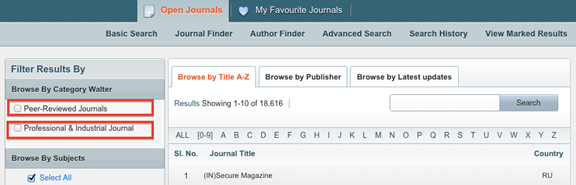
2. У вас есть выбор между отображением всех рецензируемых журналах, и/или профессиональных и промышленных журналов:
Вы также можете просмотреть журналы в выбранной предметной области.
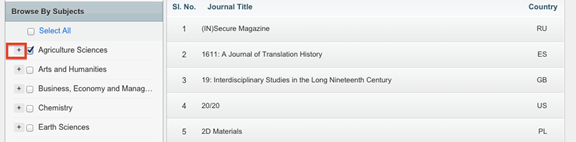
Более точная тематическая выборка возможна при нажатии на знак «+»:
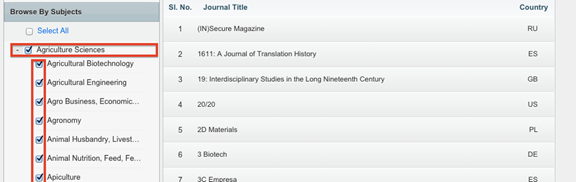
Применяя фильтры для уточнения предметной области, можно получить точные результаты.
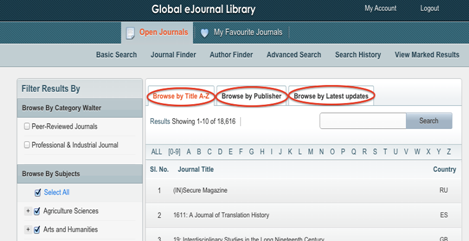
3. Вы можете просматривать журналы в разной последовательности:
· По названию(Title A-Z). Журналы будут представлены в алфавитном порядке
· По издателю (Publisher). Журналы будут сгруппированы по каждому издателю
· Последние обновления (Latest updates). Журналы будут представлены в порядке поступления новых статей.
. 
Часть C – Поиск по автору
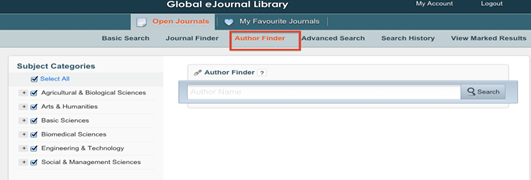
1. Чтобы выполнить поиск по автору, кликните «Поиск по автору» (“Author Finder”)
Часть D – Расширенный поиск
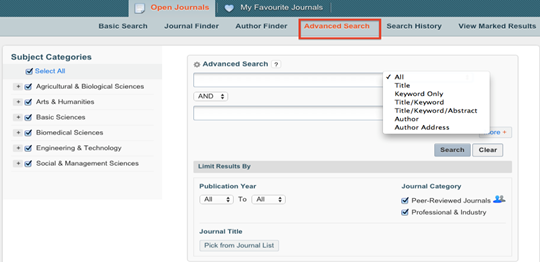
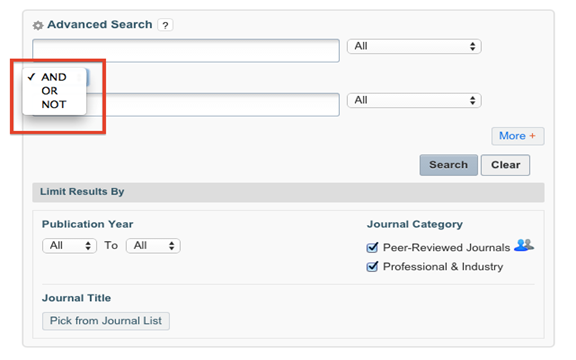
1. Чтобы выполнить расширенный поиск, нажмите на "Расширенный Поиск" (“Advanced Search”), где вы можете уточнить критерии поиска:
Часть Е – Моя учетная запись
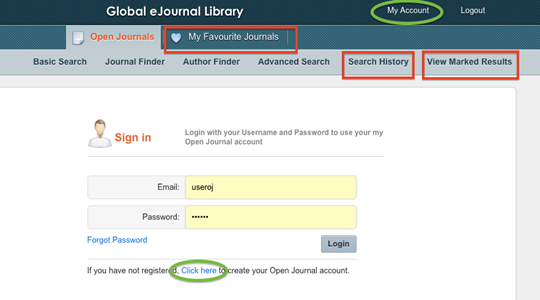
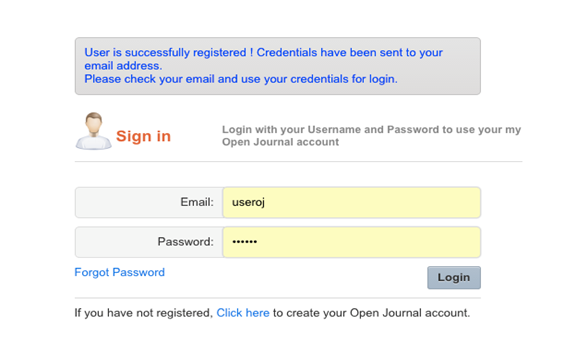
1. Для того, чтобы использовать функции "История поиска", «Просмотр отмеченных результатов» и «Мои избранные журналы», вы должны сначала создать свою собственную учетную запись в GeJL. Перейдите в раздел «Моя учетная запись» («My Account») и используйте гипер-ссылку «Щелкните здесь» («Click here») как указано ниже:
2. Заполните все поля и зарегистрируйтесь
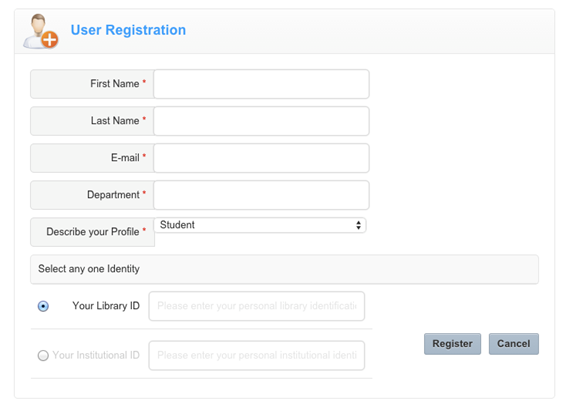
3. После успешной регистрации Ваши учетные данные будут отправлены на указанный Вами адрес электронной почты
Часть F – История поиска
1. Чтобы сохранить результаты поиска для дальнейшей работы, перейдите в раздел «Текущие результаты поиска» («Current Search Results»), выберите желаемые результаты и нажмите на кнопку «Сохранить» («Save»).
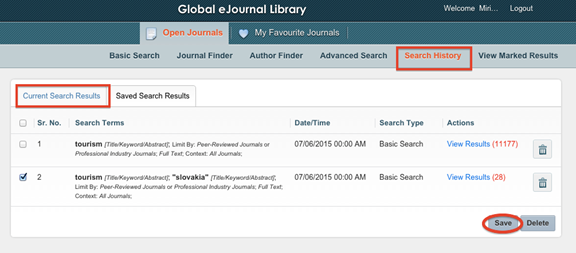
Результаты выбранного поиска теперь сохранены и доступны для вас в любое время. Это позволяет экономить время при выполнении исследований.
Часть G - Отмеченные результаты
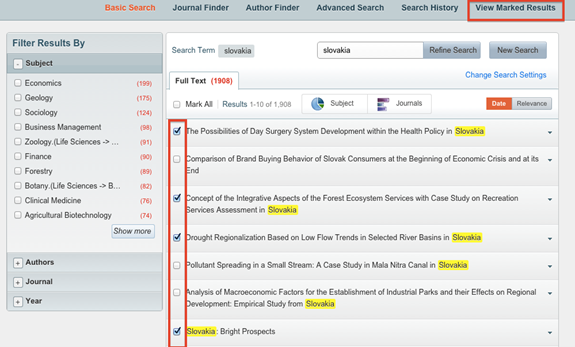
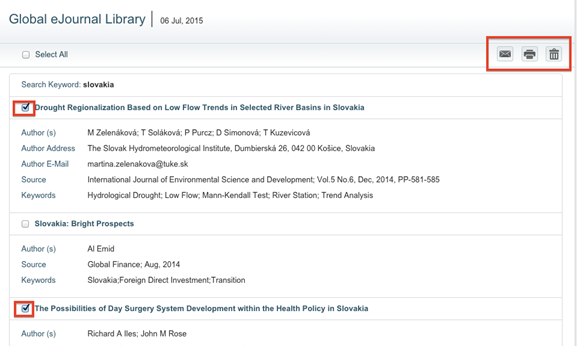
1. Для того чтобы просмотреть, напечатать или послать по электронной почте выбранные Вами статьи, кликните «Просмотреть отмеченные результаты» («View Marked Results»)
2. Вы будете перенаправлены на новую страницу, где можно просмотреть все ваши отмеченные статьи и выбрать, какие из них вы хотите послать по электронной почте, распечатать или удалить.
Часть H – Мои Избранные Журналы
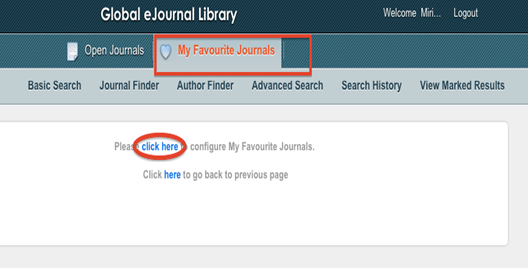
1. Функция «Мои избранные журналы» («My Favourite Journals») позволяет получать оповещения от GeJL каждый раз, когда новая статья по созданному Вами поисковому профилю публикуется в открытом доступе в одном из избранных журналов.
2. Чтобы создать поисковый профиль, выполните следующие шаги:
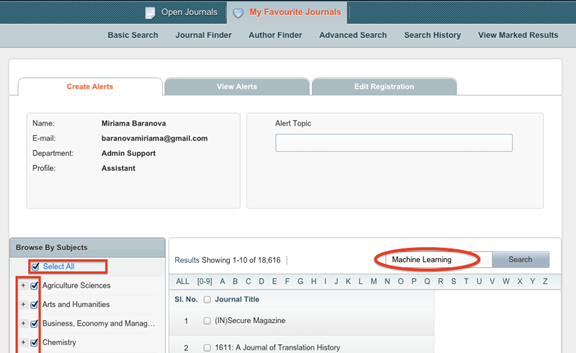
Перейдите на вкладку «Создание профиля» («Create Alerts») и введите нужное ключевое слово в поле поиска. Можно также выбрать тему, в рамках которой вы хотите выполнить поиск.
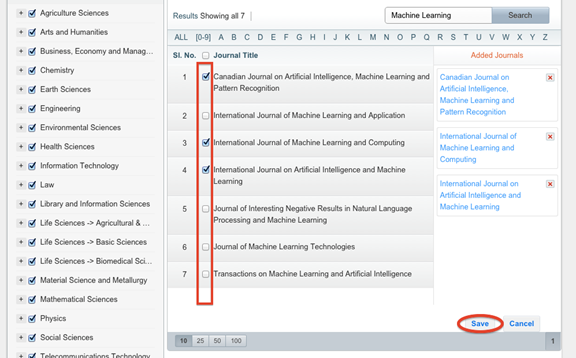
3. Затем выберите интересующие Вас журнал(ы) и сохраните их как ваши избранные.
4. Если это не было сделано раньше, вам будет предложено ввести имя папки, в которой будут храниться ваши избранные журналы.
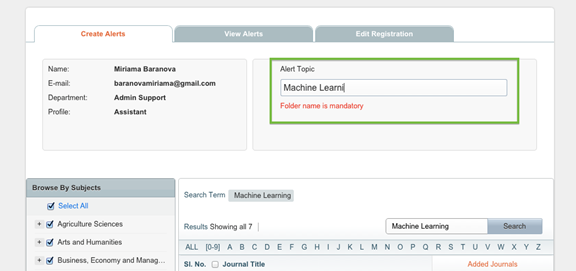
5. Сохраните настройки, кликнув на кнопку «Сохранить». Теперь Ваши избранные журналы сохранены, и Вы можете редактировать их список в закладке «View Alerts».
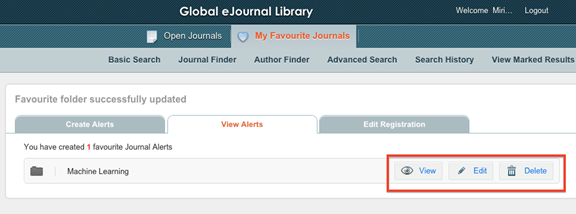
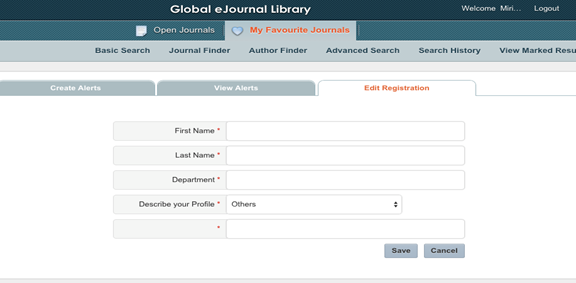
6. Вы можете изменить ваши регистрационные данные на вкладке «Редактировать регистрацию» («Edit Registration»):