

Партнерка на США и Канаду по недвижимости, выплаты в крипто
- 30% recurring commission
- Выплаты в USDT
- Вывод каждую неделю
- Комиссия до 5 лет за каждого referral
Подготовка рабочего места к дистанционному уроку
1. Включите компьютер
Занятия могут проходить в операционных системах Windows или Mac OS. В связи с этим, перед уроком нужно загружать ту операционную систему, в которой бкдет проводиться урок.
Для того, чтобы выбрать необходимую операционную систему, нужно при запуске
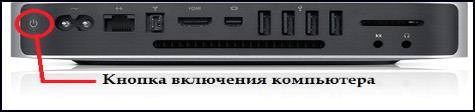
(когда вы нажали кнопку включения на системном блоке)
– нажать и удерживать кнопку «alt» на клавиатуре
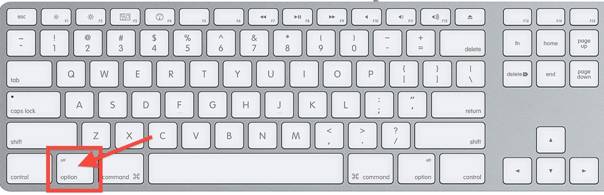
– после нескольких секунд удержания кнопки появится окно выбора операционных систем
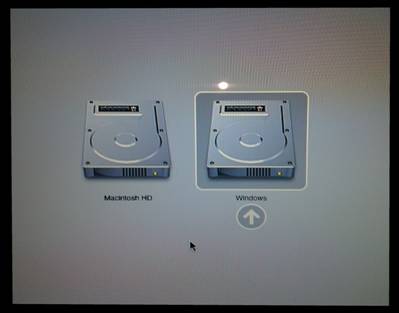
– вам нужно выбрать необходимую вам операционную систему (щелкнув левой кнопкой мыши двойным щелчком или клавишами со стрелками на клавиатуре).
2. Проверить работоспособность колонок или наушников, регулировку звука.
Убедитесь, что микрофон включен (на подставке микрофона должна гореть зеленая кнопочка, а если не горит, то нажмите на кнопку).
3. Запустить программу Skype. На панели Dock кликнуть ярлык программы.

При запуске программы ваш статус должен быть «В сети» (рядом с вашей фамилией отображается зеленая кнопочка)
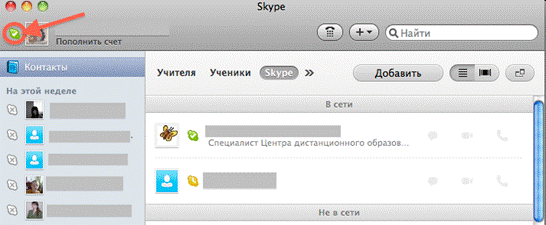
Затем выбираем в контактах учащегося, с которым будет проходить занятие, нажимаем на кнопку вызова.
Памятка по входу в учебную почту и на сайт i-class.
1) Для того, чтобы начать работу с учебной почтой, необходимо запустить интернет-обозреватель «Firefox»
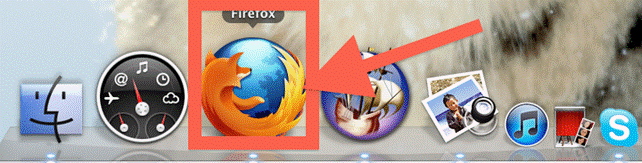
В в адресной строке набираем адрес почтового сервера i-dist и нажать на кнопку «Enter».

В открывшемся окне вводим свои логин и пароль по входу на поу i-dist.
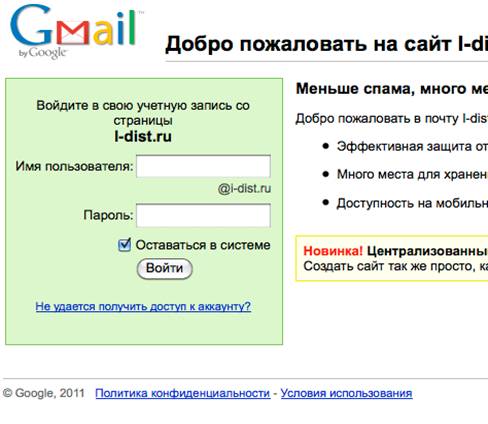
Вы попадаете в учебную почту под своей учетной записью.
2) Для того, чтобы зайти на i-class, нужно в адресной строке набрать адрес московского сайта Центр образования «Технологии обучения»

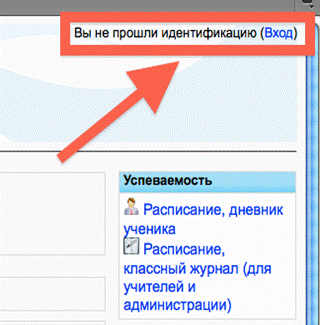
После того как вы попадаете на сайт i-class, необходимо проверить идентификацию на данном сайте.
Эту информацию вы можете видеть в правом верхнем углу экрана.
Если вы не прошли идентификацию, вам нужно нажать на кнопку «вход».
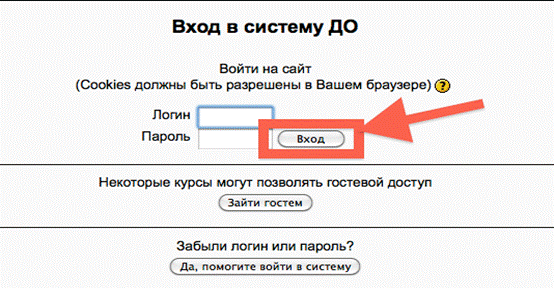
Перед вами появится окно, где необходимо ввести ваши логин и пароль.
Для того, чтобы пройти идентификацию, необходимо нажать на кнопку «Вход», которая указана на рисунке ниже.
 Теперь в правом верхнем углу страницы отображается ваша фамилия.
