Партнерка на США и Канаду по недвижимости, выплаты в крипто
- 30% recurring commission
- Выплаты в USDT
- Вывод каждую неделю
- Комиссия до 5 лет за каждого referral
Интересный эффект в работе со слоями в Adobe Photoshop CS5
Интересный эффект в работе со слоями в Adobe Photoshop CS5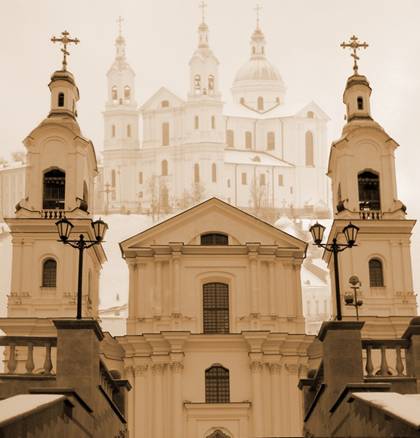
Здравствуйте дорогие друзья! Сегодня мы с вами будем создавать интересный коллаж, используя наложение слоев в фотошопе. А представленные ниже фотографии – исходные. Начнем…
1. Откроем оба изображения в Photoshop.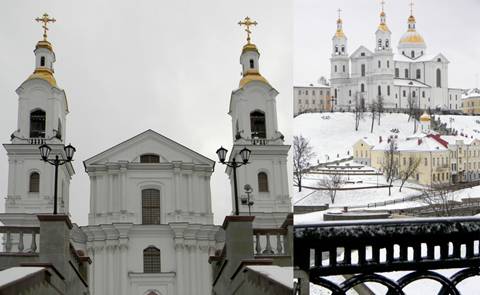
2. Начнем работу с первого изображения. Для начала создадим его дубликат: «Слои→Создать дубликат слоя» (Layers→Duplicate layer).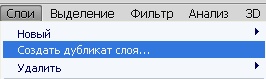
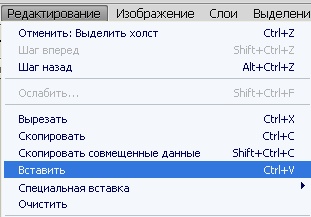
3. Перейдем ко второму фото. Нам нужно перенести его на первое изображение. Для этого нам необходимо его выделить: «Выделение→Все» (Select→All) и скопировать: «Редактирование→Скопировать» (Edit→ Copy). А теперь открываем первое фото и нажмем: «Редактирование→Вставить» (Edit→ Past).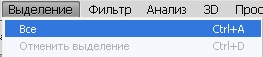

4. Изменим непрозрачность (Opacity) второго изображения (слой 2) до 44%.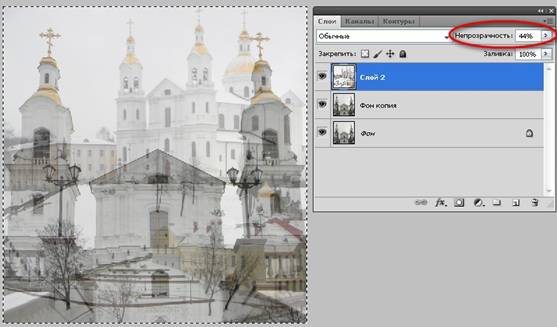
5. Трансформируем слой 2: «Редактирование→Трансформирование →Масштабирование» (Edit→Transform→Scale). Для того чтобы трансформирование применилось, необходимо щелкнуть два раза левой кнопкой мыши по данному изображению. Вот что получилось у меня.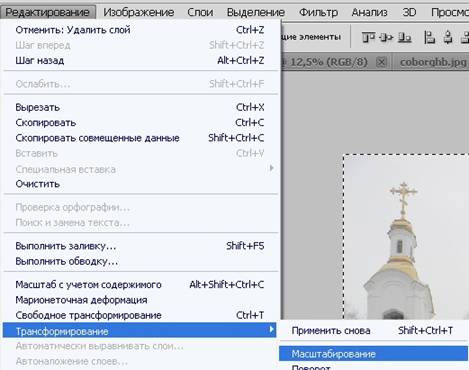
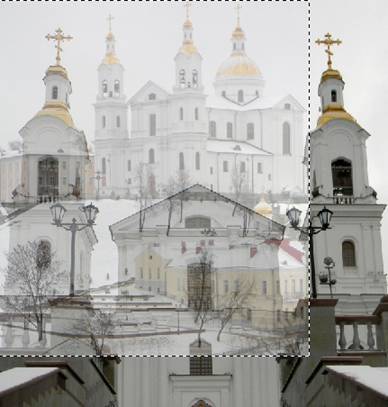
6. С помощью инструмента «Ластик» (Eraser Tool)  аккуратно удалим ненужные элементы второго фото.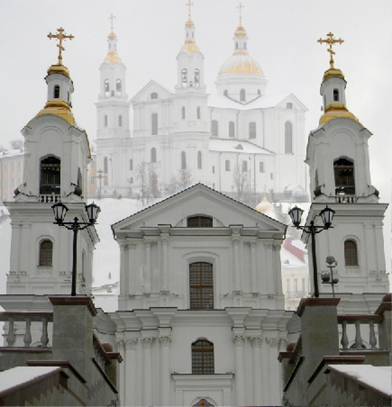
7. Если вы удовлетворены результатом работы, то можно выполнить сведение слоёв: «Слои→Выполнить сведение» (Layer→ Flatten Image).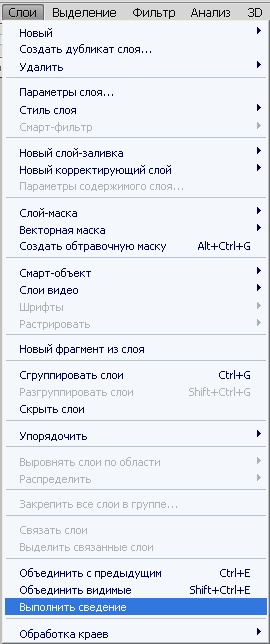
8. Ну а теперь немного пофантазируем и затонируем наш коллаж. Я воспользовалась следующей командой: «Изображение →Коррекция→Цветовой тон/Насыщенность» (Image→Adjustment→ Hue/Saturation). В открывшемся окне установим галочку возле слова «Тонирование» (Colorize). Передвигаем ползунки до получения желаемого результата.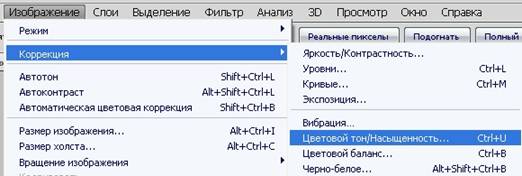
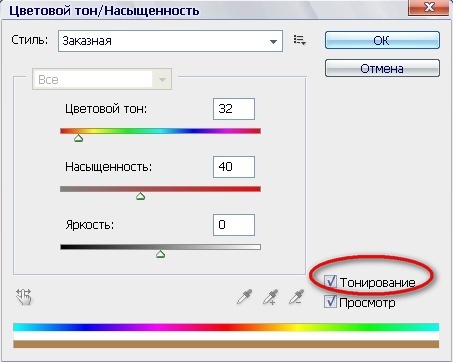
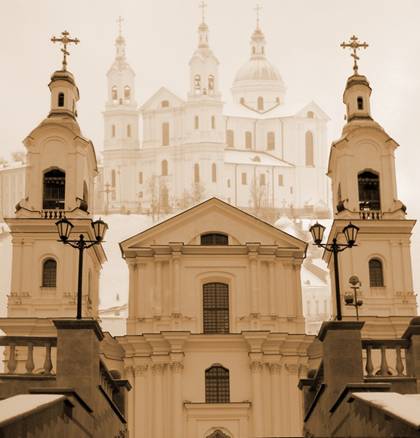
А вот и результат. Вы же можете экспериментировать. Как говорится, нет предела совершенству.