

Партнерка на США и Канаду по недвижимости, выплаты в крипто
- 30% recurring commission
- Выплаты в USDT
- Вывод каждую неделю
- Комиссия до 5 лет за каждого referral
Інсталяція мережевої версії
1. Інсталяція серверу - Firebird v1.5.3
На комп'ютері, що буде виконувати роль серверу необхідно встановити програму - Firebird v1.5.3. Її можна отримати за адресою – http://www. infomed. /soft/Firebird-1.5.3.4870-0-Win32.exe . Необхідна версія програми - Firebird-1.5.3.4870-Win32.exe (номер версії може змінюватись). Програма розповсюджується безкоштовно і не потребує ні реєстрації, ні оплати.
Сервер можна інсталювати в одному з двох робочих режимів: Суперсервер (Super server) або Класичний сервер (Classic server).
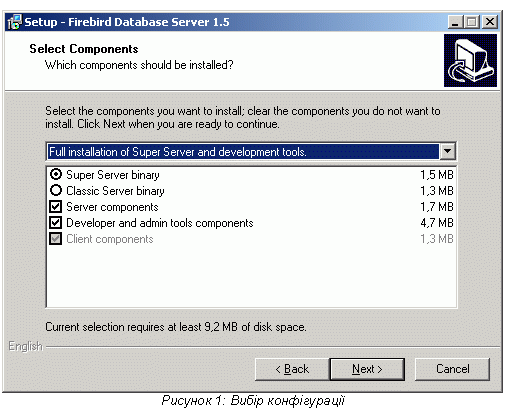
Під час інсталяції потрібно вибрати потрібну конфігурацію (Рисунок 1)
- Full installation of Super Server and development tools – дана конфігурація інсталює на сервер всі необхідні компоненти для Суперсервера;
- Full installation of Classic Server and development tools — аналогічно до попередньої встановлює всі компоненти для Класичного серверу.
Рекомендується інсталювати Суперсервер.
В операційній системі сімейства MS Windows запуск сервера можливий двома способами: як служба, або як прикладна програма. Windows 9x, ME та XP Home Edition не підтримують служби і тому в цих операційних системах сервер повинен бути запущений як прикладна програма, що контролюється програмою Guardian. В Windows 2000, XP і Server 2003 програма Guardian швидше зручна, ніж необхідна, оскільки ці операційні системи мають інструменти для перегляду та повторного запуску служб.
На сторінці вибору додаткових параметрів, що зображена на Рисунку 2, користуючись вищесказаним, слід відмітити необхідні пункти.
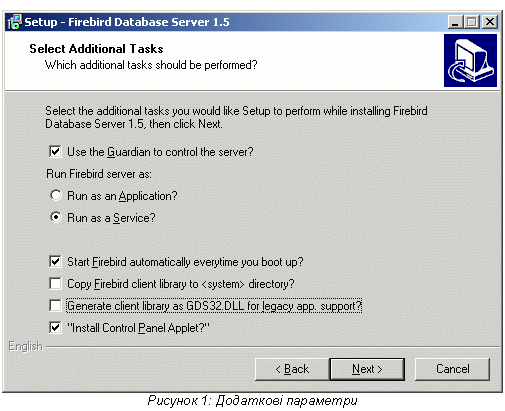
- Use the Guardian to control the server? - для використання програми Guardian, для контролю за сервером.
- Run as an Application? - якщо ви бажаєте запускати сервер, як прикладну програму;
- Run as a Service? - для запуску серверу, як служби;
- Start Firebird automatically everytime you boot up? - для автоматичного запуску серверу під час кожного завантаження операційної системи;
- Copy Firebird client library to <system> directory — можна не відмічати, якщо не планується використовувати сервер з іншими програмами крім “Облік медичних кадрів”;
- Generate client library as GDS32.DLL for legacy pport? - цей пункт також можна не відмічати, якщо не планується використання серверу з іншими програмами;
- Install Control Panel Applet? - для встановлення аплету на панель управління. Даний аплет можна використовувати для запуску і зупинки сервера і для модифікації режимів запуску та виконання.
Після завершення установки необхідно скопіювати із папки UDF локальної версії програми ( зазвичай це папка – MEDPERSONNEL\UDF) в папку UDF на сервері (зазвичай це папка – C:\PROGRAM FILES\FIREBIRD\FIREBIRD_1_5\UDF) бібліотеку FreeAdhocUDF. dll.
2. Настройка програми
Щоб почати роботу з віддаленою базою даних необхідно в файлі KeyReg. ini в секції [Connect_par] вказати шлях доступу до бази даних на сервері:
database_name=<ім'я хоста>:<шлях до бази та її ім'я>
Наприклад:
database_name=127.0.0.1:D:\Medpersonnel\medpersonnel. gdb
або
database_name=<ІМ'Я КОМП'ЮТЕРА>:D:\Medpersonnel\medpersonnel. gdb
Зауваження:
Якщо на сервері (комп'ютері, на якому знаходиться база) також необхідно встановити копію програми «Облік медичних кадрів», то замість імені комп'ютера або ip-адреси в локальній мережі, слід використовувати ip-адресу спеціального мережевого інтерфейсу внутрішньої петлі: 127.0.0.1
Зауваження 2:
Для того щоб знову розпочати роботу з локальною версією потрібно вказати шлях:
database_name=medpersonnel. gdb
В цьому випадку почне використовуватися база даних, що знаходиться в папці з програмою.
3. Перевірка з'єднання
Для перевірки з'єднання з сервером можна скористуватися програмою “Тест з'єднання з БД”, її можна отримати за адресою http://infomed. /soft/TestConnect. zip .
Дану програму потрібно переписати в папку з програмою “Облік медичних кадрів” і запустити. На Рисунку 3 показане її головне вікно.
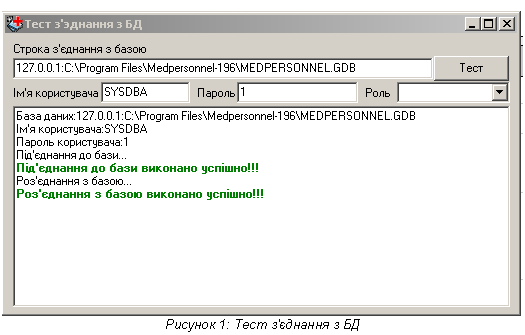
Для перевірки потрібно ввести строку для з'єднання (вона повинна співпадати зі значенням параметру database_name в фалі KeyReg. ini, що знаходиться в папці з програмою “Облік медичних кадрів України”), ім'я користувача, пароль та в разі необхідності його роль.
Якщо з'єднання з базою виконано успішно (Рисунок 3), то додаткові настройки не потребуються.
Зауваження: Користувач SYSDBA під час перевірки може бути з будь-якою роллю і помилки не буде, але в програмі “Облік медичних кадрів” він повинен обов'язково бути без ролі.
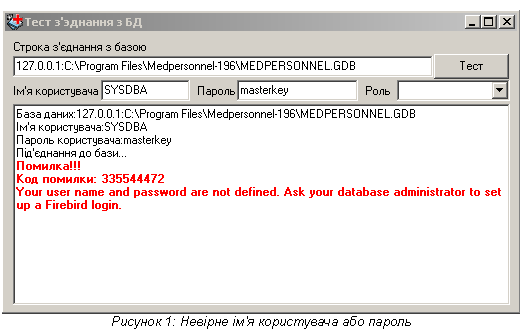
Якщо ж з'єднання не було встановлено, то у головному вікні програми буде видано код помилки та її текст, як показано на Рисунку 4. За кодом і текстом можна виявити причину помилки і усунути її.
В Таблиці 1 наведено перелік ймовірних помилок.
Таблиця 1
Код помилки | Повідомлення | Причина |
335544721 | Unable to complete network request to host "192.168.0.12". Failed to establish a connection. unknown Win32 error 10060. | Системі не вдається знайти комп'ютер з ip-адресою 192.168.0.12 |
335544721 | Unable to complete network request to host "192.168.0.14". Failed to establish a connection. No connection could be made because the target machine actively refused it. | Комп'ютер з вказаною ip-адресою в мережі існує, але на ньому не встановлений, або не запущений сервер Firebird, або ж закритий необхідний для роботи порт(Як відкрити порт для Firebird показано в наступній главі “Настройка Firewall”) |
335544344 | I/O error for file "C:\Medpersonnel\MEDPERS. GDB". Error while trying to open file. The system cannot find the file specified. | Сервер не може знайти базу за шляхом “C:\Medpersonnel\MEDPERS. GDB” |
335544472 | Your user name and password are not defined. Ask your database administrator to set up a Firebird login. | Не вірне ім'я користувача або його пароль. |
4. Настройка Firewall
Для роботи СУБД Firebird 1.5.х необхідно відкрити порт 3050 (номер може бути змінений в файлі настройок firebird. conf). Цей порт повинен бути відкритий на обох комп'ютерах (і на клієнті і на сервері).
Якщо Ви скористувалися програмою “Тест з'єднання з БД” і під час перевірки вона видала помилку з кодом 335544721 (Unable to complete network request to host "192.168.0.14".
Failed to establish a connection. No connection could be made because the target machine actively refused it.), то причиною помилки є або не запущений Firebird, або firewall, що встановлений на сервері, блокує доступ і необхідно відкрити порт.
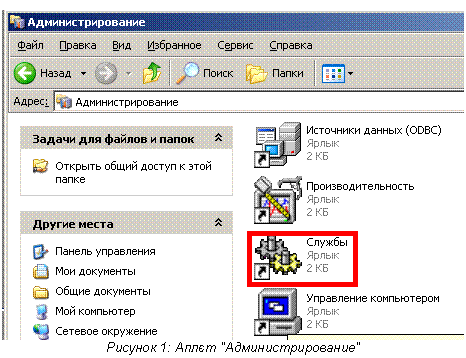
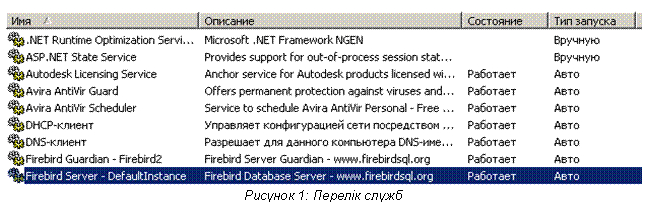
Щоб перевірити, чи запущений Firebird, потрібно в панелі керування відкрити аплєт “Администрирование”, потім відкрити “Службы”(Рисунок 5), і у вікні, що з'явиться (Рисунок 6), знайти службу “Firebird Server” і переконатися що вона запущена.
Якщо ж служба серверу запущена, а зазначена вище помилка продовжує з'являтись, то необхідно відкрити порт.
Для firewall, вбудованого в Windows XP (брандмауер Windows), це робиться наступним чином:
1. В панелі керування необхідно відкрити «Брандмауэр Windows».
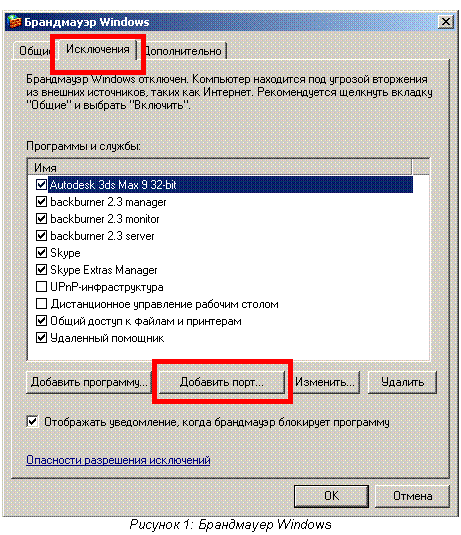
2. У вікні що відкриється потрібно вибрати вкладку «Исключения» і натиснути кнопку «Добавить порт» (Рисунок 7).
 |
В діалозі «Добавление порта» ввести в поле «Номер порта» значення 3050, вибрати тип порту «Порт TCP» і в полі «Имя» ввести ім'я, наприклад “Firebird”, як показано на Рисунку 8. Після цього натиснути кнопку «ОК».
5. Настройка користувачів
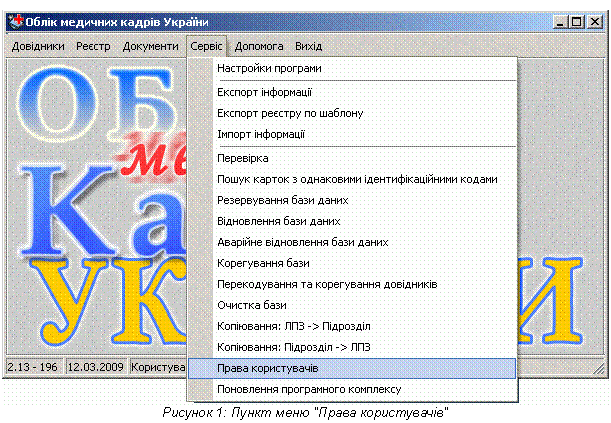
Доступ до редагування прав користувачів можна отримати із головного меню програми та меню реєстрів (Сервіс — Права користувачів), як показано на Рисунку 9.
 |  |
Редагування прав користувачів можливе і в локальній, і в мережевій версії, але в мережевій версії даний пункт меню доступний лише користувачеві SYSDBA, а в локальній - користувачеві SYSDBA та користувачам, що увійшли до програми, вказавши роль POWERADMIN.
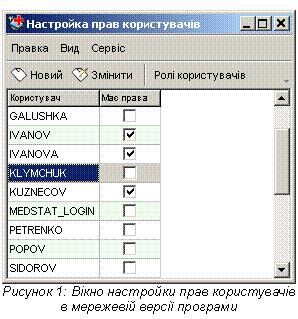
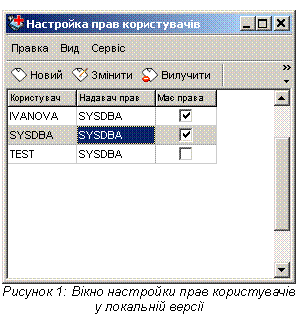
Робота з користувачами в мережевій і локальній версії програми схожа, але має деякі відмінності. А саме в мережевій версії не має можливості вилучати користувачів та бачити імена користувачів, що надали права певному користувачеві. На Рисунках 10 і 11 показане вікно зі списком користувачів, відповідно для мережевої та локальної версій. В мережевій версії використовуються користувачі, що заведені на сервері Firebird, і для роботи з програмою потрібно під час авторизації вказати ім'я користувача і пароль, що зберігаються на сервері, відповідно — для роботи в локальній версії, необхідно вказувати ім'я користувача та пароль, що заведені локально в базі даних.
Як видно з даних рисунків, відмінність полягає в тому, що в мережевій версії відсутній стовпчик “Надавач прав” в списку користувачів та кнопка “Вилучити” на панелі задач. Це зумовлено вищезазначеними відмінностями в роботі між мережевою та локальною версіями.
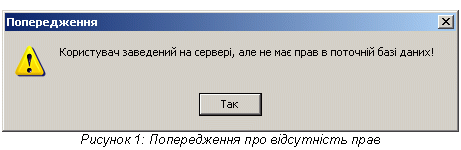
Також в таблиці в обох режимах присутній стовпчик “Має права”, з проставленими або непроставленими позначками напроти певних користувачів. Якщо напроти користувача стоїть позначка в даному стовпці, то він має права на користування базою, тобто має одну або декілька ролей, що дозволені в базі, або це користувач SYSDBA, що має право на користування базою і без ролі. Даний режим більш затребуваний в мережевій версії, оскільки в ній є необхідність якось відокремити користувачів, що мають права в даній базі даних, від загального переліку користувачів, заведених на сервері. Під час спроби редагування прав користувача, що не має жодної ролі в базі даних, відображається відповідне попередження, що показане на Рисунку 12.
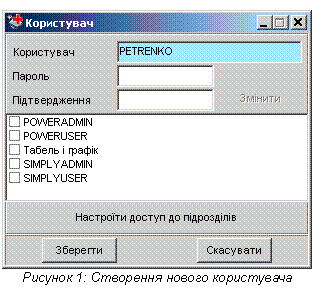 |  |
Створення нового користувача в обох режимах однакове: після натискання на відповідну кнопку з'являється вікно, що показане на Рисунку 13, в якому потрібно ввести ім'я користувача, пароль та його підтвердження, а також позначити які ролі йому потрібно надати, і якщо під час створення не виникло ніяких помилок, то новий користувач буде доданий до списку. Він буде володіти правами, наданими йому при створенні ролей, і відповідно зможе вказувати їх при вході в систему.
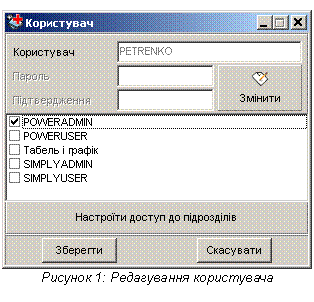
 Під час редагування користувача, відкривається теж саме вікно, але за змовчуванням в ньому можна лише змінювати ролі користувача (додавати або видаляти), поля для зміни імені користувача та його пароля є заблокованими (Рисунок 14).
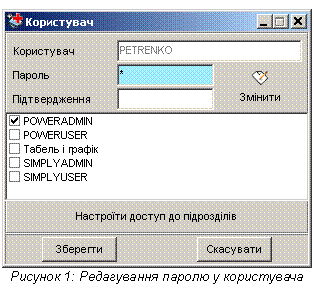
Редагування паролю можна розблокувати, натиснувши кнопку “Змінити”, як показано на Рисунку 15, а можливості змінювати ім'я користувача не існує. Якщо є необхідність в зміні імені користувача, то слід видалити такого користувача, а потім створити нового з потрібним ім'ям, вказати йому пароль і набір ролей, подібний до того що був у видаленого користувача.
Вилучення користувача можливе лише в локальному режимі, при спробі видалення з'являється попередження (Рисунок 16). Якщо під час видалення користувача виникли якісь помилки, наприклад, у користувача, що вилучається присутні ролі, надані не тим користувачем, що намагається його вилучити, то з'явиться повідомлення про помилку, що показане на Рисунку 17.
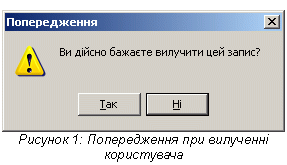
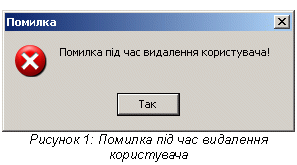
В мережевому режимі доступ до редагування прав користувачів існує тільки у користувача SYSDBA і тому інших обмежень не накладається, а от під час роботи в локальному режимі, крім того що доступ надається лише для SYSDBA та користувачів з роллю POWERADMIN, є ряд додаткових обмежень.
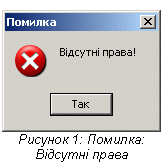 |  |
Зокрема, якщо користувач не SYSDBA, то він має право на редагування та вилучення лише тих користувачів, що створив він сам (у таких користувачів в стовпчику “Надавач прав” міститься його ім'я), у протилежному випадку з'явиться помилка про відсутність прав, як показано на Рисунку 18.
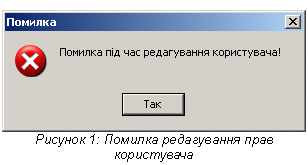
Крім того такий користувач може надавати іншим користувачам лише ті ролі, якими він володіє сам. Якщо користувач намагався наділити іншого користувача роллю, якою він не володіє сам, або зняти з нього права на таку роль, то з'явиться повідомлення про помилку (Рисунок 19).
З вищесказаного випливає, що якщо з користувача зняли права на володіння певною роллю, то відповідно він втрачає можливість надавати її іншим користувачам, а значить і ті користувачі, що отримали її від нього раніше, повинні її втратити. Це дійсно так: якщо користувач вилучається з системи, то всі права, надані ним іншим користувачам, скасовуються (але користувачі створені ним залишаються), те ж саме відбувається і під час видалення якоїсь ролі у користувача.
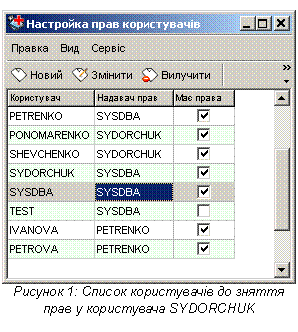
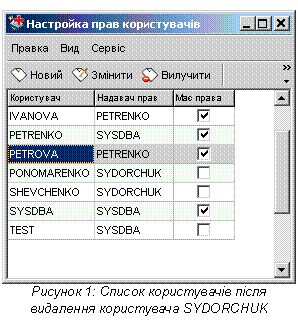
Проілюструємо це на прикладі. Напроти всіх цих користувачів, у стовпчику “Має права” стоїть позначка, що вказує на те що ці користувачі мають одну або декілька ролей у даній базі даних. Після того як було вилучено SYDORCHUK-а, створюється інша картина, що показана на Рисунку 21: користувачі PONOMARENKO і SHEVCHENKO, втратили свої ролі, що були їм надані SYDORCHUK-ом, і тепер навпроти них відсутня позначка у стовпчику “Має права”. В разі необхідності потрібно надати їм їхні ролі знову.
 |  |
Також існує одна досить не очевидна річ, але вона зумовлена принципами роботи з користувачами сервером Firebird: декілька користувачів можуть надати одному й тому ж користувачу одну й ту ж саму роль і після того як один з них відмінить надання ним ролі, то вона все одно залишиться у користувача як надана йому іншим. Якщо працювати з користувачами бази лише за допомогою програми “Облік медичних кадрів”, то можливість виникнення такої ситуації зникає, якщо ж працювати за допомогою засобів сервера Firebird, то слід пам'ятати про вищесказане.
Серед присутніх за змовчуванням у базі даних ролей є “Табель і графік”, що використовується лише у розширеній версії з функціями: формування стандартних наказів і ведення стажу. Дана роль може надаватися користувачам, які будуть займатися виключно формуванням “Графіку відпусток”, “Графіку роботи” та "Форми П-5. Табель обліку робочого часу". Крім того для таких працівників можна вказати до яких саме підрозділів вони матимуть доступ. Для цього, під час редагування або створення такого користувача, слід натиснути “Настроїти доступ до підрозділів”, після чого, у вікні що з'явиться, потрібно відмітити, які саме підрозділи будуть видимі даному користувачеві.
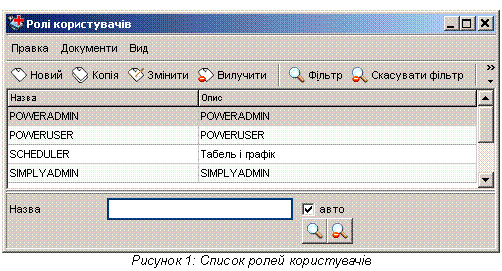
Починаючи з версії 2.35.1 існує можливість створювати власні ролі користувачів, окрім запропонованих розробниками. Для цього на панелі вікна “Настройка прав користувачів” слід натиснути “Ролі користувачів”, після чого з'явиться вікно зі списком наявних у базі даних ролей (Рисунок 21). Ролі користувачів слугують для надання або заборони користувачам можливості змінювати окремі дані. Вікно редагування ролі містить її назву, опис, та таблицю, де потрібно задати права що матиме користувач, якому буде призначена дана роль. Назва ролі повинна містити лише латинські символи, цифри та символ “_”, і повинна починатися з літери.
 |
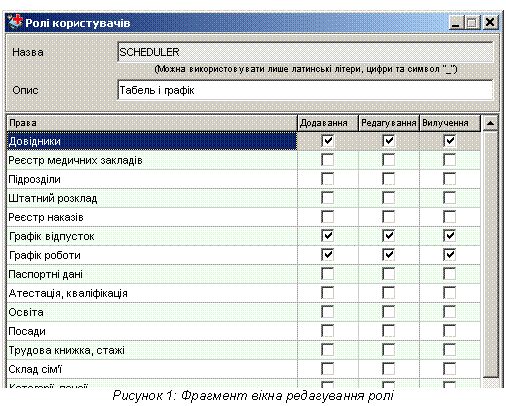 На Рисунку 23, показано, що роль SHCEDULER дає користувачу можливість додавати, редагувати або вилучати записи із довідників, графіків відпусток та роботи. А при спробі, наприклад, внести запис у закладку “Освіта” виникне повідомлення, що у користувача відсутні права для виконання даної операції.
