

Партнерка на США и Канаду по недвижимости, выплаты в крипто
- 30% recurring commission
- Выплаты в USDT
- Вывод каждую неделю
- Комиссия до 5 лет за каждого referral
Если нужно осуществлять поиск в заданном диапазоне, то перед началом поиска нужно выделить этот диапазон.
Если поиск нужно произвести во всей книге, а не на текущем листе, то нужно нажать кнопку ПАРАМЕТРЫ и в списке ИСКАТЬ установить значение В КНИГЕ.
Эта команда так же позволяет производить и замену одних данных на другие.
2. Сортировка данных.
Сортировка – это способ упорядочивания ячеек по значениям. Данные в ЭТ можно сортировать по возрастанию или убыванию в алфавитном порядке, по датам или по величине чисел.
Упорядочивание данных по возрастанию или по убыванию позволяет составлять алфавитные списка товаров в накладных, списки фамилий сотрудников и т. п.
Для корректной сортировки необходимо представить данные в виде списка.
Список – это набор строк рабочего листа, которые содержат данные одного типа. Например, сведения о сотрудниках отдела, сведения о товарах на складе. Для получения списка нужно выделить область данных таблицы вместе с заголовками строк и столбцов. Для удобства выполнения быстрой сортировки можно поместить этот список на отдельный лист.
Порядок проведения сортировки.
1. Поместить табличный курсор в область данных.
2. Выбрать команду меню СОРТИРОВКА.
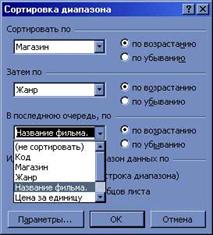 |
3. Установить параметры сортировки (допустимо использовать 3 уровня сортировки). В раскрывающихся списках диалогового окна выбрать названия столбцов, по которым будет проводиться сортировка.
4. Нажать ОК.
Рассмотрим сортировку в таблице Фильмы. xls: (это фрагмент таблицы, которая содержит 64 строки)
Код | Магазин | Жанр | Название фильма | Цена за единицу |
11013 | Кинолюб | Боевик | Терминатор | 40 |
3489 | Мегамакс | Драма | Жестяной кубок | 35 |
5073 | Мегамакс | Фильм ужасов | Закат-убежище вампиров | 32 |
5865 | Наше кино | Фантастика | Звездные войны | 52 |
2697 | Кинолюб | Боевик | Двойной удар | 30 |
6063 | Кинолюб | Фильм ужасов | Иствинские ведьмы | 35 |
10221 | Наше кино | Комедия | Свадьба в Малиновке | 50 |
4479 | Наше кино | Комедия | За двома зайцями | 39 |
4875 | Кинолюб | Фильм ужасов | Закат-убежище вампиров | 32 |
1113 | Стиль | Фильм ужасов | Армия тьмы | 25 |
3687 | Наше кино | Драма | Жестяной кубок | 35 |
8637 | Кинолюб | Драма | Под роялем | 54 |
11805 | Стиль | Драма | Уолл-стрит | 35 |
4083 | Кинолюб | Комедия | За двома зайцями | 39 |
6261 | Мегамакс | Фильм ужасов | Иствинские ведьмы | 35 |
Получим следующий результат:
Код | Магазин | Жанр | Название фильма. | Цена за единицу |
2697 | Кинолюб | Боевик | Двойной удар | 30 |
11013 | Кинолюб | Боевик | Терминатор | 40 |
123 | Кинолюб | Драма | Аптечный ковбой | 25 |
8637 | Кинолюб | Драма | Под роялем | 54 |
1311 | Кинолюб | Комедия | Близнецы | 30 |
4083 | Кинолюб | Комедия | За двома зайцями | 39 |
9825 | Кинолюб | Комедия | Свадьба в Малиновке | 50 |
12003 | Кинолюб | Комедия | Шельменко денщик | 10 |
6855 | Кинолюб | Фантастика | Космическая полиция | 30 |
8241 | Кинолюб | Фантастика | Назад в прошлое | 50 |
717 | Кинолюб | Фильм ужасов | Армия тьмы | 25 |
4875 | Кинолюб | Фильм ужасов | Закат-убежище вампиров | 32 |
6063 | Кинолюб | Фильм ужасов | Иствинские ведьмы | 35 |
2895 | Мегамакс | Боевик | Двойной удар | 30 |
321 | Мегамакс | Драма | Аптечный ковбой | 25 |
Данные в таблице упорядочились в первую очередь по названиям магазинов, внутри каждого магазина – по жанрам, в каждом жанре – по названию фильма.
Преимуществом данной сортировки является то, что упорядочивается информация не только в отделновзятых столбцах, но и вся строка с данными перемещается вместе со значением выбранного столбца.
3. Использование фильтров.
Фильтры используются для вывода на экран только той части данных, которые удовлетворяют заданному критерию.
Порядок использования автофильтра.
1.Поместить табличный курсор в область данных таблицы.
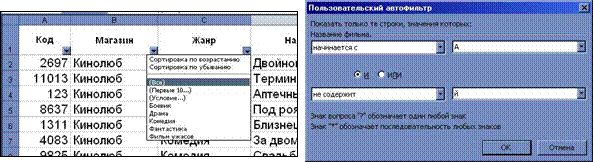
2.Выбрать команду меню ДАННЫЕðФИЛЬТРðАВТОФИЛЬТР.
3.После этого в заголовке каждого столбца появятся значки раскрывающихся списков.
4.Выбрать критерий фильтрации из списка.
 Критерии применения фильтров.
1.Можно выбрать конкретное значение из нижней части раскрывающегося списка, тогда на экране компьютера останутся только строки, содержащие это значение в данном столбце.
2.(Первые 10…) Можно выбрать только первые 10 (хотя это количество можно изменить в появившемся диалоговом окне) наибольших или наименьших элементов столбца.
3.(Условие…) Это наиболее интересная возможность установить фильтр. При выборе этого критерия, появляется диалоговое окно, в котором можно установить условия на вывод данных на экран:
Для каждого столбца можно устанавливать свои критерии фильтрации.
VI. Итоги урока
Вы познакомились с различными способами поиска данных в ЭТ. ПРАВКАðНАЙТИ позволяет быстро найти конкретные данные в таблице. Но, если таких данных много, то это средство использовать не очень удобно. Гораздо удобнее в данном случае упорядочить данные в таблице по возрастанию или убыванию и просматривать их. Фильтры позволяют вывести на экран только необходимые данные. Все остальные данные становятся скрытыми. Что значительно упрощает работу с этими данными.
Продолжите предложения:
· Быстро заменить данные в таблице можно с помощью команды …
· Для того, чтобы провести грамотно сортировку или фильтрацию данных нужно таблицу представить в виде …
· Сортировку можно проводить до … уровней вложения.
· Для проведения сортировки выбираем команду …
· Фильтры позволяют…
VII. Домашнее задание: Гл. ________, § _________ . Выучить конспект
Дата проведения___________ Класс ___________
Урок № 10
Практическая работа № 5
«Сортировка и фильтрация данных»
Цели урока:
Познавательная: получить практические навыки работы в программе Ms Excel:· Применения сортировки, автофильтра и поиска данных в таблице.
Развивающая:· учить логически мыслить, выделять главное, ставить и решать проблемы.
Воспитательная:· воспитывать аккуратность, внимательность, вежливость, дисциплинированность и бережное отношение к вычислительной технике.
Ожидаемые результаты:
После этого урока ученики смогут:
· Использовать сортировку и фильтр.
· Проводить поиск и замену данных.
Тип урока: формирование навыков и умений.
Оборудование: Компьютеры, задания для Практической работы № 5
Ход урока:
I. Организационный момент
II. ТБ при работе за компьютером
III. Мотивация учебной деятельности учеников:
Умение применять сортировку и фильтр позволяет проводить в таблице быстрый поиск данных, которые удовлетворяют заданному критерию.
IV. Выполнение практической работы
V. Физкультминутка
VI. Итоги урока:
· Вы можете использовать сортировку и фильтры.
VII. Выставление оценок за Практическую работу.
VIII. Домашнее задание: Выучить конспект, _______________
Дата проведения___________ Класс ___________
Урок № 11
Тема:
Комплексная практическая работа по теме:
«Электронные таблицы»
Цели урока:
Познавательная:· проверить полученные теоретические знания и практические умения и навыки создания ЭТ,
· ввода и редактирования данных в таблицах,
· выполнения необходимых расчетов,
· построения диаграмм,
· использования фильтров и сортировки.
Развивающая:· учить логически мыслить, выделять главное, ставить и решать проблемы.
Воспитательная:· воспитывать аккуратность, внимательность, вежливость и дисциплинированность.
Ожидаемые результаты:
В ходе этого урока ученики продемонстрируют свое умение работать в среде табличного процессора.
Тип урока: закрепление и проверка навыков и умений.
Оборудование: компьютеры, задания для комплексной практической работы №6 (4 варианта).
Ход урока:
I. ТБ при работе за компьютером
II. Мотивация учебной деятельности учеников:
· Умение работать в среде ЭТ позволяет быстро проводить необходимые расчеты, использовать деловую графику, проводить поиск данных.
· Выполнение практической работы
III. Физкультминутка
IV. Выставление оценок за практическую работу.
V. Домашнее задание: Повторить тему ЭТ, подготовиться к контрольной работе, ____________________
Дата проведения___________ Класс ___________
Урок № 12
Контрольная работа по теме
«Электронные таблицы»
Цели урока:
· Познавательная: проверить уровень знаний учеников по данной теме:
· Развивающая: учить логически мыслить, выделять главное, ставить и решать проблемы.
· Воспитательная: воспитывать аккуратность, внимательность, вежливость и дисциплинированность.
Тип урока: урок проверки знаний.
Оборудование: карточки с заданиями для контрольной работы (4 варианта)
Ход урока:
I. Организационный момент
II. Выполнение контрольной работы
III. Физкультминутка
IV. Итоги урока:
V. Домашнее задание: Повторить тему ЭТ.

|
Из за большого объема этот материал размещен на нескольких страницах:
1 2 3 4 5 6 |
