


Партнерка на США и Канаду по недвижимости, выплаты в крипто
- 30% recurring commission
- Выплаты в USDT
- Вывод каждую неделю
- Комиссия до 5 лет за каждого referral
а выполнение программы:
· с помощью команды Выполнить меню Выполнить;
· при нажатии кнопки Выполнить ( ) на панели инструментов;
· при нажатии клавиш Ctrl+F10.
Если при компиляции обнаружены ошибки, в окне Компилятор выводятся соответствующие сообщения:

Если же ошибок не обнаружено, выводится следующее диалоговое окно:
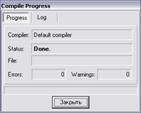
Если при компиляции и компоновке не обнаружено ошибок, в Dev-C++ открывается окно выполнения программы как окно приложения MS DOS:
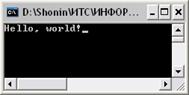
Следует отметить, что при запуске программы в окне в Windows XP после выполнения оператора return окно выполнения программы автоматически закрывается и часто результат выполнения программы увидеть нельзя.
Чтобы этого не происходило, обычно перед оператором return ставят оператор
getchar();,
который вызывает функцию ввода символа. Эта функция, так же как и функция printf(), находится в разделе stdio. h стандартной библиотеки C. В этом случае окно выполнения приложения MS DOS закрывается при вводе любого символа (или просто нажатия клавиши Enter). Иногда программа уже ожидает ввода символов. В этом случае в программе необходимо два раза повторить вызов функции getchar().
Копирование результатов выполнения программы в другое приложение, например в Блокнот, выполняется с помощью команд Пометить и Копировать или команды Выделить все в подменю команды Изменить системного меню приложения MS DOS.
Следует отметить, что в редакторе Dev-C++ используется кодировка ANSI (Windows-1251), а в окне приложения MS DOS – кодировка OEM. Поэтому буквы кириллицы в строках формата функции printf() или в выводимых значениях строк будут передаваться неправильно. Чтобы этого избежать, следует использовать в строках только латинские буквы. Это не распространяется на комментарии в программе, которые можно задавать либо на английском, либо на русском или украинском языке.
3.5. Отладка программ в Dev-C++
Отсутствие в программе синтаксических ошибок не является гарантией того, что программа будет работать правильно, т. е. выдавать верные результаты. Обычно причиной неправильной работы программы является либо неверный алгоритм, либо неверная реализация правильного алгоритма, либо нарушение правил языка C (например, правил по преобразованию типов переменных).
Чтобы выявить ошибки при работе программы использовать один из следующих способов:
· вставить в «подозрительных» местах программы отладочные операторы printf();
· запустить программу в режиме отладки.
Операторы printf() можно вставить, чтобы проверить выполнение каких-либо фрагментов программы, например, выполнение цикла:
printf("\nLoop begin"); /* Фиксация начала цикла */
for(i=0; i < 10; i++)
{
sum += a[i];
}
printf("\nLoop end"); /* Фиксация окончания цикла */
Кроме того, операторы можно использовать для вывода текущих значений каких-либо переменных, например, изменения переменных i и sum в цикле:
for(i=0; i < 10; i++)
{
sum += a[i];
/* Вывод значений i и sum при выполнении цикла */
printf("\ni=%d sum=%d", i, sum);
}
Для запуска программы в режиме отладки необходимо выполнить одну из следующих операций:
· выполнить команду Отладка в меню Отладка;
· нажать кнопку Отладка ( ) на панели инструментов;
· нажать клавишу F8.
При первом запуске будет выведено сообщение:
Ваш проект не содержит отладочной информации, хотите разрешить отладку и перестроить проект?
Если в процессе отладки были внесены изменения в программу, будет выведено сообщение:
Исходный файл новее исполняемого модуля. Хотите пересобрать исполняемый модуль?
На эти вопросы необходимо ответить Yes и повторно запустить отладку.
Управление выполнением программы в режиме отладки производится с помощью команд меню Отладка, либо аналогичных им кнопок на панели инструментов. Однако более удобным является использование вкладки Отладка в нижней части окна Dev-C++. В этой вкладке находятся кнопки всех необходимых для отладки инструментов:

При работе в режиме отладки можно задать в программе точки прерывания – операторы, перед выполнением которых работа программы будет приостановлена. Чтобы задать такую точку или точки, необходимо щелкнуть мышью слева от этих операторов, и операторы будут выделены красным цветом:
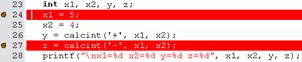
При повторном щелчке мышью слева от оператора точка прерывания для этого оператора будет удалена.
Чтобы запустить программу и остановить выполнение в точке прерывания, надо установить курсор в первой точке прерывания и нажать кнопку Выполнить до курсора ( ). При этом цвет выделения первой точки прерывания измениться с красного на синий:

Чтобы остановить выполнение программы в следующей точке прерывания, надо повторно нажать кнопку Выполнить до курсора (). Кнопка Продолжить выполнение ( ) выполняет программу либо до следующей точки прерывания, либо (после последней точки прерывания) до конца. Для прекращения выполнения программы в режиме отладки надо нажать кнопку Остановить выполнение (
 ).
).
С помощью кнопки Следующий шаг ( ) можно выполнять программу по одному оператору (шагу). При этом оператор, который будет выполняться следующим, подсвечивается синим цветом со стрелкой слева:
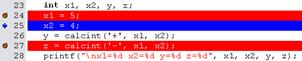
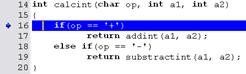
При использовании кнопки Следующий шаг () для пошагового выполнения вызов функций пользователя в операторе рассматривается как один шаг. Чтобы перейти к пошаговому выполнению операторов вызываемой функции (в данном случае функции calcint()) надо использовать кнопку Шаг внутрь ( ):
):
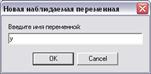
Чтобы проверить правильность работы программы, часто требуется отслеживать изменение значения переменных при выполнении программы в режиме отладки. В качестве переменной могут выступать простые переменные, а также массивы, структуры и объединения (в этом случае будут отслеживаться все элементы массивов, структур или объединений). Можно также отслеживать отдельные элементы массивов, структур и объединений. Для того, чтобы отследить значения какой-либо переменной или ее элемента при выполнении программы надо (после достижения точки прерывания или выполнения очередного шага программы) нажать на кнопку Добавить в наблюдаемые ( ) и ввести имя переменной (или имя элемента переменной, например a[0]) в диалоговом окне:
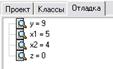
После этого имена и текущие значения переменной будут выводиться в левом окне IDE (как это показано на рисунке для второй точки прерывания):
Значение переменной (или всех ее элементов) можно также узнать, если просто указать на ее имя в тексте программы курсором мыши (для этого во вкладке Параметры среды меню Сервис должна быть включена опция Следить за переменной под мышью).
Чтобы убрать переменную из списка наблюдаемых, надо выделить строку для этой переменной в левом окне IDE и нажать на кнопку Удалить объект наблюдения ( ).
).
Для отладки программы, содержащей несколько функций, можно использовать обратную трассировку. Это средство позволяет проследить (в обратном порядке) какие функции вызвали выполняемую в данный момент функцию. Для каждой функции выводится:
· имя функции;
· значения аргументов, с которыми была вызвана функция (если функция содержит параметры);
· имя файла, содержащего функцию;
· номер текущей выполняемой строки в программе (для выполняемой функции) или номер строки, содержащей вызов функции (для остальных функций).
Так, в приведенном выше примере функция main() вызывает функцию calcint(), которая, в свою очередь, вызывает либо функцию addint(), либо функцию substractint(). Если при пошаговом выполнении программы или достижении очередной точки прерывания текущий выполняемый оператор находится в функции addint():
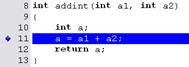
то во вкладке Отслеживать вкладки Отладка будет выведена обратная трассировка вызовов для функции addint():

3.6. Работа с проектами в Dev-C++
Большие и сложные программы обычно разбиваются на программные модули. В C программные модули – это функции. В ходе выполнения программы одни функции вызывают другие, и, после выполнения функции, управление возвращается в вызывающую функцию. Выполнение программы начинается с выполнения функции с именем main. Функции небольшой программы можно собрать в одном файле, однако если программа большая, лучше разбить ее на несколько файлов, в каждом из которых содержатся одна или несколько функций. В этом случае при модификации программы достаточно перекомпилировать только те файлы, в которых произведены изменения, а затем повторно выполнить компоновку и запуск программы. Этот процесс можно выполнять вручную, однако, многие IDE (не только для языка C) позволяют автоматизировать процесс создания и модификации больших программ с помощью проектов.

|
Из за большого объема этот материал размещен на нескольких страницах:
1 2 3 4 5 |
