

Партнерка на США и Канаду по недвижимости, выплаты в крипто
- 30% recurring commission
- Выплаты в USDT
- Вывод каждую неделю
- Комиссия до 5 лет за каждого referral
Тема: Мережеві технології.
Лабораторна робота № 5
Тема заняття: Технологія FTP.
Мета: навчитися працювати з протоколом передачі даних FTP, налаштовувати FTP-сервер та FTP-клієнт за допомогою програмних засобів та командного рядка.
Студенти повинні:
знати визначення протоколу, FTP-сервера та FTP-клієнта, принципи роботи протоколу FTP;
вміти працювати з протоколом FTP за допомогою Total Commander; виконувати основні дії з файлами та папками у режимі FTP через командний рядок.
Забезпечення заняття
Роздатковий матеріал: картки із завданнями.
Наочність: електронний конспект лекцій, електронний підручник.
Технічні засоби навчання:
· персональний комп’ютер з відповідним ПЗ;
· мультимедійний проектор;
Література:
1. Буров Є. „Комп’ютерні мережі”. 2-ге оновлене і доповн. вид. Львів: БаК, 2003. – с. 109.
2. , Митник П. Д., Пасічник ’ютерні мережі. Книга 1. Навч. посіб.- Львів, "Магнолія 2006", 2013. – с. 125.
3. , "Компьютерные сети. Принципы, технологии, протоколы. Издание 4-ое.," уч. пособие для вузов. – Петербург, 2010. – с. 483.
Питання для актуалізації опорних знань
Дайте відповідь на питання (біля дошки):
1. Що таке протокол?
2. Що таке FTP?
3. Що таке FTP-сервер та FTP-клієнт?
4. Які програми Ви знаєте для роботи з FTP?
5. Що таке РІ та DTP?
Зміст роботи
Завдання 1. За допомогою запропонованого Вам ПЗ створити ftp-сервер
Скопіювати на свій ПК програму TYPSoft FTP Server Client (\\host\ДОСТУП\ftpsrv110).
Завантажити програму (файл ftpserv. exe) та встановити ftp-сервер. Порядок створення записати до звіту. (див. п.1 Методичних рекомендацій)
Завдання 2. Створити ftp-клієнт у програмі Total Commander. (див. п.2 Методичних рекомендацій). Після вдалого з’єднання звернути увагу, які зміни відбулися в Total Commander.
Завдання 3. За допомогою встановленого з’єднання та командного рядка перевірити роботу основних команд для роботи з локальним диском (копіювання, переміщення файлів, створення папок).(Пуск-Выполнить-cmd-ftp ip-адреса ПК). (див. п.3 Методичних рекомендацій)
Завдання 4. Змінити параметри доступу з’єднання на можливість вилучати файли та папки (у вікні FTP-з’єднань обрати ваше та натиснути кнопку Изменить, де можна встановити/зняти галочки на потрібні параметри).
Зверніть увагу!!! Як змінюються облікові записи серверу на сусідньому ПК в ході сеансу з’єднання. Дані записати до звіту
Завдання 5. Перевірити доступ до ftp-серверу через браузер. Завантажити браузер та ввести в адресному рядку команду: ftp://ip-адреса_ПК_до_якого_підключаєтесь. Звернути увагу на зміни, які відбулися в браузері
Методичні рекомендації:
1. Після завантаження файлу ftpserv. exe на екрані з’явиться головне вікно програми. Обрати російську мову інтерфейсу програми. Для збереження налаштувань натиснути кнопку Save, а потім кнопку Close.
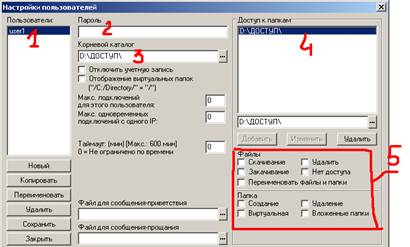 Сервер вважається завантаженим коли з’явиться піктограма на панелі задач, однак потрібно ввести налаштування для користувачів, які будуть з’єднуватись з даним сервером. Для цього потрібно викликати вікно з налаштуваннями Користувача (меню Настройки - Пользователи). Створити нового користувача (для цього потрібно скористатися кнопками, які знаходяться зліва під полем Пользователи).
Технологія створення на сервері нового користувача та надання йому параметрів доступу (мал.1):
поле 1 – ім’я користувача - надати користувачу назву user№ВашогоПК (наприклад user30);
поле 2 – пароль, залишити пустим;
поле 3 – папка на яку надається ftp-доступ - на диску D: створити папку Прізвище№ПК (наприклад Іванов1);
поле 4 – після визначення папки у полі 3 в даному полі з’явиться шлях до папки на яку ви надаєте доступ. Після вибору даного шляху стане доступне поле 5.
поле 5 - встановити параметри для скачування та закачування файлів, та створення папок.
Натиснути кн. Сохранить → Закрыть.
2. Нове з’єднання в програмі Total Commander здійснюється за допомогою комбінації клавіш CTRL+F, або через меню FTP – Соединиться с FTP-сервером. У вікні, що відкрилося, натиснути кнопку Добавить.
Перед вами з’явиться вікно Настройка FTP-соединения (мал. 2)
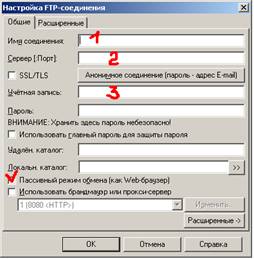
Поле 1- Имя соединения – ввести назву FTP№ПК до якого підключаєтесь (наприклад FTP2);
Поле 2 – Сервер [:Порт] – ввести ІР-адресу сусіднього ПК (до якого підключаєтесь);
Поле 3 – Учетная запись – ввести ім’я користувача якому надаєте доступ (user№ПК)
Встановити галочку у полі Пассивный режим обмена (как Web-браузер).
Натиснути ОК
В результаті в списку серверів з'являється нове з'єднання
Натиснути кн. Соединиться
В ході з’єднання з’явиться запит на пароль. Поле паролю лишити пустим і натиснути ОК
3. Деякi FTP команди можуть вiдрiзнятися залежно вiд типу комп'ютерної платформи i використовуваної операцiйної системи. Ви завжди можете перевiрити їхнiй список, набравши 'help' або '? '.
open -установлює зв'язок iз FTP-site.
Приклад: ftp>open ftp. ict. nsc. ru
user - дозволяє повторно ввести вхiдне iм'я i пароль.
Приклад: ftp>user anonymous
close - закриває зв'язок iз даної FTP-site.
bye або quit -закриває всi зв'язки i припиняє виконання програми ftp.
help або ? -запитує допомогу по командах ftp, пiдтримуваних на вашiй локальнiй машинi.
remotehelp - запитує довiдку, якi команди ftp пiдтримує вiддалений FTP-сервер.
![команда[аргументи]] вихiд у shell - iнтерпретатор на Вашiй локальнiй системi.
get або recv - ftp>get [вiддалений_файл] [локальний_файл] Одержати файл iз вiддаленого комп'ютера. Як обов'язковий параметр потрiбно зазначити iм'я цього файлу на вiддаленiй машинi. Допускає iнший параметр - нове iм'я файлу на локальному комп'ютерi.
Приклад: ftp>get /pub/winsite/news/win. zip
mget - ftp>mget [список вiддалених_файлiв] Одержати декiлька файлiв за списком або вiдповiдно до маски.
Приклад. ftp> mget news. txt *.tex
put або s - Переслати файл iз локальної машини на вiддалену.
Приклад: ftp> put myfile newmyfile
mput - Переслати декiлька файлiв за списком або маскою.
Приклад. Переслати файл myfile. txt i усi файли з розширенням doc:
ftp>mput myfile. txt *.doc
delete [iм'я_файлу] - Стерти файл на вiддаленiй машинi (потребує авторизованого доступу).
Домашнє завдання:
1. , "Компьютерные сети. Принципы, технологии, протоколы. Издание 4-ое.," уч. пособие для вузов. – Петербург, 2010. – с. 819.
