

Партнерка на США и Канаду по недвижимости, выплаты в крипто
- 30% recurring commission
- Выплаты в USDT
- Вывод каждую неделю
- Комиссия до 5 лет за каждого referral
Висновок
Отже, логічним завершенням роботи можна зробити висновок, що операційною системою є сукупність програм, які керують роботою всіх пристроїв комп’ютера і процесом виконання підпрограм. Операційна система бере на себе виконання таких операцій, як контроль працездатності обладнання комп’ютера; виконання процедури початкового завантаження; керування роботою всіх пристроїв ПК; керування файловою системою; взаємодія користувача із ПК; завантаження й виконання прикладних програм; розподіл ресурсів ПК, таких, як оперативна пам'ять, процесорний час і периферійні пристрої між прикладними програмами.
Головними відмінними рисами сучасних ОС є:
■ багатозадачність - здатність забезпечувати виконання декількох програм одночасно;
■ розвинутий графічний користувацький інтерфейс;
■ використання всіх можливостей, які надаються сучасними мікропроцесорами;
■ стійкість у роботі й захищеність;
■ повна незалежність від апаратури ( підтримка всіх видів дисплеїв і принтерів);
■ сумісність із усіма видами додатків, розробленими для MS-DOS.
До числа таких ОС насамперед відносяться: Windows 9х фірми MS, Windows NT (NT - Hew Technology - "нова технологія") фірми MS, OS/2 War фірми IBM, операційні системи сімейства UNIX. В Україні серед стандартних користувачів поширені операційні системи, розроблені на базі нового ядра (англ. NT - New Technology, Нова технологія), що первинно з'явилось в OS/2, запозичене з VMS. Windows запускається на 32- та 64-бітних процесорах Інтел та AMD. Компанія Майкрософт насичила світовий ринок, а зокрема і ринок України своїми програмними продуктами. І майже всі комп’ютерні комплектуючі працюють тільки з операційними системами лінійки Windows. Коли седньостатистичний користувач встановлює на свій комп’ютер операційну систему не корпорації Майкрософт, то програмне забезпечення просто « відмовляється » працювати з нею. Виникла монополізація ринку.
Список використаної літератури
1. Таненбаум, Эндрю. Современные операционные системы. «Питер». 2007.
2. Market Share. Operating System. 2008.
3. Орієнтовне тематичне вивчення тем “ Операційні системи, основи роботи з дисками ”. К. 2008.
4. http://uk. wikipedia. org – Вікіпедія – вільна енциклопедія.
5. , Дерюгін і роботи многопроцессорной обчислювальної системи з загальної многомодульной пам'яттю./Міжнародний форум інформатизації – 2002: Доповіді міжнародної конференції «Інформаційні засоби і технології». 14-16 жовтня 2003 р., у 3-х Т. Т.Т3. – М.: До, 2003.
6. Марков інформаційно-обчислювальних процесів: Навчальний посібник для вузів. – М.: Изд-во МГТУ ім. ,1999.
7. Основи програмування. Посібник / Шлаєв В. І. – М., 2002.
8. Цікава інформатика / За ред. Фігурнова. – К., 1999.
9. Windows 2000 в запитаннях і відповідях. – К., 2001.
10. Брябрин обеспечение ПК. М., Наука, 1988.
11. Персональный компьютер фирмы IBM и операционная система MS-DOS. М., Радио и связь, 1992.
12. Программно-аппаратная организация IBM PC. М., Радио и связь, 1992.
13. Работа на персональном компьютере. М., Мир, 1986.
14. Рыбаков персонального комп’ютера. М., Интермеханика, 1990.
15. IBM PC для пользователя. М., Финансы и статистика, 1992.
16. Азбука Windows 98. Пер. с англ. К.: Юниор, М. ЭНТРОП, 1998.
17. Попов і засоби та операційна система персональних комп'ютерів фірми IBM: Навчальний посібник для студентів гуманітарних факультетів. К.: ВПЦ «Київський університет», 1997.
18. Попов ійна система Microsoft Windows 95: Навчальний посібник для студентів всіх факультетів К.: ВПЦ «Київський унiверситет», 1998.
19. Windows 95 для «чайников». 2-е издание.: Пер. с англ. К.:Диалектика, 1997.
20. http://ostriv. / - Всеукраїнський портал знань.
21. Конспект уроку: Операційна система Windows XP. 2009.
Додатки
Додаток А
Взаємозв'язок апаратного обладнання, системного та прикладного програмного забезпечення
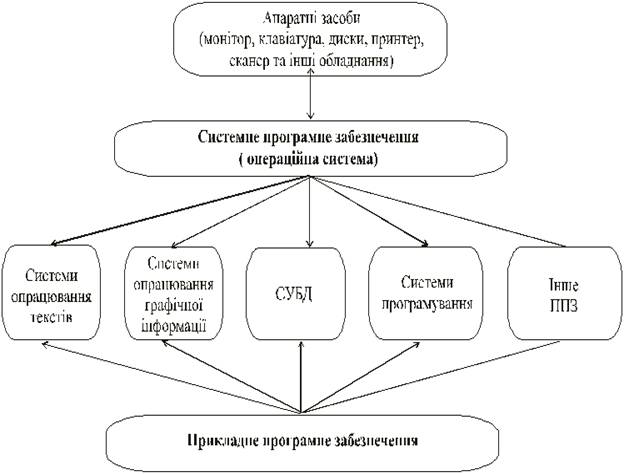
Діаграма показує стрілками потоки інформації в середині комп’ютера під управлінням певної операційної системи та ввід-вивід даних до користувача. Також вона показує взаємозв’язок між самою операційною системою та прикладними програмами різних типів, що встановлені на комп’ютері, в тому числі і інтерфейс програмування з боку програміста.
Додаток Б
Конспект уроку: Операційна система Windows XP
Мета:
- допомогти учням засвоїти будову операційної системи Windows XP, пояснити основні поняття, необхідні при роботі з Windows;
- виховати інформаційну культуру, уважність, акуратність, дисциплінованість, посидючість;
- розвинути пізнавальні інтереси, навики роботи з об’єктами операційної системи Windows створення папок, файлів, копіювання, переміщення, перейменування, видалення папок та файлів.
Обладнання: дошка (проста або інтерактивна), комп'ютер.
Тип уроку: урок вивчення нового матеріалу.
Структура уроку:
I. Організаційний момент.
II. Теоретична частина.
1. Вхід до Windows. Використання миші та клавіатури під час роботи з об’єктами Робочого столу в середовищі Windows.
2. Запуск програм та робота з вікнами в середовищі Windows.
3. Команди роботи з об’єктами операційної системи Windows: створення папок, файлів, копіювання, переміщення, перейменування, видалення папок та файлів через вікно «Мой компьютер».
III. Практична частини.
IV. Домашнє завдання.
V. Питання до учнів.
VI. Підсумок уроку.
Хід уроку
I. Організаційний момент.
Привітання, перевірка присутніх. Пояснення ходу уроку.
II. Теоретична частина.
1. Вхід до Windows. Використання миші та клавіатури під час роботи з об’єктами Робочого столу в середовищі Windows.
Після вмикання комп’ютера, на якому встановлено Windows, на екрані з'являється так званий робочий стіл, де розташована панель задач із кнопкою «Пуск» (знизу) та деякі значки чи ярлики (зверху ліворуч — значок «Мой компьютер»). Щоб почати роботу у системі, достатньо натиснути за допомогою миші кнопку «Пуск» або один із значків чи ярликів.
У системі Windows, щоб вказати потрібний об’єкт, використовується одинарне натискання лівої кнопки миші на цьому об’єкті, а для запуску відповідного застосування — подвійне натискання.
Всі програми (застосування, задачі) виконуються в окремих вікнах. Будь-який діалог з користувачем також відбувається у відповідних вікнах. Кожне з вікон у системі Windows має певний стандартизований набір компонентів. У верхньому рядку вікна знаходяться: піктограма системного меню, за нею — заголовок вікна і, нарешті, — кнопки мінімізації, максимізації та закриття вікна. Далі ідуть меню вікна та панель інструментів. Вміст панелі обрамляється горизонтальною та вертикальною лінійками прокрутки.
Якщо на поверхні робочого столу натиснути праву кнопку миші, то на екрані з’явиться контекстне меню. Команда «Упорядочить» значки дозволяє виконувати упорядкування елементів робочого столу за наступними признаками: «по имени», «по типу», «по размеру», «по дате», «автоматически».
2. Запуск програм та робота з вікнами в середовищі Windows.
Після натискання кнопки «Пуск» на робочому столі з'являється головне (початкове) меню Windows.
Це меню (можливо після деякої настройки) містить усе, що вам потрібно у подальшій роботі з комп'ютером. Якщо вам необхідно запустити програму, вкажіть мишею на команду «Программы». Якщо вам треба одержати довідку по Windows, вкажіть команду «Справка». Короткий опис обов'язкових команд у головному меню наводиться далі.
Команди головного меню
- «Windows Update» - дає змогу отримати технічну підтримку та нові версії або виправлення системи Windows від фірми Microsoft з використанням Internet.
- «Программы» – показує список програм, які ви можете запустити.
- «Избранное» – показує список ваших вибраних документів та Web-сторінок, які ви можете зразу відкрити.
- «Документы» – показує список документів, над якими ви працювали останнім часом і до яких ви можете повернутися.
- «Настройка» – показує список системних компонентів, для яких можна змінити установки.
- «Найти» – дає змогу знайти папку (директорію, каталог), файл, комп'ютер мережі, повідомлення електронної пошти.
- «Справка» – дає змогу переглянути систему допомоги по Windows.
- «Выполнить...» – дає змогу здійснювати запуск програми із командного рядка або спочатку відкрити папку, де міститься програма і запустити її на виконання.
- «Завершение сеанса…» – дає змогу завершити сеанс роботи з мережею.
Щоб запустити будь-яку програму, натисніть кнопку «Пуск», виберіть команду «Программы» у головному меню, а потім виберіть потрібну для запуску програму (можливо її треба знайти в одній чи декількох вкладених папках). Щоб завершити (закрити) програму, натисніть мишею кнопку – закриття вікна, що розташована у правому верхньому його куті.
Для перемикання між вікнами програм, натисніть на панелі задач кнопку програми, яку ви хочете зробити активною (працювати з нею у даний момент). Вікно активної програми з'явиться на передньому плані перед іншими вікнами. Одночасно заголовок активного вікна стане більш яскравим.
3. Команди роботи з об’єктами операційної системи Windows: створення папок, файлів, копіювання, переміщення, перейменування, видалення папок та файлів через вікно «Мой компьютер».
Подвійним натисканням на ліву клавішу миші розкриваємо вікно «Мой компьютер».
Для створення нової папки вкажіть диск або папку, на якому або в якій ви хочете утворити нову папку. Виконайте команду «Файл», виберіть пункт «Создать» а потім — «Папка». Введіть ім'я папки.
Для роботи з групою файлів (папок) їх можна виділити. Для виділення групи послідовних файлів (папок) у списку натисніть клавішу SHIFT та, не відпускаючи її, виберіть першій та останній елементи групи. Для виділення групи файлів (папок), розташованих у списку довільно, натисніть клавішу CTRL та, не відпускаючи її, виберіть потрібні елементи групи.
Для створення текстового документу у пункті «Создать» оберіть команду «Текстовый документ», а для створення рисунку - «Точечный рисунок».
Для виконання команд по роботі з елементами операційної системи застосовують наступні кнопки, які розташовані на панелі інструментів:
«Вырезать», «Копировать», «Вставить», «Отменить», «Удалить» (послідовно).
Копіювання або переміщення через буфер обміну.

Вкажіть файл або папку, які ви хочете копіювати або перемістити. Виконайте команду «Правка».
Щоб перемістити файл або папку, виберіть пункт «Вырезать». Щоб копіювати файл або папку, виберіть пункт «Копировать».
Вкажіть папку, в яку ви будете копіювати або переміщувати, виконайте команду «Правка», а після цього виберіть пункт «Вставить».
Копіювання та переміщення за допомогою правої кнопки миші.
Використовуйте праву кнопку миші для виділення файла, який треба копіювати або перемістити.
У меню, що спливає, виберіть команду «Вырезать» для переміщення файла, або «Копировать» — для копіювання.
Вкажіть правою кнопкою миші папку, у яку ви хочете копіювати або перемістити файл. У меню, що спливає, виберіть команду «Вставить».
Копіювання та переміщення файлів перетаскуванням.
Використовуючи ліву клавішу миші, вибрати об’єкт і перетягнути його на вільне місце робочої області цільової папки області цільової папки. В цьому разі контекстне меню не з'являється.
При копіюванні методом перетаскування лівою клавішею миші фіксуємо об’єкт копіювання і перетаскуємо його в область цільової папки, додатково утримуючи клавішу <CTRL>.
Щоб перейменувати файл або папку, вкажіть файл або папку, які ви хочете перейменувати. Виконайте команду «Файл», а потім виберіть пункт «Переименовать». Введіть нове ім'я.
Цю команду можна виконати за допомогою контекстного меню. Спочатку виділяємо необхідний файл або папку, натискуємо праву кнопку миші, в контекстному меню обираємо команду «Переименовать». Вводимо нове ім’я.
Видалення файлів
Для видалення файлів або папок вкажіть файл або папку, які ви хочете видалити. Виконайте команду «Файл», а потім виберіть пункт «Удалить».
Цю команду можна також виконати за допомогою контекстного меню. Тільки вибрати команду «Удалить».
III. Практична частина.
Вчитель роздає пластикові картки із визначеннями та термінами, які стосуються будови комп'ютера. Картки складені в довільному порядку. Учням потрібно скласти терміни відповідно до визначень.
Учні виконують завдання.
IV. Домашнє завдання.
Знати, що таке операційна система Windows XP, пояснити основні поняття, необхідні при роботі з Windows.
Додаткове завдання: створити папку, скопіювати, перемістити, перейменувати і видалити її.
V. Питання до учнів.
1. Що означає «операційна система Windows XP»?
2. Що таке папка, файл, робочий стіл?
3. Що таке контекстне меню і як його викликати?
4. Які пункти головного меню ви знаєте?
5. Як створити, перейменувати, скопіювати та видалити папку або файл?
Відповіді на питання учителя.
VI. Підсумок уроку.
Підбиття підсумку уроку. Оцінювання.
На уроці ми дізналися, що таке операційна система Windows XP, навчилися виконувати основні операції з файлами і папками.
[21]

|
Из за большого объема этот материал размещен на нескольких страницах:
1 2 3 4 5 |
