

Партнерка на США и Канаду по недвижимости, выплаты в крипто
- 30% recurring commission
- Выплаты в USDT
- Вывод каждую неделю
- Комиссия до 5 лет за каждого referral
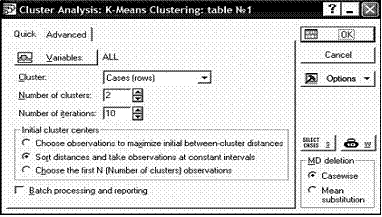
Шаг 3.б: Выбор количества кластеров. Если на 2-ом шаге был выбран 2-ой пункт K-means clustering, то появится диалоговое окно как на рисунке 10.
Здесь также необходимо указать объекты и по каким признакам будет проводиться объединение. Основное отличие параметр – Number of clusters (Количество кластеров).
Опытный пользователь также может задать Number of iteration (Количество итераций) и Initial cluster centers (Определение кластерных центров).
Рисунок 10
4-ый Шаг: Построение графиков и таблиц.
Все графики (кроме рис. 1) и таблицы, построенные выше, а также и некоторые другие, могут быть получены с помощью инструментов, представленных в следующих диалоговых окнах. Случаю 3.а соответствует рисунок 11, а случаю 3.б – рисунок 12. Рекомендуем читателю поэкспериментировать с этим набором статистических инструментов и самостоятельно получить все рассматриваемые выше таблицы и графики.
Рисунок 11
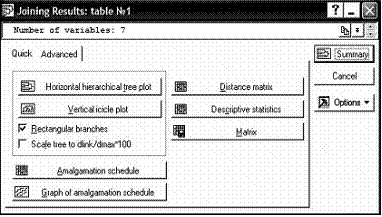
Рисунок 12
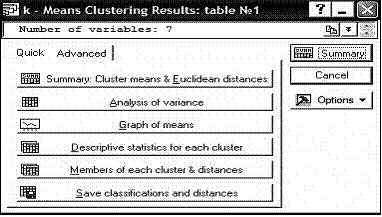
Более того, в методе  -средних можно получить Descriptive Statistics for each cluster (Описательная статистика для каждого кластера) и Analysis of Variance (Дисперсионный анализ). Можно сохранить таблицу, в которой содержатся значения всех переменных, их порядковые номера, номера кластеров, к которым они отнесены, и евклидовы расстояния от центра кластера до наблюдения – Save classifications and distances.
Подписи, цветовая схема, пропорции построенных диаграмм и т. п. настройки могут быть изменены по желанию пользователя. Также выбрав команду Capture Rectangle или Capture Window из меню Edit (подменю Screen Catcher), можно скопировать в системный буфер обмена прямоугольный фрагмент или же целиком все окно с построенным графиком для последующей вставки в документы WORD и др.
СТАНДАРТИЗАЦИЯ ДАННЫХ
Обратите внимание, что очень часто необходимо стандартизировать (нормировать) исходные данные в целях устранения различий в единицах измерения показателей. Это может оказать существенное влияние на кластеризацию, особенно в случае значительного количественного отличия измеряемых признаков! Рекомендуем всегда выполнять такую операцию, если значения признаков отличаются более чем в два раза.
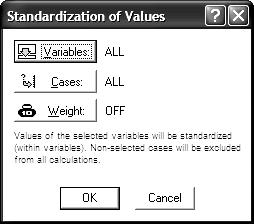
Например, для этого выбираем команду Standardize… из меню Data и заполняем диалоговое окно как показано на рисунке 13.
Кнопка Weight (W), здесь и выше, используется только в случае сгруппированных данных. Тогда предварительно заполняется столбец с численностью каждой группы, но на практике такое встречается достаточно редко.
Заметим, что существуют различные методы стандартизации данных, как правило (и в данной программе), исходные значения признаков пересчитываются по формуле  .
.
Рисунок 13
Таким образом, после стандартизации для каждого признака получаем, что  и
и  . Но если количество объектов невелико, то такой метод может привести к неадекватным результатам, или как говорят в математике, к искажению геометрии исходного пространства! Другими словами, близкие по своим характеристикам объекты станут менее похожими, чем те, которые изначально были существенно отличны. Ниже рассмотрен соответствующий пример.
Допустим исследуется 3 объекта. Результаты представлены в таблице 5. Очевидно, что объект A более схож с C, чем с B. По каждому из признаков различия между этими объектами составляет не более 1%. А различия между A и B по признаку X2 существенно – в 10 раз.
Таблица 5
№ | X1 | X2 | X3 | X4 |
A | 1,00 | 5 | 1,00 | 1,00 |
B | 1,00 | 50 | 1,00 | 1,00 |
C | 1,01 | 5 | 1,01 | 1,01 |
Применив процедуру стандартизации данных Standardize…, которая была описана выше, получим:
Таблица 6
№ | X1 | X2 | X3 | X4 |
A | -0,58 | -0,58 | -0,58 | -0,58 |
B | -0,58 | 1,15 | -0,58 | -0,58 |
C | 1,15 | -0,58 | 1,15 | 1,15 |
Таким образом евклидово расстояние между A и C больше, чем между A и B:
 ,
,
что противоречит здравому смыслу.
Постарайтесь самостоятельно объяснить почему это произошло (обратите внимание на значение  ).
).
В таком случае (небольшое количество объектов и малая изменчивость по некоторым признакам), а также ряде других (например, не нормальное распределение некоторых признаков), целесообразно использовать нормировку данных по формуле  . Тогда
  . В нашем примере каждое значения признака X2 можно разделить на 20 (среднее значение X2). Признаки X1, X3 и X4 пересчета не требуют, поскольку их среднее значение и так равно 1.
В некоторых случаях на основании оценок экспертов для придания значимости некоторым признакам их значения дополнительно умножают на масштабирующие множители. Тогда вклад масштабируемого признака увеличится в соответствующее количество раз.
В ходе эксперимента необходимо произвести сравнение результатов, полученных с учетом различных способов стандартизации данных. Если есть возможность, то опробовать методы на наборе типовых данных из интересуемой области, структура которых известна или достаточно очевидна.
ГРАФИК РАССЕЯНИЯ
Рассмотрим метод построения графика распределения (рассеяния) выборки в пространстве главных компонент (см. рис. 1). Поскольку количество признаков может быть гораздо более, чем 2-3, то потребуется их “сокращение” – редукция данных. Здесь мы не будем обсуждать теоретические основы факторного анализа, а остановимся лишь на способе, позволяющем выполнить эти построения в программе STATISTICA.
К данным из таблицы 1 применив команду Principal Components & Classification Analysis (Главные компоненты & Классификационный Анализ) из меню Statistics (Статистики, подменю Multivariate Exploratory Techniques – Многомерные Исследовательские Техники), заполним диалоговое окно как на рисунке 14.
Рисунок 14
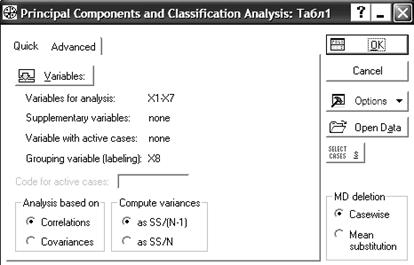
Обратите внимание, что переменная X8 задана как группирующая, она определяет группу, которой принадлежит пациент. Нажав кнопку OK, в следующем окне (см. рис. 15) укажем количество факторов (Number of factors) равным 2 и установим радиокнопку Option for plot of factor coord. в положение Grouping labels (группирующие метки). График распределения выборки в пространстве главных компонент можно получить, нажав Plot case factor coordinates, 2D (см. рис. 16).
В качестве самостоятельного задания установите радиокнопку в положение Case numbers (номера случаев, объектов) и сравните полученный график с диаграммой на рисунке 2 с позиции близости рассматриваемых объектов.
Рисунок 15
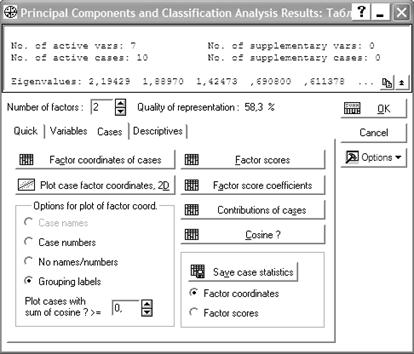
Рисунок 16
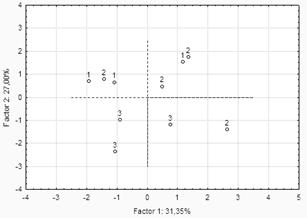
Для наглядности, как это сделано на рисунке 1, каждую группу можно отобразить не номером, а значком-маркером (круг, треугольник и т. п.). Для этого в диалоговом окне на рисунке 15 выберем Save case statistics и далее в предложенном списке переменных – X8. Получим следующую таблицу.
Рисунок 17
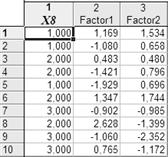
Теперь выберем в меню Graphs (Графики) пункт Categorized Graphs и далее Scatterplots (Категоризованные графики рассеяния). Заполните диалоговое окно так, как показано на рисунке 18 – установите радиокнопку в положение Overlaid и заполните значения Var X, Var Y и X-Category с помощью кнопки Variables. Таким образом, получим диаграмму как на рисунке 19. Сравните ее с диаграммой на рисунке 16.

|
Из за большого объема этот материал размещен на нескольких страницах:
1 2 3 4 5 6 7 8 |
