


Партнерка на США и Канаду по недвижимости, выплаты в крипто
- 30% recurring commission
- Выплаты в USDT
- Вывод каждую неделю
- Комиссия до 5 лет за каждого referral
ЛАБОРАТОРНА РОБОТА № 2
Створення презентацій за допомогою програми “MS Power Point».
Тема: cтворення презентацій за допомогою програми “MS Power Point».
Мета: ознайомитись з роботою програми “PowerPoint», навчитись створювати розмітку сторінок та слайди.
Теоретичні відомості
Об'єктом обробки PowerPoint є файл презентації, який має довільне ім'я та розташування ppt. В цей файл входить структурні елементи презентації - слайди разом з додатковою інформацією (нотатки і т. п.). Слайд - це фрагмент презентації, в межах якого виконується робота над її об'єктами. У свою чергу слайд можна розглядати як деяку систему, що складається із більш простих типових комп'ютерних об'єктів: малюнка, тексту, кліпу, звуку.
Для зручності роботи існують панелі інструментів: “Стандартна», «Форматування», «Ефекти форматування», «Малювання». Для встановлення панелей треба виконати команду меню “Вид» > «Панель інструментів» і у списку, що відкриється, вибрати потрібну панель інструментів.
“Стандартна» - нічим не відрізняється від такої ж панелі інших програм пакету Microsoft Office: дозволяє створювати, відкривати, записувати презентацію, копіювати, вирізати, вставляти об'єкти, відправляти презентацію на друк тощо.
«Форматування» - дозволяє виконувати ряд дій, спільних для всіх додатків Microsoft Office. Це - вибір стилю розміру, накреслення шрифтів, вирівнювання тексту тощо. Але особливістю панелі «Форматування» середовища PowerPoint є те, що вона має кнопки «Ефекти анімації» для виклику однойменної панелі та «Команди», роботу з якими буде розглянуто далі.
«Ефекти анімації» - крім ефектів анімації, дає можливість призначити звуковий супровід.
«Малювання» - надає можливість створення основних графічних елементів, використання WordArt, встановлення кольору заливки фону, ліній, тексту тощо.
Створення презентації. Для створення презентації слід запустити програму PowerPoint: Пуск → Програми → Microsoft Office → PowerPoint 2007. На екрані з'явиться наступне вікно (рис. 6.1):
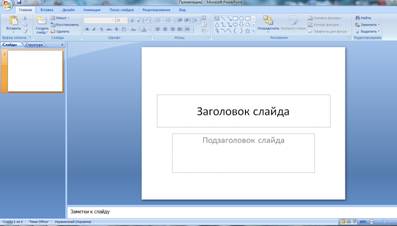
Рисунок 2.1 - Вікно програми PowerPoint 2007.
Дії над слайдами:
Створення нового слайду. Щоб створити новий слайд, необхідно спочатку виділити в довільному режимі той слайд, після якого потрібно виконати добавлення (чи зробити його активним). Вставка → Создать слайд (Ctrl+M), або на панелі інструментів.
Знищення слайду. Виділити слайд. Правка/ Удалить слайд або натиснути кнопку Delete.
Переміщення слайдів. Виділити потрібний слайд. Перетягнути його на потрібне місце, притримуючи натиснутою ліву кнопку миші.
Приховування слайду. Виділити потрібний слайд. Показ слайдов — > Скрыть слайд, в режимі Сортувальника слайдів, використати кнопку на панелі інструментів. В результаті порядковий номер слайду буде відображено в перекресленому вигляді й при демонстрації презентації цей слайд не буде показаний. Щоб показати прихований слайд, необхідно виділити даний слайд і повторно виконати команду Показ слайдов → Скрыть слайд.
Використання розмітки слайдів. Формат →Разметка слайда...; в області задач «Разметка слайда» вибрати для застосування необхідну розмітку.
«Цветовая схема слайд"а» — ця команда використовується для встановлення кольору. Щоб створити нову кольорову схему в області задач обирають «Изменить цветовые схемы...» . Вкладка «Стандартная» — дозволяє встановити для слайду одну з стандартних колірних схем. Для того, щоб застосувати вибрану схему слід натиснути кнопку «Применить».
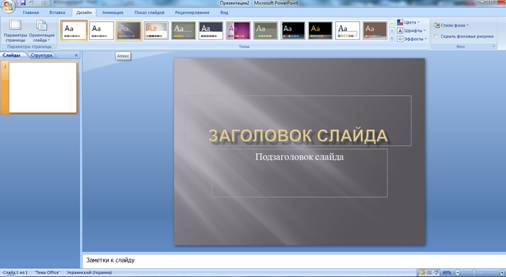
Рисунок 2.2 - Кольорова схема слайда
Створення спеціальних ефектів за допомогою WordArt. Презентацію можна покращити за допомогою WordArt – програми, що дозволяє розмістити текст всередині різних фігур. Для того щоб запустити WordArt, виконайте команду «Вставка => Рисунок => Объект WordArt» або скористайтеся панеллю інструментів «Рисование», де знаходиться відповідна кнопка. При цьому активізується діалогове вікно Коллекция WordArt (рис.3). Із запропонованих шаблонів виберіть потрібний, клацніть на ньому і клацніть на кнопці ОК.
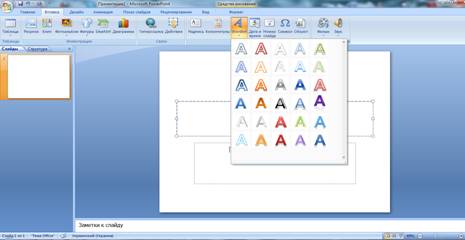
Рисунок 2.3 - Колекція WordArt
Хід роботи:
1. Запустити PowerPoint 2007. Пуск – Програми – Microsoft Office – PowerPoint 2007.
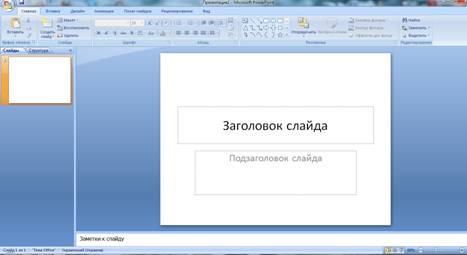
Рисунок 2.4 - Вікно програми PowerPoint 2007
2. Створити презентацію (мінімум 10 слайдів) на запропоновану тематику (згідно варіанту) тему:
1) Науково-технічна інформація. Основні терміни та визначення. Особливості науково-технічної інформації
2) Правовий режим науково-технічної інформації. Національна система науково-технічної інформації. Ринок науково-технічної інформації. Державна політика у сфері науково-технічної інформації
3) Науково-технічна діяльність як об’єкт дослідження. Правовий статус суб’єктів наукової і науково-технічної діяльності. Форми і методи державного регулювання та управління у науковій та науково-технічній діяльності
4) Науково-технічна продукція як об'єкт правового регулювання. Предмети договорів щодо науково-технічної продукції. Ринок науково-технічної інформації. Державне регулювання наукової та науково-технічної діяльності
5) Загальна методика створення інформаційного документа. Види інформаційних документів та методика їх створення
6) Роль патентної та науково-технічної інформації в організації науково-дослідної роботи
7) Поняття та закони функціонування суспільного інформаційного виробництва. Основні принципи управління інформаційним виробництвом
8) Технологія формування і використання інформаційних ресурсів в інформаційному виробництві. Інформаційна індустрія та інформаційний ринок
3. Вставити перший слайд з назвою презентації та автором виконання роботи, наприклад:
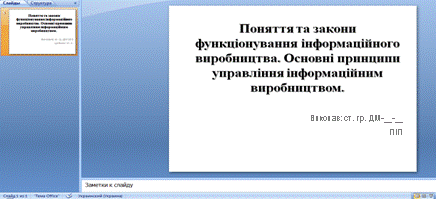

Рисунок 2.5 - Головний слайд презентації
4. Вставити другий слайд із планом презентації, наприклад:
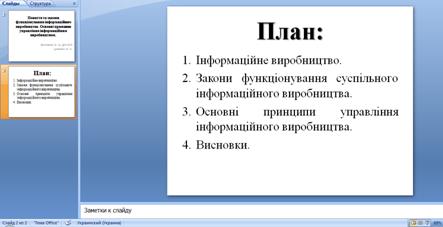
Рисунок 2.6 - План презентації.
5. Вставити слайди із першим пунктом плану.
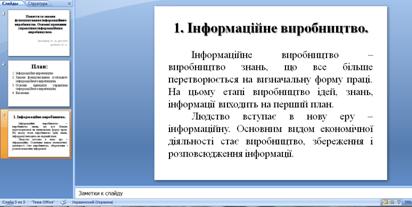
Рисунок 2.7 - Перший пункт плану
6. Вставити слайди із другим пунктом плану.
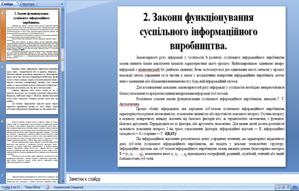
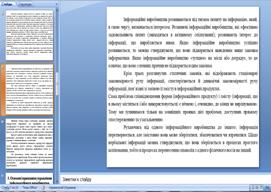
Рисунок 2.8 - Другий пункт плану
7. Вставити слайди із третім пунктом плану
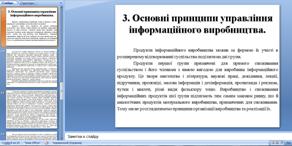
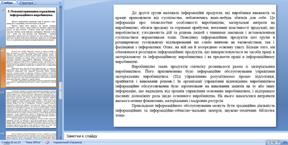
Рисунок 2.9 - Третій пункт плану
8. Вставити слайд із останнім пунктом плану.
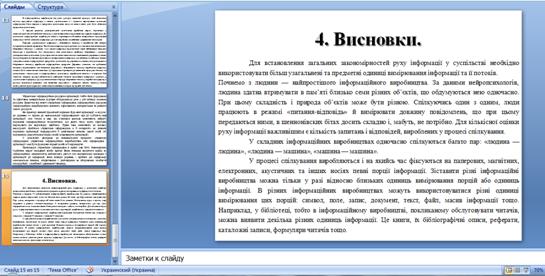
Рисунок 2.10 - Четвертий пункт плану
9. Для зручності макетування розміщення текстової та графічної інформації, використати стандартні розмітки слайдів.
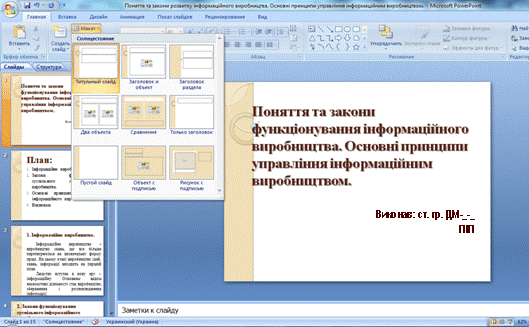

Рисунок 2.11 - Макет слайдів
10. Зберегти створену презентацію із назвою, що відповідає обраній темі з власним прізвищем.
Оформлення звіту
1. Мета роботи;
2. Хід виконання роботи;
3. Висновки по роботі.
4. У верхньому колонтитулі вказати: групу, прізвище, ініціали, номер лабораторної роботи. Наприклад: ПФ-10-1 №4.
5. Колонтитул титульної сторінки повинен бути не заповненим!!!
Параметри сторінки
- формат паперу А4;
- поля: верхнє – 2 см, нижнє – 2 см, ліве – 3 см, праве – 1,5 см;
- шрифт Times New Roman, 12pt;
