


Партнерка на США и Канаду по недвижимости, выплаты в крипто
- 30% recurring commission
- Выплаты в USDT
- Вывод каждую неделю
- Комиссия до 5 лет за каждого referral
Инструкция по созданию элемента «Семинар»
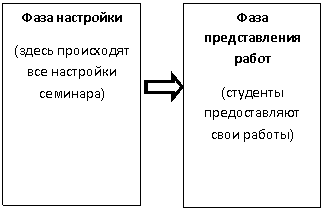
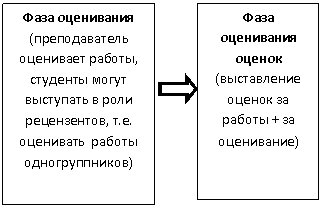
Краткая схема работы с элементом «Семинар»
 |  |
 | |
1. Заходим на сайт ДО http://do. luguniv. / и авторизуемся. Выбираем группу и курс, куда необходимо добавить элемент «Семинар». Переходим в режим «Редактирования» ищем необходимую неделю и нажимаем кнопку «Добавить элемент или ресурс» и выбираем элемент «Семинар».
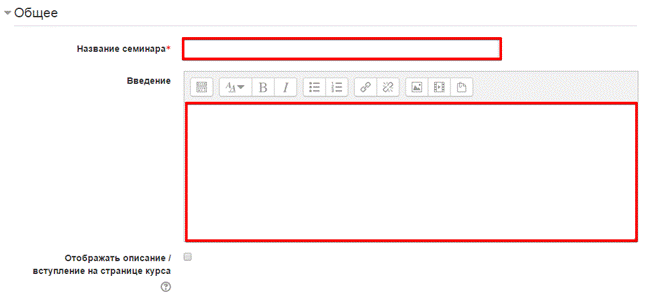
2. Перед вами появится окно общих настроек. В нем мы заполняем следующие поля:
· в поле «Название семинара» вводим тему семинара, а в поле «Введение» - план семинарского занятия.
·
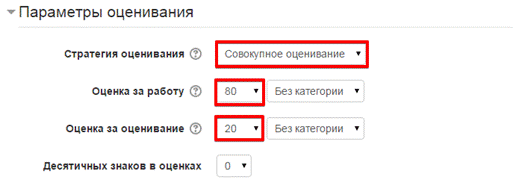
· далее напротив пункта «Стратегия оценивания» оставляем по умолчанию «Совокупное оценивание», «Оценка». Если предполагается оценивать не только работу, но и комментарии студентов относительно других, можно заполнить поля «Оценка за работу» и «Оценка за оценивание» например, как 4 и 1 соответственно.
Если вы хотите оценить только лишь работу, тогда в поле «Оценка за работу» выбираете, например - 5, а в поле «Оценка за оценивание» - 0.
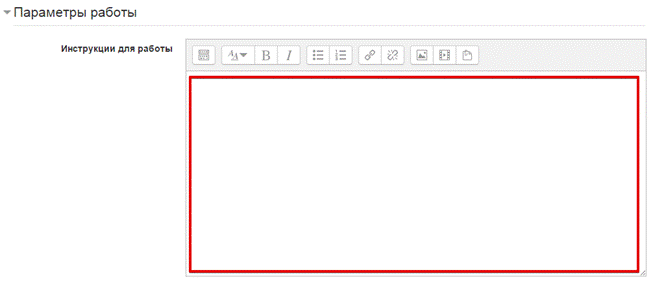
· пункт «Параметры работы», в поле «Инструкции для работы» вводим краткие инструкции, например: «При підготовці до семінару ретельно розгляньте тему….».
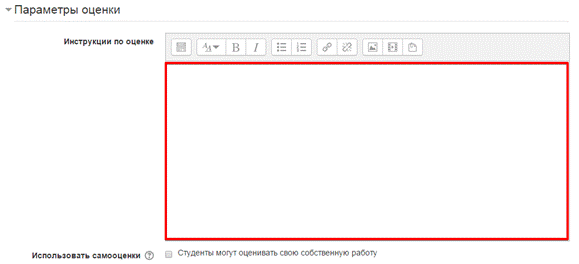
· следующий пункт «Инструкции по оценке», в котором указывается студенту, как будет оцениваться семинар.
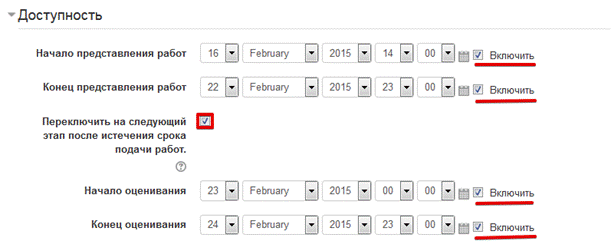
· последний пункт меню «Доступность», в котором необходимо указать Начало и Конец предоставления работ (например, с понедельника по воскресенье первой недели проведения семинара) и Начало и Конец оценивания (наприм., с понедельника по вторник второй недели), а также поставить галочку напротив пункта «Переключить на следующий этап после истечения срока подачи работ».
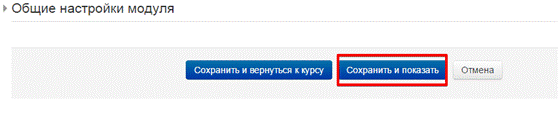
После этого нажимаем кнопку «Сохранить и показать»
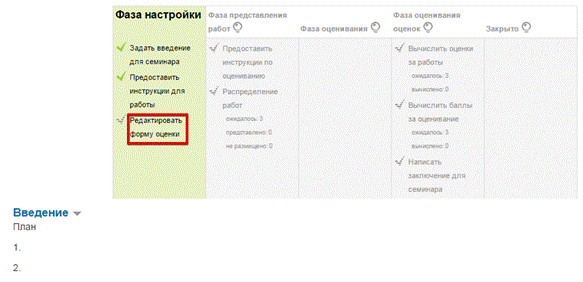
3. Далее появляется диалоговое окно (см. ниже) в котором необходимо нажать «Редактировать форму оценки»
4. В появившемся окне необходимо установить критерии оценивания. Например, Критерий 1 в поле «Описание» укажем научность, а «Максимальный балл» - 10 баллов, аналогично Критерий 2 - доступность, а макс. балл - 5 и т. д.
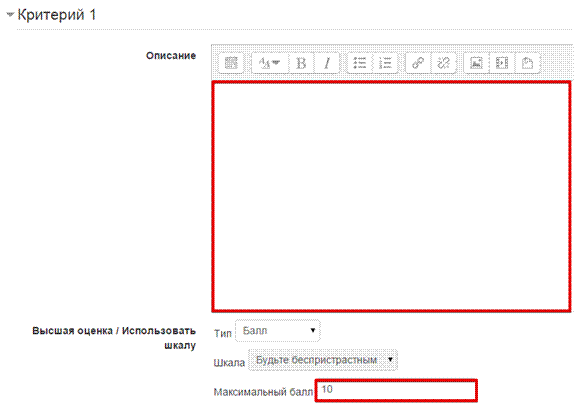
Последний шаг нажать кнопку «Сохранить и закрыть»
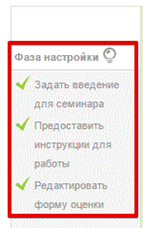
5. После того как мы настроили первую фазу – «Фаза настройки», должны появиться 3 зеленых галочки, об успешной настройке.
6. Далее переключаемся на фазу №2 «Фаза представления работ», для этого нажимаем значок рядом с названием фазы. Пока вы не переключитесь на эту фазу, студенты свои работы предоставлять не смогут!
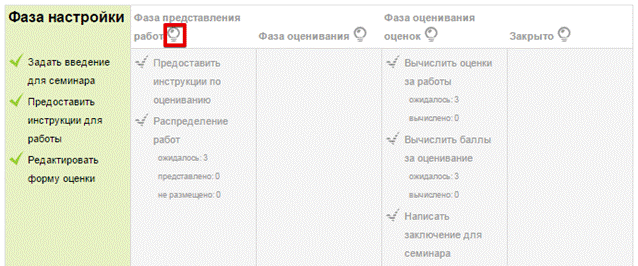
Появится сообщение, нажимаем кнопку «Продолжить»
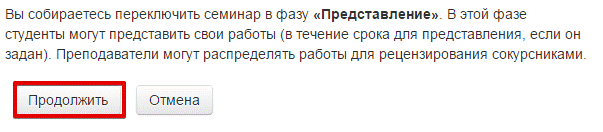
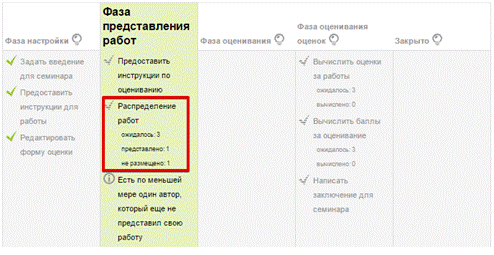
7. После того как студенты выполнили свои работы и выложили их, это можно увидеть в окне ниже (здесь только одна работа представлена).
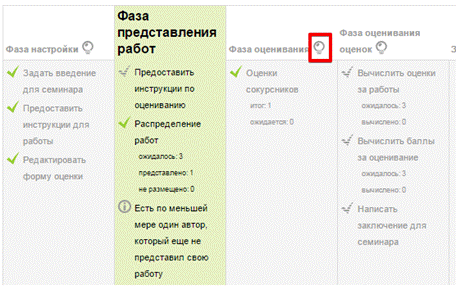
Переходим на следующий этап «Фаза оценивания», для этого нужно нажать на значок возле «Фаза оценивания» и подтвердить переход на фазу оценивания.
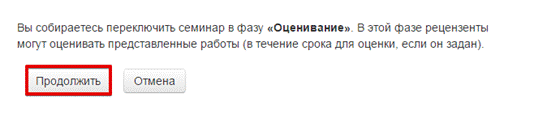
В появившемся окне нажать кнопку «Продолжить»
8. На данной фазе, вы как преподаватель, оцениваете предоставленные студентами работы. Для этого необходимо нажать кнопку «Оценить» под каждой предоставленной работой, которая находится ниже пункта «Работы, представленные для оценивания».
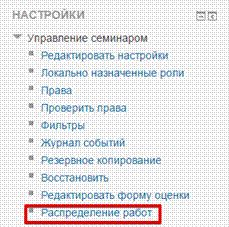
Также вы можете разрешить студентам оценивать работы своих сокурсников (не обязательно!). Для этого находясь в фазе №3 - «Фаза оценивания» найти слева блок «Настройки» и выбрать пункт «Распределение работ»
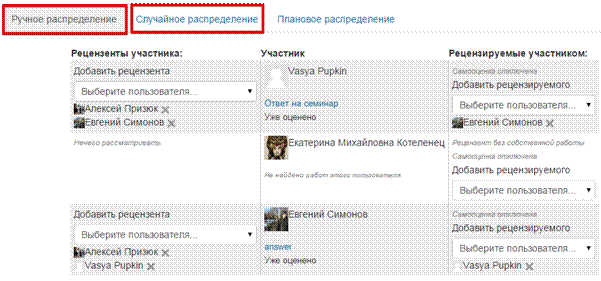
После этого появится окно, см. ниже, в котором вы указываете необходимые настройки, а именно: распределение проверки: ручное (настраивается самостоятельно преподавателем) или случайное (организовывается случайным образом).
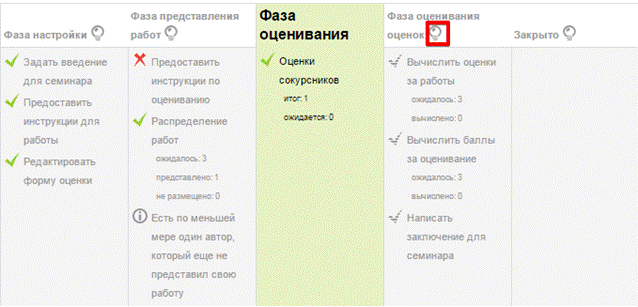
9. После того, как вы оценили работы и студенты оценили работы своих одногрупников, можно переходить на финальную стадию – «Фаза оценивания оценок» , для этого, как всегда, необходимо нажать возле нее кнопку, как показано на скриншоте.
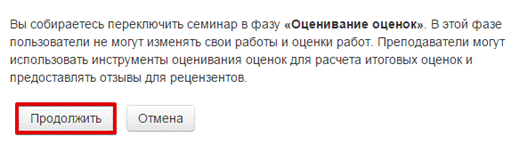
Появится окно знакомое окно предупреждения о переходе на новую фазу. Обратите внимание! В этой фазе пользователи не могут изменять свои работы и оценки работ.
На данном этапе необходимо оставить настройки по умолчанию (как показано на скриншоте ниже) и нажать кнопку «Пересчет оценок».
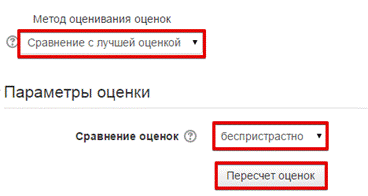
После того как вы это сделали, необходимо закрыть семинар, нажав на значок возле пункта фазы «Закрыто», при этом все выставленные вами оценки отобразятся в журнале.
Приклад потижневого розкладу дистанційного курсу
…
Тиждень 5
Лекція №. Тема «».
Семінар №. Тема «». (Представлення робіт)
Тиждень 6
Лекція №. Тема «».
Семінар №. Тема «». (Оцінювання робіт)
…
Приклад потижневого списку атестацій курсу
№ тижня | Тип атестації | Термін виконання | Максимальний бал |
Тиждень 4 | … | ||
Тиждень 5 | Представлення робіт | до кінця 5-го тижня (пн.- нд.) | - |
Тиждень 6 | Оцінювання робіт сокурсників | пн. – вт. 6-го тижня | - |
Оцінювання викладачем робіт | до кінця 6-го тижня | 4 | |
Оцінювання оцінок | до кінця 6-го тижня | 1 | |
Тиждень 7 | … |
