

Партнерка на США и Канаду по недвижимости, выплаты в крипто
- 30% recurring commission
- Выплаты в USDT
- Вывод каждую неделю
- Комиссия до 5 лет за каждого referral
Гімназія №14
методкабінет
Практичні роботи по Power Point
посібник для вчителя
 |
Гімназія №14 УGIS |
Луцьк - 2000
Посібник містить тематичне планування по викладенню створення презентацій в Power Point. В ньому особлива увага приділяється практичним роботам. Виконуючи даного типу практичні роботи, учні (студенти) мають можливість здобути основні навики роботи з програмою. Посібник може бути використаний вчителями інформатики при викладанні даної теми.
Для учнів 10-11 класів з поглибленим вивченням інформатики
Відгуки та пропозиції надсилати за адресою:
263000 м. Луцьк, в, гімназія №14, кабінет № 23
Автор: вчитель основ інформатики та обчислювальної техніки гімназії №14 І. В.Гісь
Серія:
книга 1: Практичні роботи по Windows
книга 2: Microsoft Office Текстовий редактор
WORD (теоретичний матеріал і практичні роботи)
книга 3: Практичні роботи по Excel
посібник для вчителя
книга 4: Практичні роботи по Access
посібник для вчителя
книга 5:Практичні роботи по Power Point
посібник для вчителя
Тематичне планування
Підготовка презентацій (PowerPoint). 7 год.
1. Поняття презентації. Демонстрація презентації. Принцип роботи з програмою MS Power Point.
2. Створення презентації: авторозмітка, шаблони презентацій, вставка графіки, звуку та об`єктів.
3. Практична робота №1:"Створення презентації".
4. Редагування презентації, операції зі слайдами. Практична робота №2:"Редагування презентації".
5. Демонстрація презентації".
Практична робота №3:"Показ слайд фільму".
Поняття презентації. Демонстрація презентації. Принцип роботи з програмою MS Power Point
Презентація (від англійського "presentation"- представлення)- це набір кольорових картинок-слайдів на визначену тему, який зберігається у файлі спеціального формату з розширенням. PPT. На кожному слайді можна помістити довільну текстову і графічну інформацію.
Термін "презентація" (інколи говорять слайд-фільм) зв'язаний перш за все з інформаційними і рекламними функціями картинок, які розраховані на визначену категорію глядачів: потенційних покупців і замовників, акціонерів, журналістів, читачів і. т. д., для різноманітних конференцій, семінарів, захистів (замість того щоб, похапцем розвішувати на гвіздках листки ватману). Тепер будь-яку доповідь можна підготувати в формі презентації (слайд-фільм).
В школах і інститутах з допомогою програм виду PowerPoint можна створити і демонструвати навчальні і довідкові слайд-фільми, розказувати про роботу кружків, секцій і клубів.
Чи важко створити презентацію?
В процесі створення презентації ви можете проявити себе і як автор інтриги (сценарист), і як режисер, і як художник, і навіть як виконавець. Порівняно з MS Word, Power Point ставить підвищені вимоги до творчих можливостей автора, до його художнього смаку.
Як показувати презентації?
Показувати слайди глядачам можна як засобами "головного" додатку - PowerPoint,- так і засобами простої програми-демонстратора (PowerPoint Viewer). Для показу слайдів в великій аудиторії використовують спеціальний проектор, який підключається до комп'ютера кабелем (це не важче, ніж підключити зовнішній гучномовець до магнітофона). Єдина функція проектора відтворити на невеликому екрані те, що знаходиться на екрані монітора.
Доповідач частіше всього сідає з мікрофоном біля комп'ютера і керує демонстрацією з клавіатури (інколи навіть спиною до екрана).Передбачено декілька режимів демонстрації. Можна змінювати слайди вручну - в прямому і зворотному напрямку, - коментуючи кожен кадр, а можна запустити автоматичний показ.
Принципова схема роботи
Об'єктом обробки (документу) PowerPoint є файл презентації, який має довільне ім'я і розширення. РТР. В цей файл входять структурні елементи презентації-слайдів, разом з додатковою інформацією (замітки, примітки і т. п.).
PowerPoint - багатовіконний додаток до Windows і в будь-який момент ви можете відкрити декілька вікон документа, тобто декілька файлів. РРТ.
Після завантаження продукту на екрані з'являється вікно додатку з діалоговим вікном PowerPoint.
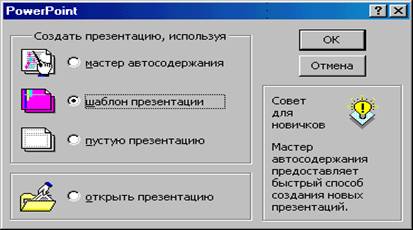 |
Від вас очікують стандартного розпорядження - створити нову або відкрити існуючу презентацію. Щоб віддати таке розпорядження потрібно натиснути одну з чотирьох кнопок і натиснути ОК.
1.Самий швидкий спосіб створення нової презентації - використати послуги Майстра автозмісту ( верхня кнопка)
В цьому випадку на екран поступить діалогове вікно Майстра, який буде задавати вам питання: “Вид презентації”, “Форма презентації”, "Ваше ім`я", "Про що збираєтесь говорити" (навчання, реклама фірми і т. п.) "Скільки часу будете говорити?" та ін. Користуючись вашими відповідями, Майстер за декілька кроків створить "чернетку" професійної презентації з 8 - 15 слайдів, який приблизно буде відповідати вашому замислу. Безумовно цю презентацію доведеться ретельно відредагувати.
2. Кнопка Шаблон презентації дозволяє вам взяти за основу свого слайд-фільму один з готових шаблонів Power Point, які зберігаються в файлах з розширенням. POT. Якщо натиснути на цю кнопку і нажати ОК, на екрані з'явиться діалогове вікно <створити презентацію> з трьома вкладками. На вкладці <Дизайни презентацій> можна вибрати дизайн - визначений стиль оформлення презентації (колір, шрифти, "антураж"). Наприклад, для створення слайд-фільму на астрономічну тему ми вибрали шаблон Комета. РОТ. На вкладці <презентації> представлені шаблони, які відображають не тільки кольоровий стиль, але й тему, зміст слайд-фільму.
3. Якщо активізувати клавішу Пусту презентацію, то про створення "художнього образу" своєї презентації (тобто про колір та інше) вам прийдеться попіклуватись самим. В багатьох ситуаціях краще всього скористатися яким-небудь дизайном (клавіша Шаблон презентації), а потім авторозміткою <АВТОРОЗМІТКА>
Після вибору дизайну презентації або зразу після вибору кнопки Пусту презентацію, на екран поступає діалогове вікно <Створити слайд >. Напевне, це головне вікно в інтерфейсі PowerPoint, яке дозволяє вам вибрати для наступного слайда макет, план, схему розміщення структурних елементів картинки.
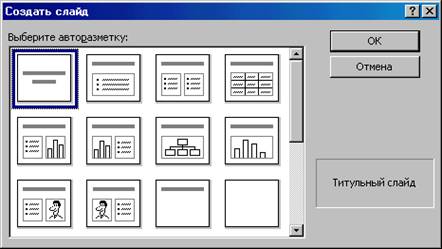
Вікно <Створити слайд > містить в собі декілька макетів розміщення структурних елементів на слайді, причому коротка назва виділеного макета відображається в правому нижньому кутку вікна (наприклад, "Титульний слайд", "Текст і графіка" і т. п.).
Чому це потрібно? В такому випадку ви можете вибрати "пустий" макет і самі зайнятися розміщенням на ньому тексту і малюнків, розмальовуванням і т. п. Але природа слайд-фільму така, що багато кадрів мають характерну структуру. Наприклад, на титульному листі потрібно розмістити заголовок і "базові" підзаголовки - назву фірми або теми, телефони і т. п. Для наступних кадрів типові маркеровані списки або організаційні діаграми і інше.
Елементи макета слайду діляться на дві категорії: текст та об'єкти. Область розміщення тексту або об'єкта на слайді позначається при виділенні штриховою рамкою (міткою-заповнювачем).
Якщо мітка заповнювач визначає текст, то для введення тексту, достатньо натиснути всередині мітки і початі набір. Якщо мітка-заповнювач визначає об'єкт, то для виклику додатку, який
створює і опрацьовує цей об'єкт, потрібно два рази натиснути ліву клавішу на миші.
Описана схема роботи дублюється в командах меню Вставка — графіка, звук, об'єкт.
Вибір того чи іншого макету полегшує вам роботу, але не обмежує можливості.
Наприклад, вибравши "Титульний слайд", ви можете помістити на нього і відредагувати не тільки текст, але і все, що бажаєте, - і власні малюнки, і об'єкти інших додатків.
Практична робота № 1
Створення презентації
Завдання: Створити презентацію на тему:
A) Особисте представлення;
Б) Моє захоплення;
B) Моя робота.
1. Завантажити програму Power Point.
2. Створити презентацію на обрану тему.
3. Записати презентацію у файл.
4. Вийти з програма.
Для виконання практичної роботи необхідно виконати наступне:
І) завантажити Power Point;
2) в діалоговому вікні вибрати Шаблон презентацій;
3) в діалоговому вікні вибрати дизайн;
4) в діалоговому вікні <Створити слайд> вибрати макет з назвою "Титульний слайд"
Редагування презентації, операції зі слайдами
Існує чотири способи, режими відображення документа POWER POINT:
- в вигляді слайдів; в режимі структури; в режимі сортувальника слайдів; в режимі сторінок заміток.
Для зміни способу представлення достатньо натиснути на одній з чотирьох кнопок на панелі в лівій частині горизонтальної полоси прокрутки чи вибрати відповідну команду в пункті меню Вид.
В режимі структури на екрані відображається тільки заголовки і маркеруються списки слайдів, і це дає можливість продивлюватись і редагувати основний сценарій презентації, без графічних об'єктів та інших прикрас.
В режимі заміток кожний слайд, котрий виводиться на екран, містить пусту сторінку нижче основного кадру. На цій сторінці ви можете набирати замітки, коментарі до презентації: ними може користуватися доповідач, їх можна друкувати і роздавати слухачам.
Нас найбільше цікавлять в першу два способи відображення - вид слайдів і вид сортувальника слайдів. В першому режимі ми ведемо знімання, а в другому - монтуємо фільм.
Презентація в режимі слайдів
В режимі слайдів ми проводимо основну роботу по виготовленню картинки:
- вводимо і редагуємо тексти в мітках-заповнювачах; вставляємо і редагуємо об'єкти(графіку, звук і т. д.); вводимо допоміжні тексти, створюємо фігури, особисті малюнки.
В верхній частині вікна в режимі слайдів знаходяться звичайні панелі інструментів "Стандартна" і "Форматування", а зліва ми показали допоміжні панелі - "Малювання" і "Автофігури".
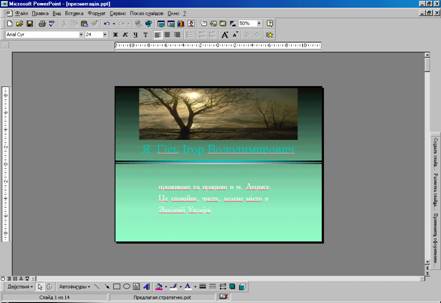
В правій частині рядка стану мають дві кнопки: Створити слайд... і Розмітка слайда... Після натиснення будь-якої з цих кнопок, відчиняє одне і теж вікно - <Створити слайд>, з пропозицією вибрати макет слайда. Але в першому випадку взятий макет присвоюють новому слайдові, наступному за поточним (вис переходите до роботи над новою картинкою), а в другому випадку вибраний макет замінює собою макет поточного слайду.
Спільна техніка роботи з міткою-заповнювачем вам вже знайома. Область введення тексту (вставлення об'єкту) обведена штриховою рамкою (нагадаємо: вона ніколи не з'являється на екрані при демонстрації і не друкується!). Якщо натиснути на цій рамці, виникнуть стандартні маркери маштабування, за допомогою яких можна змінити розміри заповнювача. Показавши мишкою на рамку (за маркером), можна перемістити заповнювач як ціле в інше місце слайда.
Використовуючи мітки-заповнювачі макета, ми ввели заголовок і невеликий список деякої найбільш важливої інформації. На цьому функції вибраного макету фактично завершились.
Далі ми звернемось за допомогою допоміжних панелей інструментів. Натиснувши на кнопці з зображенням букви А, ми створили в нижній частині слайда текстову рамку і ввели в неї довідкові дані ( Наприклад: прізвище, школа, телефон).
Презентація в режимі сортувальника слайдів
В режимі слайдів ви проводите головну роботу по художньому оформленні створюваної презентації.
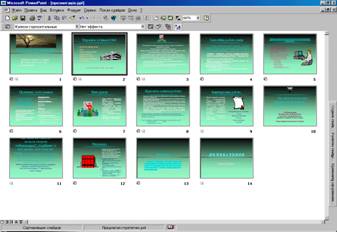
В режимі сортувальника слайдів відображається мініатюрна версія вашої презентації - в вигляді пронумерованого набору картинок-слайдів, який може і не вміщуватись цілим на екрані. Замість панелі "Форматування" на екрані виникає панель інструментів "Сортувальник слайдів", кнопка яка дозволяє вам "монтувати" свій фільм. В цьому режимі з'являється поняття "виділений слайд" ( для виділення, як звичайно, потрібно натиснути на слайді, і він обрамляється чорною рамкою).
 |
По-перше, ви можете доповнити кожен слайд додатковими
візуальними ефектами:
а) розкриваючий список "Перехід слайда" (виліт зверху) 6) розкриваючий список "Побудова тексту" (горизонтальні жалюзі) дає можливість "оживити" текстові фрагменти при демонстрації слайда ( політ зліва, політ зверху і т. д.).
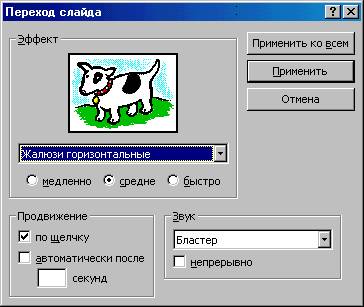
По-друге, за допомогою команд меню, контекстного меню і кнопок панелі інструментів ви можете надати слайдам додаткових властивостей:
1. Слайд можна зробити схованим (hidden), і при показі презентації система пропустить його(кнопка з перекресленою картинкою).
2. Для будь-якого слайду можна вручну установити інтервал часу, протягом якого картинка буде знаходитись на екрані при демонстрації.
По-третє, в режимі сортувальника зручно проводити загальні монтажні зручно проводити загальні операції зі слайдами: стирати виділені слайди, переставляти, вставляти нові і т. і.
Загальні операції зі слайдами
1. Переміщення по документу (перехід від слайду до слайду)
можна за допомогою звичайних полос прокрутки. Примітка. В залежності від масштабу зображення, встановленого в режимі слайдів, послуги полос прокрутки можуть знадобитися вам і при переміщенні по одному і тому ж слайду.
2. Дублювання і стирання слайдів, пошук і заміна фрагментів тексту, вставка слайдів і вставка об'єктів в слайди, маніпуляції з мальованими об'єктами (пункт Малюнок) і інші операції виконуються за допомогою команд меню, панелей інструментів і буфера обміну, - по загальній схемі, прийнятій в додатках WINDOWS.
Практична робота №2
Редагування презентації
1 .Завантажити програму Power Point.
2.Відредагувати презентацію в режимі слайдів (відредагувати
тексти в мітках-заповнювачах, вставити і відредагувати об'єкти(графіку, звук і т. д.), ввести допоміжні тексти, створити особисті малюнки)
3. Відредагувати презентацію в режимі сортувальника слайдів
(перехід слайдів, побудова тексту, звукові ефекти і т. і.)
4.Записати презентацію у файл.
5. Вийти з програма.
Демонстрація слайд – фільму
В загальному випадку, для того щоб розпочати показ слайду, потрібно вибрати [Показ слайдів - Показ]. В діалоговому вікні команди [Показ слайдів - Настроювання презентації] можна вказати режим демонстрації, зміну (див. нижче).
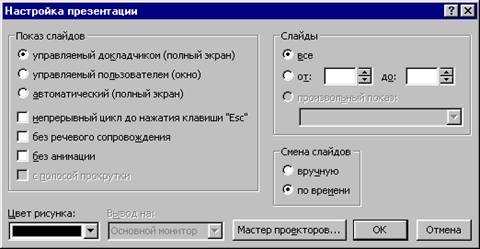
Для показу слайдів з використанням поточних установок можна просто вибрати [Вид - Показ слайдів], або натиснути кнопку <показ слайдів> в нижньому правому кутку. В цьому випадку демонстрація починається або з поточного слайду (якщо ви знаходитесь в режимі слайдів), або з виділеного слайду (якщо ви знаходитесь в режимі сортувальника слайдів).
Показ слайдів
При ручному способі демонстрації для переходу до наступного слайду потрібно просто натиснути мишкою в будь-якому місці екрану. Натиснення має перевагу і при демонстрації по часу слайдів: ви можете змінити кадр, не чекаючи закінчення часу. Крім того, корисно пам'ятати три клавіші, які допомагають керувати демонстрацією:
{N}(Next - наступний)- перехід до наступного слайду(те саме, що й натиснення мишки);
{P}(Previous - попередній)- повернення до попереднього слайду;
{Н} (Hidden - схований)- показ схованого слайду;
Під час демонстрації ви можете натиснути правою кнопкою в будь-якому місці екрану і визвати на екран контекстне меню.
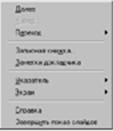
В цьому меню нас цікавлять лише дві команди-кнопки: Стрілка і Олівець. Після натиснення на команді Олівець вказівник миші перетворюється в "олівець", котрим можна підкреслювати фрагменти тексту чи графіки, що-небудь малювати на слайді і навіть писати (якщо маєте необхідні навики). На цей час зміна слайдів призупиняється. Натиснення на команду Стрілка повертає курсор в попереднє положення.
В багатьох випадках для демонстрації слайдів зручніше використовувати не "головний" додаток Power Point, а його спрощену версію - програму, призначено виключно для перегляду готової презентації (PPTVIEW).
Практична робота №3
Показ слайд фільму
1 .Завантажити програму Power Point.
2. Підготувати презентацію до демонстрації
3. Показати слайди презентації.
4.Записати презентацію у файл.
5.Вийти з програма.
Література
1. Програма для середніх закладів освіти Основи інформатики та обчислювальної техніки, - Київ: “Перун”, 1996.
2. Практикум по компьютерной технологии. Упражнения, примеры и задачи. - Москва:АБФ,1998.
3. , , Патланжоглу курс інформатики / За ред. Мадзігона В. М. - К.:Фенікс, 1997.-304 с.
4. IBM PC для пользователя. Краткий курс.- Москва:ИНФРАМ,1998.
5. Основы компьютерной технологии. Учебное пособие для 7-11 классов по курсу "Информатика и вычислительная техника". - Москва:АБФ,1998.
