


Партнерка на США и Канаду по недвижимости, выплаты в крипто
- 30% recurring commission
- Выплаты в USDT
- Вывод каждую неделю
- Комиссия до 5 лет за каждого referral
Инструкция по установке и настройке IP-телефона на 2 линии SIP
с 2 портами Ethernet и PoE ZyXEL V301-T1
Описание телефона ZyXEL V301
ZyXEL V301 - IP-телефон SIP с поддержкой электропитания по проводке Ethernet (802.3af) для подключения к офисной IP-АТС или оператору IP-телефонии. Обеспечивает высокое качество связи и поддержку современных услуг цифровой телефонии.

В следующей таблице описаны функции оборудования, используемые для основных операций.
ФУНКЦИЯ | ОПИСАНИЕ |
МЕНЮ
| Эта клавиша открывает меню конфигурации V300. Чтобы выйти из меню после его появления на дисплее, снова нажмите эту клавишу. Во время вызова меню недоступно. |
Навигатор
| Эти клавиши служат для перемещения по экранам V300. Чтобы подняться на одну строку меню, нажмите |
ТЕЛЕФОННАЯ КНИГА
| Эта клавиша служит для просмотра списка контактов в V300. Если список контактов в V300 пуст, появится сообщение «Phonebook is empty» («Телефонная книга не содержит записей»). В меню V300 эта клавиша служит для удаления символов. |
Алфавитно-цифровая клавиатура | Эти клавиши служат для ввода цифр, букв и других символов. Клавиша # переключает клавиатуру между цифровым режимом (123), режимом заглавных букв (ABC), режимом строчных букв (abc) и режимом специальных символов (;:”). |
Микрофон | Микрофон активируется в том случае, если V300 находится в режиме громкой связи. |
Клавиши регулировки громкости | Громкость увеличивается клавишей + и уменьшается клавишей -.
|


 . Чтобы спуститься на одну строку меню, нажмите
  . В меню конфигурации клавиша
  служит для выбора пункта меню или перехода в следующее меню. Клавиша
  служит для возврата в предыдущее меню. Когда V300 не находится в меню конфигурации, можно просмотреть предыдущие вызовы клавишами
  . Если V300 подключен к Интернету и не находится в меню конфигурации, клавиши
  выбирают учетную запись SIP, которая будет использоваться для вызовов.
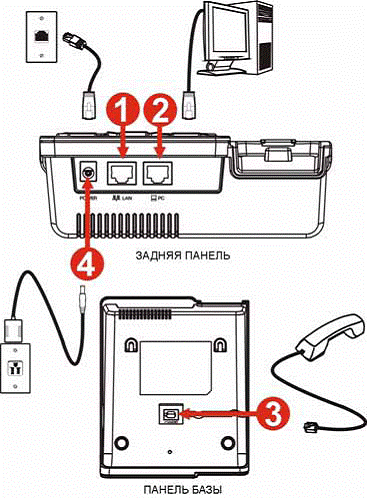 Подключение телефона ZyXEL V301
Настройка Телефона
Перед настройкой телефона, необходимо зайти на портал www. и зарегистрироваться в Личном кабинете. Кодовое слово предоставляется клиенту менеджером. В настройках Sip-аутентификации посмотреть имя пользователя (логин) и пароль.
Настройка телефона может производиться посредством web-интерфейса телефона или вручную с помощью клавиш.
Конфигурирование IP-телефона ZyXEL V301 через WEB интерфейс
Подключаем компьютер/ноутбук к порту «PC».
Настраиваем на компьютере/ноутбуке:
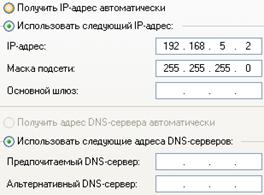
IP адрес: 192.168.5.2
Маска: 255.255.255.0
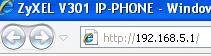
Открываем Интернет браузер и вводим в адресной строке следующее:
192.168.5.1 и нажимаем «Enter»
Далее откроется окно ввода пароля для устройства V301:
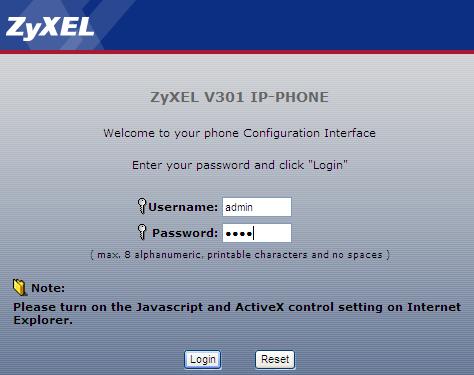
В графу «Username» вписываем: admin. В графу «Password» вписываем: 1234
И нажимаем «Login».
Далее появится окно ввода нового пароля:
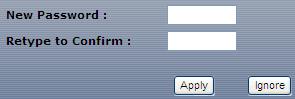
Вводим поле «New Password» новый пароль и в поле «Retype to Confirm» вводим новый пароль повторно. Чтобы оставить пароль стандартный, необходимо нажать «Ignore».
После чего переходим в окно статуса:
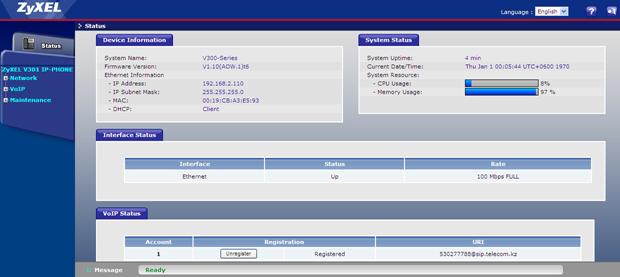
В левой части находится меню настроек:
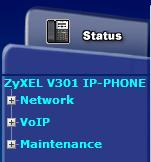
Для настройки сети выбираем вкладку «Network», далее «Ethernet»:
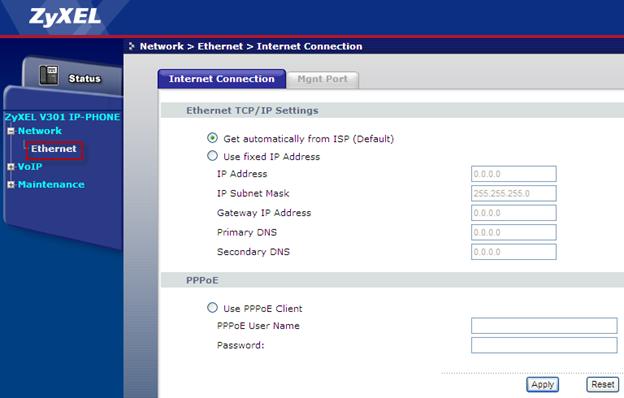
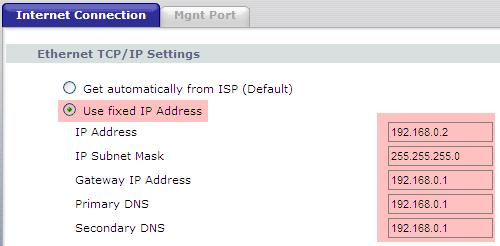
По умолчанию установлен режим DHCP клиент, получение IP адресов автоматически от Интернет-центра (ADSL модем или Ethernet роутер).
Если необходимо настроить статические IP адреса, то в разделе «Ethernet TCP/IP Settings» выбираем режим «Use Fixed IP Address» и указываем IP адреса вручную:
Конфигурирование PPoE (данное действие необходимо, если DSL-модем настроен в режиме бриджа)
В разделе «PPPoE» выбираем режим «Use PPPoE Client». Далее в разделе PPPoE User name и Password указываем логин и пароль для выхода в Интернет:
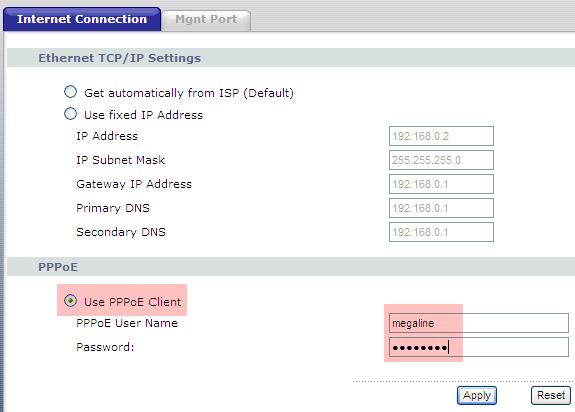
Нажимаем кнопку «Apply»
Настройка SIP аккаунта
Соответствие настроек личного кабинета IDPhone и настроек SIP аккаунта адаптера IP телефонии ZyXEL P-2301RL
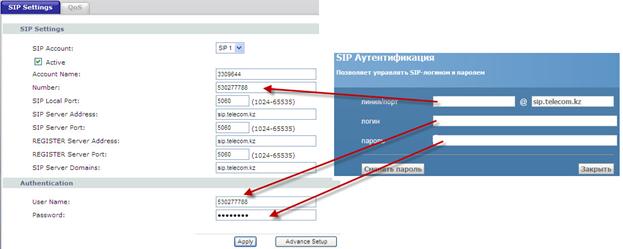
В окне конфигурирования необходимо перейти на вкладку VoIP:
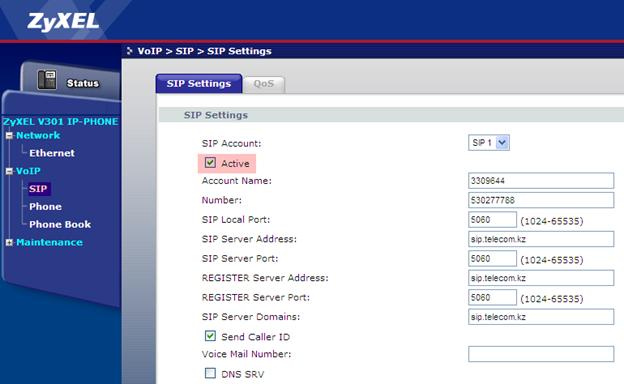
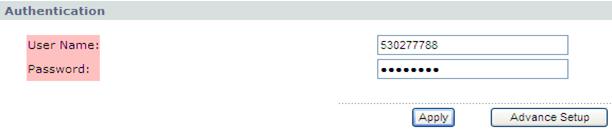
Активируем SIP аккаунт – ставим галочку напротив «Active SIP Account»
И указываем данные, полученные от оператора связи (Казахтелеком), в соответствующих вкладках:
1. Account Name Городской номер телефона, который будет отображаться на ЖК дисплее
2. Number (линия/порт) данные в Личном кабинете, раздел «SIP аутентификация»
3. SIP Local Port 5060
4. SIP Server Address sip.
5. SIP Server Port 5060
6. REGISTER Server Address sip.
7. REGISTER Server Port 5060
8. SIP Service Domain sip.
9. User Name (логин) данные в Личном кабинете, раздел «SIP аутентификация»
10. Password (пароль) данные в Личном кабинете, раздел «SIP аутентификация»
11. Если подключена услуга голосовой почты, то указываем номер в «Voice Mail Number», который предоставляет сервис-бюро АО «Казахтелеком»
Нажимаем кнопку «Apply» для сохранения настроек
Второй SIP аккаунт настраиваем аналочино
После этого нажимаем кнопку «Advanced Setup». В открывшемся окне находим параметры:
«Voice Compression»
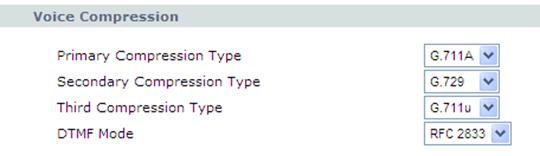
Указываем приоритеты по кодекам в следующем порядке:
1. G711a
2. G729
3. G711m
«Outbound Proxy»:
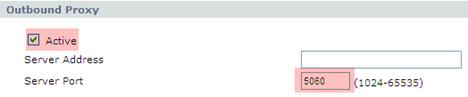
Активируем – ставим галочку напротив вкладки «Active»
Указываем:
1. Server Address данные предоставляет сервис-бюро АО«Казахтелеком»
2. Server Port 5060
Далее прокручиваем меню вниз. Ставим галочки в меню «Call Forward» и «MusicOnHold Active». После чего нажимаем кнопку «Apply»:
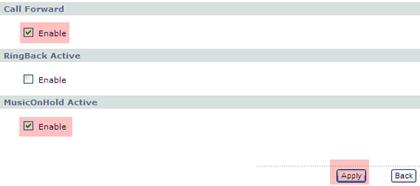
Переходим в меню статуса:
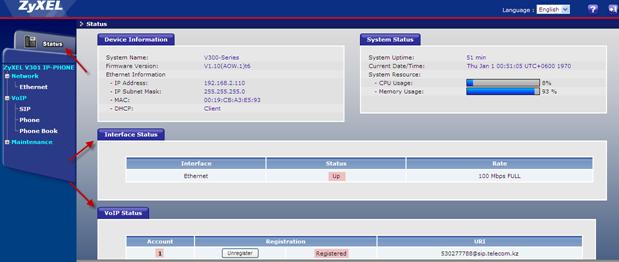
И видим в разделе «Interface Status», что Ethernet находятся в режиме нормальной работы «Up».
А в разделе «VoIP Status» видим успешную регистрацию SIP аккаунта.
