

Паровой котел с 3 вариантом растопки:
- Растапливается основная растопочная горелка, общий регулятор открывается на растопку, основная растопочная открывается полностью, общий регулятор переходит в 1-ю точку прогрева. Растапливаются основные горелки (если они есть) и сразу открываются полностью.
- Проводится прогрев котла, в «Рабочем режиме» регулирование нагрузки производится по общему регулятору топлива, регуляторы топлива горелок остаются открытыми полностью.
Дополнительные горелки подключаются/отключаются (если они есть) в зависимости от нагрузки
Паровой котел с 4 вариантом растопки (ступенчатое регулирование):
- Растапливаются основная растопочная горелка, согласно выбранному варианту, проводится прогрев котла, в «Рабочем режиме» регулирование нагрузки производится по основной растопочной горелке, являющейся ведущей, остальные горелки (ведомые) – следуют за ведущей горелкой.
Общий регулятор топлива поддерживает заданную уставку после себя.
| ИНФОРМАЦИЯ При обновление версий ПО контроллера необходимо учесть, что обновлению подлежит и «SPECON_Assistent_SK224.exe». |

| ИНФОРМАЦИЯ Загрузка ПО контроллера производится с помощью программы «Загрузка ПО» (Bootloader) (см. РП для «Загрузка ПО контроллера «SPECON_Assistent_SK224.exe») |

þ Далее производятся настройки самой программы «SPECON_Assistent_SK224.exe» .
Рабочее окно программы имеет следующий вид:
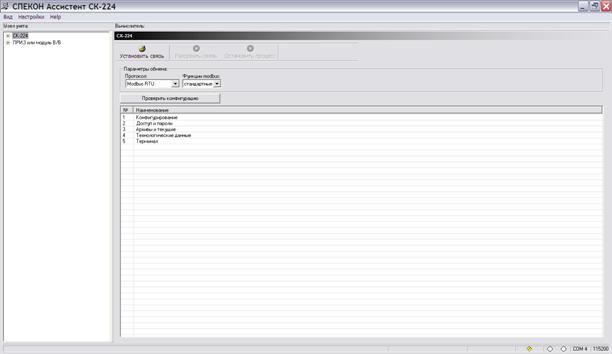
Главное меню программы включает в себя вкладки Вид, Настройки, Help.
Вкладка «Вид» отвечает за вызов окна монитор обменов, в котором можно проследить все запросы отправляемые программой к системному модулю поэтапно.
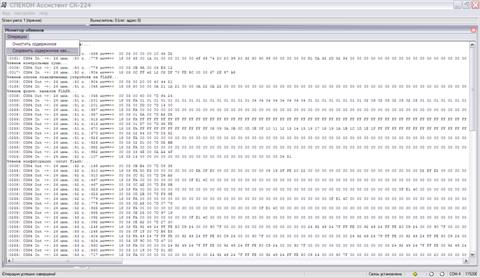
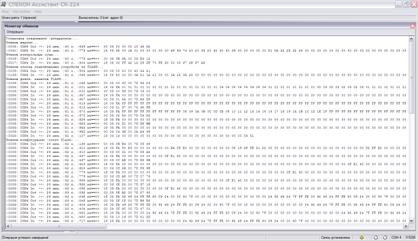
В окне монитор обменов во вкладке операции присутствуют несколько функций для работы с данными обменов.
Очистить содержимое – данная функция производит очистку окна монитора обменов от поступивших данных полностью.
Сохранить содержимое как – данная функция позволяет сохранять полученные данные обменов на HD ПК в виде текстового файла (*.txt).
Вкладка «Настройки» отвечает за настройки коммуникаций программы.
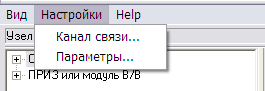
Выбираем во вкладке «Настройки» подпункт «Канал связи», который отвечает за настройки канала связи.
| ИНФОРМАЦИЯ При выборе не соответствующих действительности параметров связи, взаимодействие между системным модулем и ПК будет не возможно. |
Настройка канала связи.
þ Выбираем COM – порт из выпадающего списка. Выбираем COM – порт ПК к которому присоединен 0 – модемный кабель.
þ Выбираем скорость обмена. По умолчанию СМ настроен на 115200 бит/сек.
þ Размер байта – 8;
þ Четность – нет;
þ Стоп-бит – 2;
þ Все остальные параметры оставить без изменения (по умолчанию).
þ Нажать кнопку «ОК».
| ИНФОРМАЦИЯ Допускается уменьшение аппаратного тайм-аута на чтение с 250 мс (по умолчанию) до 100 мс. Данный параметр влияет на скорость чтения информации, поступающей с СМ. Уменьшение значения тайм-аута на чтение до 0 мс может привести к возникновению ошибок чтения. |
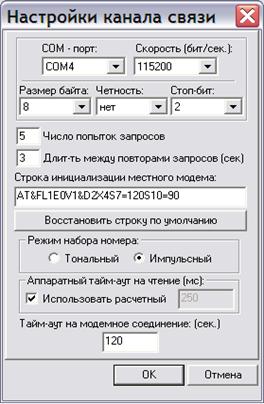
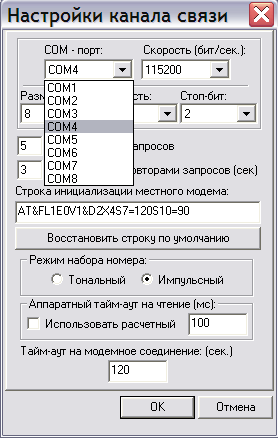
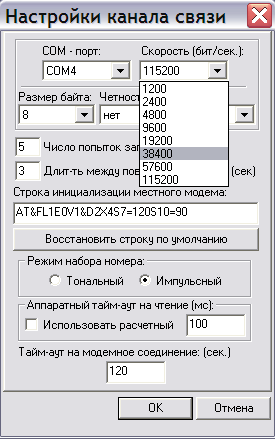
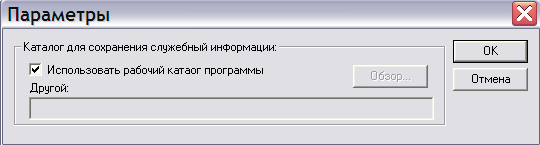
Настройки в подпункте Параметры рекомендуется оставить без изменений.
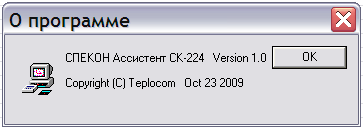
Во вкладке Help можно получить информацию о версии программы «SPECON_Assistent_SK224.exe»и дате ее создания.
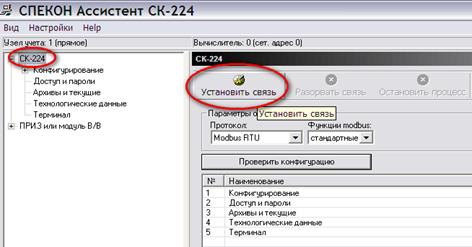
После того как проведены предварительные настройки канала связи, можно приступить к установке связи с СМ.
Для этого необходимо выбрать в структуре меню настроек тип подключаемого контроллера (СК 2-24) и нажать в рабочем окне программы «Установить связь».
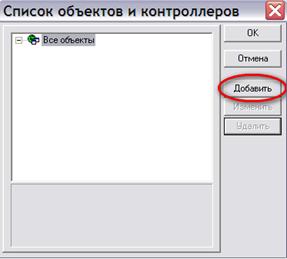
В появившемся окне «Список объектов и контроллеров» необходимо создать объект подключения, указать его название и сетевой адрес. И только после этих операций осуществится связь с контроллером СПЕКОН СК 2-24. Ниже приведено более подробное описание добавление объектов подключения и изменение их свойств.
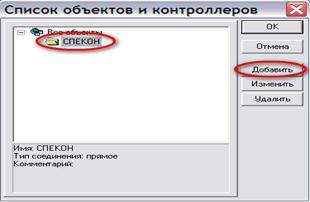
Для начала необходимо создать группу объектов со своим набором свойств. Для этого в окне «Список объектов и контроллеров» выбираем «Все объекты» и нажимаем добавить.
В появившемся окне «Добавить/Редактировать» вводим название группы, тип соединения. Подтверждаем «ОК».
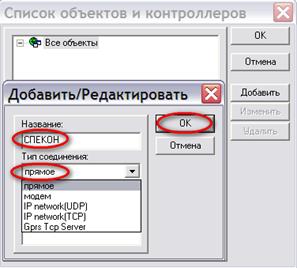 Далее создаем непосредственно сам объект подключения. Для этого в окне «Список объектов и контроллеров» выбираем созданную группу и нажимаем добавить.
В появившемся окне «Создать/Редактировать» вводим название объекта и сетевой номер (для прямого соединения) или UDP порт и IP адрес (для соединений типа IP network/GPRS). Подтверждаем «ОК».
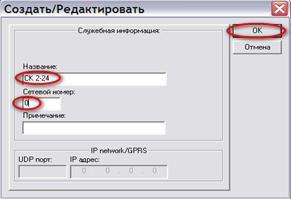
| ИНФОРМАЦИЯ Для соединения с несконфигурированным устройством или устройством, чей сетевой номер неизвестен, необходимо сетевой адрес (номер) объекта задать равным 0. |
Теперь все настройки выполнены. Выбираем созданный объект и нажимаем «ОК».
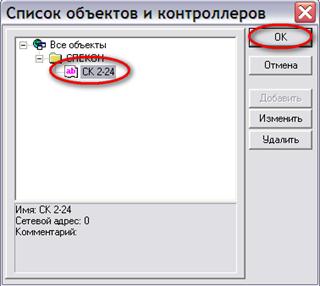
О том, что связь с контроллером установлена, будут свидетельствовать надписи в нижнем поле программы:
«Операция успешно завершена» и «Связь установлена»:
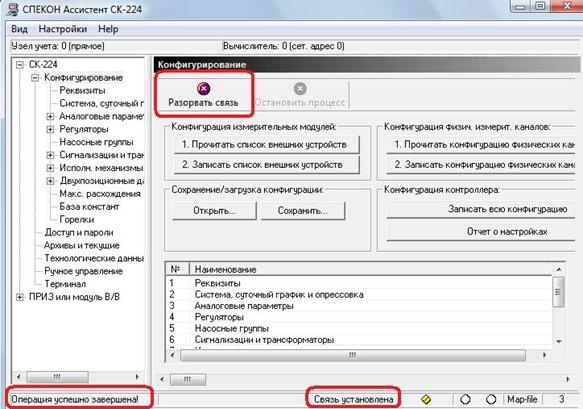
Если не удается установить связь с контроллером (СМ) необходимо проверить все выше описанные настроечные операции и при необходимости повторить их.
Примеры ошибок возникающих при соединении.
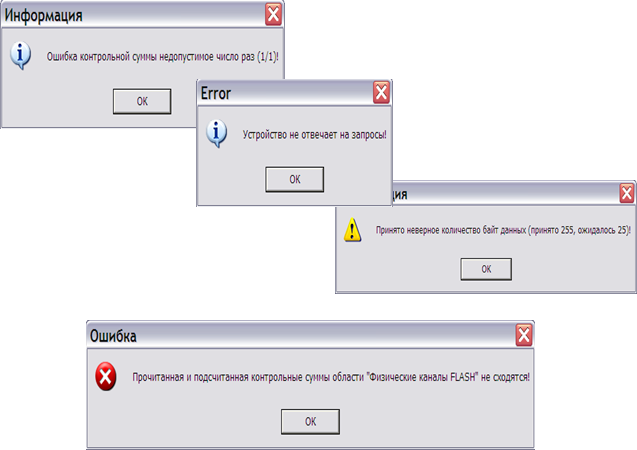
Основные причины возникновения данных ошибок:
þ не правильное подключение 0-модемного кабеля, соединяющего порт платы интерфейса RS 232 (или RS 485 см. РЭ СПЕКОН СК – 2-24) контроллера и порт COM на материнской плате ПК;
þ уменьшен аппаратный тайм-аут на чтение ниже 100 мс;
þ контроллер не сконфигурирован;
þ системный модуль не исправен.
3. Меню программы «СК-224»
Структура меню программы «SPECON_Assistent_SK224.exe» выглядит следующим образом:

|
Из за большого объема этот материал размещен на нескольких страницах:
1 2 3 4 5 6 7 8 9 10 11 |
