


Партнерка на США и Канаду по недвижимости, выплаты в крипто
- 30% recurring commission
- Выплаты в USDT
- Вывод каждую неделю
- Комиссия до 5 лет за каждого referral
Инструкция по работе с Порталом технической поддержки
Приложение
УТВЕРЖДЕНА
приказом Управления Федерального казначейства по Архангельской области и Ненецкому автономному округу
от «22» декабря 2015г. № 000
Инструкция по работе с Порталом технической поддержки
I. Подготовка к работе с системой
Для доступа к порталу технической поддержки (далее – ПТП) должно быть установлено соединение Континент-АП (аналогично как для работы с СУФД-Порталом).
По ходу инструкции работа с ПТП будет рассмотрена на примере использования Web-браузера Mozilla Firefox, но подключение возможно посредством любого Web-браузера (например: Internet Explorer, Google Chrome и др.)
ПТП доступен по следующему адресу http://10.24.205.13:8080/sm7/ess. do. Подключение к ПТП может быть также осуществлено со стартовой страницы СУФД-Портала, путем перехода по ссылке в блоке контактов сопровождения (см рисунок 1).
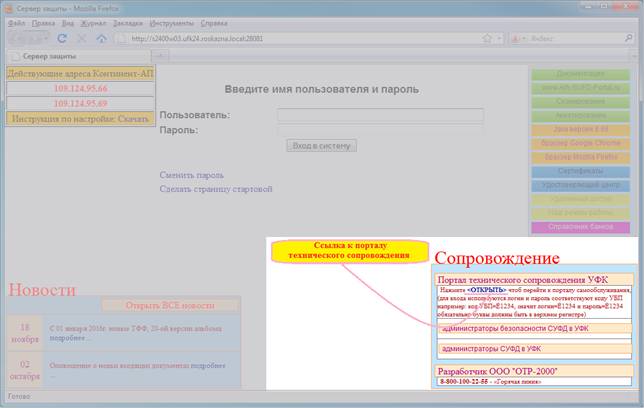 Рисунок 1 Ссылка на портал технической поддержки
При переходе по ссылке откроется страница авторизации ПТП (см рисунок 2).
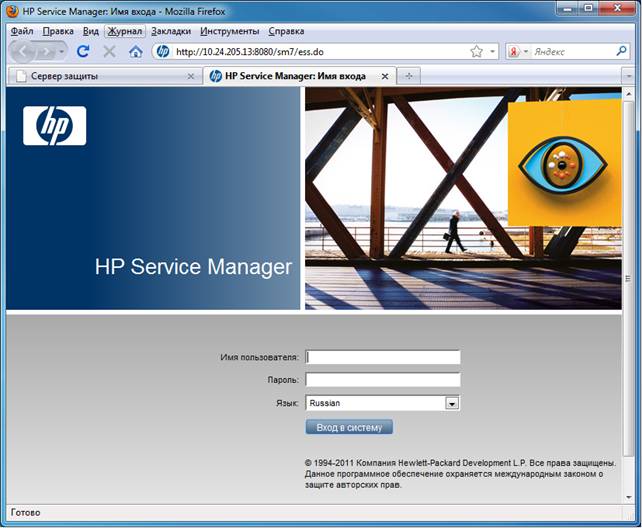
Рисунок 2 Окно авторизации приложения HP Service Manager
В открывшемся окне в полях «Имя пользователя» и «Пароль» необходимо ввести логин и пароль. После первого входа на Портал, автоматически будет затребована смена пароля.
II. Описание операций
Причиной обращения на ПТП может являться:
· необходимость получения консультации по работе с СУФД-Порталом;
· наличие ошибок при работе с СУФД-Порталом;
· разблокировка пользователя, сброс пароля учетной записи СУФД-Портала;
· иная услуга, определенная ПТП.
Регистрация нового обращения
После успешной авторизации на ПТП автоматически откроется форма создания нового обращения. Если эта форма автоматически не открылась, её необходимо открыть, нажатием левой кнопкой мыши экранной кнопки «Отправка запроса».
Для регистрации нового обращения должны быть заполнены все обязательные поля в форме регистрации (помечены красной звёздочкой).
1. В поле «Роль/услуга» необходимо выбрать роль участника бюджетного процесса или услугу, которая является предметом обращения.
2. В поле «ФИО» необходимо ввести фамилию, имя и отчество контактного лица для обратной связи по заведенному обращению.
3. В поле «Способ обратной связи» необходимо указать наиболее удобный способ для обратной связи, например: адрес электронной почты, ник в Skype, номер телефона.
4. В поле «Описание» указать подробно суть обращения.
5. При необходимости прикрепить файл (например - скриншот ошибки) к обращению, для этого требуется нажать экранную кнопку «Добавить файл…». В результате откроется окно, в котором необходимо нажать кнопку «Обзор» и стандартным поиском выбрать директорию и файл который необходимо прикрепить, далее нажать экранную кнопку «OK». Размер вложения не должен превышать 10 мегабайт.
6. Имя прикрепляемого файла появится на форме регистрации обращения.
7. Проверить на корректность заполнения всех полей, выделенных красной звездочкой, в форме Обращения.
8. После нажатие на кнопку «Отправка» появиться сообщение с номером зарегистрированного обращения в формате «Обращение SD{НОМЕР} добавлено» (см. рисунок 3), также новое обращение появится в разделе «Просмотр открытых запросов».

Рисунок 3 Сообщение об успешно зарегистрированном Обращении приложения HP Service Manager
Просмотр состояния зарегистрированных ранее Обращений
1. Для просмотра открытых или закрытых ранее обращений, необходимо выбирать соответствующую строку в меню «Просмотр открытых запросов» или «Просмотр закрытых запросов» (см. рисунок 4).
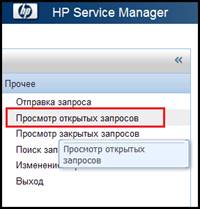
Рисунок 4 Фрагмент окна приложения HP Service Manager с изображением пункта «Просмотр открытых запросов» главного меню
2. В результате откроется окно, в котором будут отображены все открытые (см. рисунок 5) или закрытые Обращения соответственно.
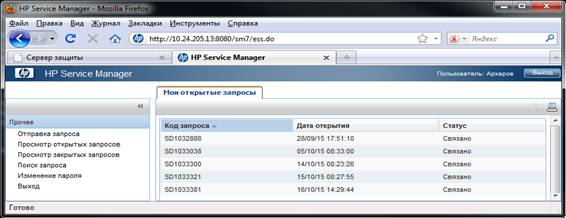
Рисунок 5 Окно приложения HP Service Manager с отображением списка открытых Обращений
3. Для просмотра информации по обращению необходимо один раз нажать левой кнопкой мыши по интересующей строке. В результате откроется окно с отображением информации по выбранному обращению (см. рисунок 6).
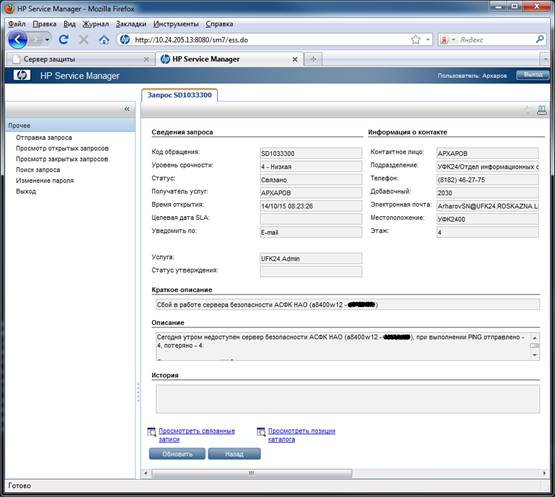
Рисунок 6 Форма открытого для просмотра Обращения
4. Решение по закрытым обращениям отображается в поле «Устранение».

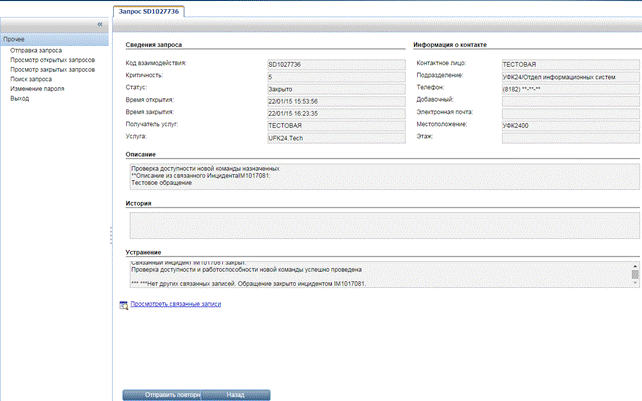
Рисунок 7 Поле «Устранение» закрытого обращения
5. Для выхода из режима просмотра выбранного обращения необходимо нажать экранную кнопку «Назад» и повторить действие для выхода из формы просмотра обращений.
Поиск ранее зарегистрированных обращений
1. Для поиска обращений необходимо пройти в меню «Поиск запроса» (см. рисунок 8), расположенный в главном меню.
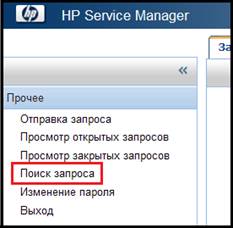
Рисунок 8 Фрагмент окна приложения HP Service Manager с изображением пункта «Поиск запроса» главного меню
2. Указать критерии поиска. Поиск возможен по следующим полям: «Код запроса» (номер Обращения), «Статус», «Дата открытия», «Дата закрытия», «Дата ожидаемого устранения», и нажать кнопку «Поиск» (см рисунок 9).
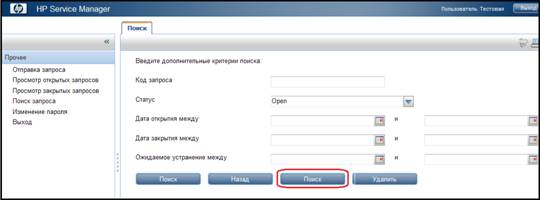
Рисунок 9 Форма поиска ранее зарегистрированных пользователем Обращений
3. Будет выведен список обращений, отвечающих заданным критериям, либо будет выведено сообщение об отсутствии обращений, удовлетворяющих критериям.
4. Для просмотра информации по обращению необходимо один раз нажать левой кнопкой мыши по интересующей строке (см. рисунок 6). В результате откроется окно с отображением информации по интересующему обращению.
Изменение пароля
1. Для смены текущего Пользователю необходимо пройти по ссылке «Изменение пароля» (см. рисунок 10), расположенной в главном меню.

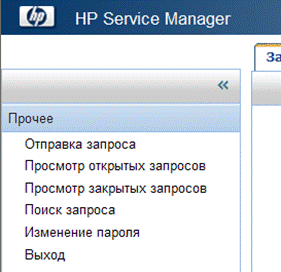
Рисунок 10 Фрагмент окна приложения HP Service Manager с изображением пункта «Изменение пароля» главного меню
2. Далее требуется ввести текущий пароль в поле «Старый пароль», а также ввести новый пароль в поля «Новый пароль», «Подтвердить новый пароль» (см. рисунок 11) и нажать кнопку «сохранить».

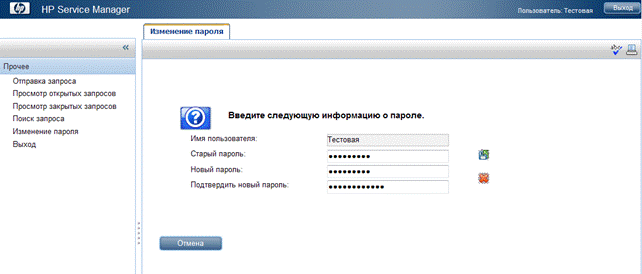
Рисунок 11 Форма «Изменение пароля» приложения HP Service Manager
