

Партнерка на США и Канаду по недвижимости, выплаты в крипто
- 30% recurring commission
- Выплаты в USDT
- Вывод каждую неделю
- Комиссия до 5 лет за каждого referral
Урок 3.
Тема: Анимация текста, рисунка, вставка и настройка элементов
мультимедиа.
Цель: Изучить создание анимации текста, рисунка, вставка и настройка мультимедиа.
Задачи: - ознакомить учащихся с новой темой;
- развивать приемы логического мышления – анализ, синтез,
классификация, аналогия, сравнение, обобщение;
- воспитывать прилежность, аккуратность, трудолюбие, любовь к предмету
информатика.
Литература:
Основная:
- Информатика. 10-11 класс / Под ред. .–СП б: «Питер», 2001.
стр.195
Дополнительная:
- Курс компьютерной технологии с
основами информатики. Учебное пособие для старших классов. М., ABF, ООО
«Фирма «Издательство АСТ», 1999, стр.124.
Оборудование: компьютер Pentium3, программа PowerPoint.
Ход урока:
1.Организационный момент.
2.Устный опрос.
Вопросы:
1.Как создать слайд?
2.Как вставить текст в слайд презентации?
3.Как создать шаблон презентации?
4.Как изменить фон слайда?
5.Как вставить рисунок в презентацию?
3.Новая тема.
4ЭТАП. НАСТРОЙКА АНИМАЦИИ ТЕКСТА И РИСУНКА.
В целях создания эффектов анимации для текста можно воспользоваться панелью ЭФФЕКТЫ АНИМАЦИИ, в которой выбираются стандартные эффекты анимации:
- пишущая машинка,
- вбрасывание,
-лазерный эффект,
-обратный порядок построения текста.
Для того чтобы текст появился нестандартными эффектами, нужно выделить его целиком и нажать на панели ПОКАЗ СЛАЙДОВ кнопку НАСТРОЙКА АНИМАЦИИ.
Далее действуйте по алгоритму:
1.В списке ЭФФЕКТЫ выбрать нужный эффект.
2.Выбрать звук, сопровождающий эффект.
3.В списке ПОСЛЕ АНИМАЦИИ указать на выбор: нет, сменить цвет, спрятать, спрятать по щелчку.
4.В окне ПОЯЛЕНИЕ ТЕКСТА можно указать выбор: все, по словам, по буквам, по абзацам, в обратном порядке.
5.Во вкладке ВРЕМЯ указать: по щелчку или автоматически.
6.В окне ПОРЯДОК АНИМАЦИИ указать порядок появления объектов, при помощи стрелок вверх или вниз.
Затем нажать ПРОСМОТР►ОК
Настройка анимации рисунка выполняется почти таким же образом.
5ЭТАП. ПОКАЗ И ПЕРЕХОД СЛАЙДОВ.
Существуют два способа осуществления показа слайдов:
1) ПОКАЗ СЛАЙДОВ► ПОКАЗ
2)Использовать значок на панели инструментов
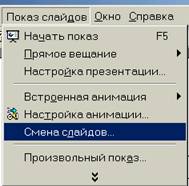
Создав несколько слайдов, необходимо обеспечить переход от одного слайда к другому.
Это можно выполнить следующим образом:
ГЛАВНОЕ МЕНЮ ►ПОКАЗ СЛАЙДА ► ПЕРЕХОД СЛАЙДА
6ЭТАП. НАСТРОЙКА ЭЛЕМЕНТОВ МУЛЬТИМЕДИА.
ВСТАВКА ЗВУКА И ВИДЕОКЛИПОВ.
Выбрать в главном меню ВСТАВКА ►ЗВУК
На экране появляется окно, в котором указывается папка с записью (MMedia)и имя записи(Doorbell).
Для вставки видео клипа необходимо выбрать в главном меню ВСТАВКА ►КИНО
После выбора имени файла нажмите ОК.
НАСТРОЙКА АНИМАЦИИ КЛИПА.
Для этого выделите объекта, нажмите кнопку НАСТРОЙКА АНИМАЦИИ на панели ЭФФЕКТЫ АНИМАЦИИ и действовать по следующему алгоритмов:
1)во вкладке ПАРАМЕТРЫ воспроизведения выставить флажок ИСПОЛЬЗОВАТЬ ПОРЯДОК АНИМАЦИИ;
2)в графе ПРИ ЭТОМ: выбрать ОСТНОВИТЬ ПОКАЗ СЛАЙДОВ, если это необходимо;
3)выбрать в графе ЗАКОНЧИТЬ ПОКАЗ вариант: после текущего слайда или после слайда №;
4)во вкладке ВРЕМЯ указать: включить по щелчку или автоматически;
5)в окне ЭФФЕКТЫ указать эффект появления клипа.
4.Домашее задание.
Выучить пройденную тему.
5.Итог урока.
-Итак, ребята, что нового вы узнали на этом уроке?
(- Мы сегодня узнали, как настраивать элементы мультимедиа).
-Урок окончен. До свидание.
