

Партнерка на США и Канаду по недвижимости, выплаты в крипто
- 30% recurring commission
- Выплаты в USDT
- Вывод каждую неделю
- Комиссия до 5 лет за каждого referral
Первое знакомство клиентов казначейства с СУФД-портал
Окно приветствия СУФД
После получения в УФК по г. Москве логин и пароль пользователя, сотрудники организации могут зарегистрироваться в СУФД-портале:
В поле «Пользователь» – вводится логин выданный в казначействе (логин выдается один на организацию для всех пользователей соответствующей организации).
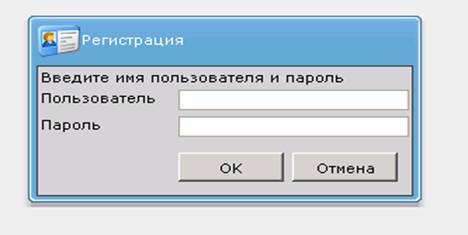
Необходимо отметить если логин и пароль будет введен неправильно 3 раза, то, пользователь будет заблокирован на определенный период времени (в среднем 15-20 мин).
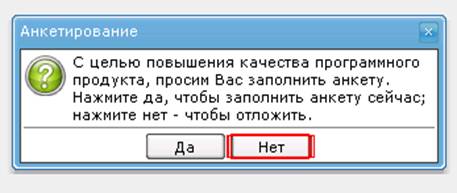
После авторизации в системе открывается окно анкетирования. Заполнение анкеты не является обязательным для начала работы в СУФД и заполняется пользователем по желанию.
Для отказа от анкетирования выбирается кнопка «Нет»:
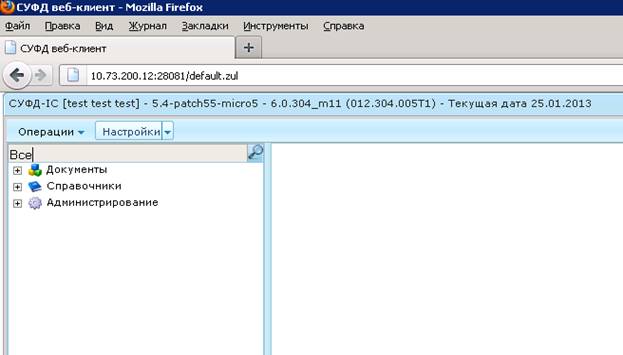
Открывается основное окно СУФД:
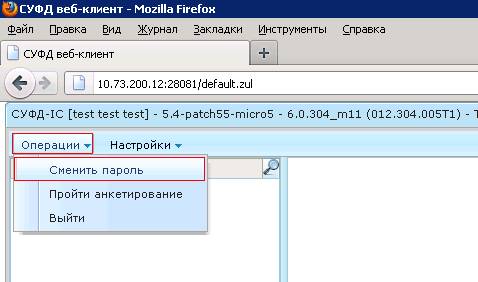
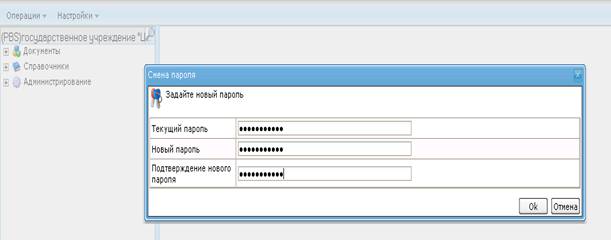
Для смены пароля необходимо зайти в раздел «Операции» - «Сменить пароль»
В появившемся окне заполняются поля:
поле «Текущий пароль» - вводится пароль выданный в казначействе
поле «Новый пароль» - вводится новый пароль, который далее подтверждаем в следующем поле.
Далее открывается рабочее окно, в котором слева будет находиться меню «Дерево документов».
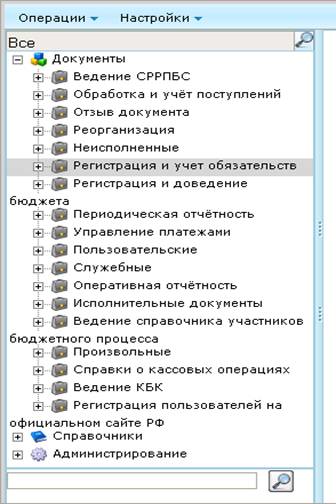
Вся работа осуществляется с использованием «Дерево документов».
В «Дереве документов», путем разворачивания нужных веток, необходимо выбирать нужные для работы документы.
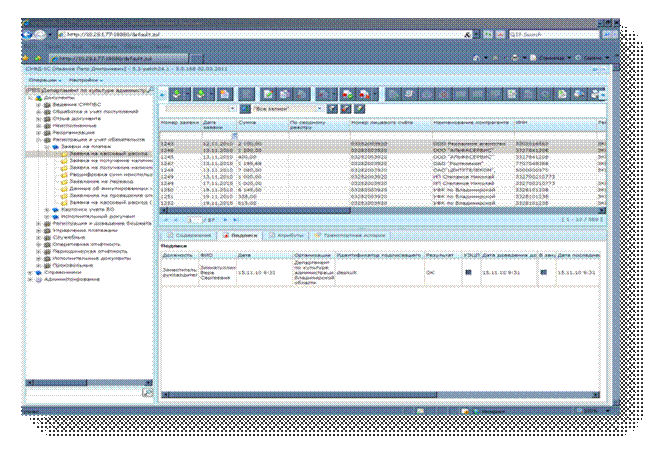
Для работы с документами используются кнопки находящиеся в верней части экрана (панель меню):
 - Импортировать документы
 - Экспортировать выделенные документы
 - Создать новый документ
 - Открыть документ на редактирование
 - Создать копию документа
 - Удалить документ
 - Подпись
 - Проверка подписи
 - Удаление подписи
 - Документарный контроль
 - Отменить
Отправку
 - Отправить
 - Просмотр изменения статуса документа/записи справочника
 - К отправке
 - Печать документа
 - Печать скроллера
 - Поиск
 - Обновить список документов
Создание и отправка документов в Портале АРМ ДУБП производиться последовательно:
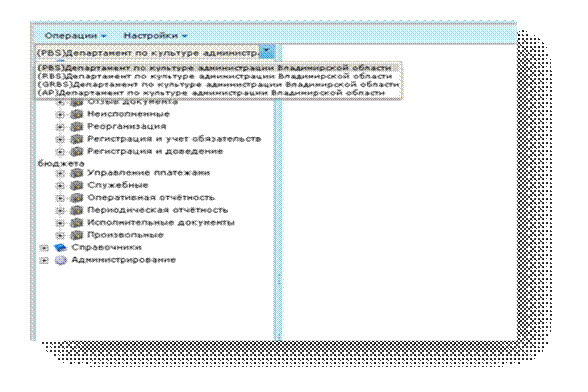
Перед созданием документа необходимо убедиться в правильном выборе роли организации.
Смена роли организации происходит путем выбора из всплывающего списка в верхнем правом углу рабочего окна.
Создать документ в системе можно несколькими способами, нажав соответствующую кнопку:
1) Ручной ввод 
2) Импорт 
3) Копирование 
Чтобы увидеть созданный документ следует обновить список, нажав кнопку
 .
.
Созданный любым из трех способов документ имеет статус передачи и бизнес-статус «Черновик».
Над документом с данным статусом доступны следующие операции:
редактирование  удаление
 подтверждение ввода
Примечание: Все кнопки могут не уместиться на экране, для доступа к скрытым кнопкам необходимо с помощью стрелок сдвинуть в нужную сторону.


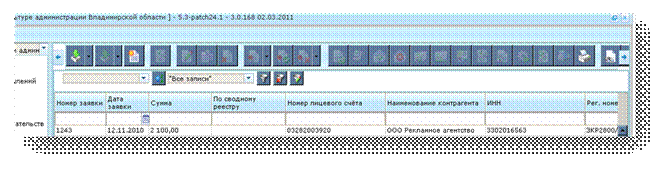
Для начала работы в СУФД-портале клиентам УФК по г. Москве необходимо провести отправку тестового произвольного сообщения.
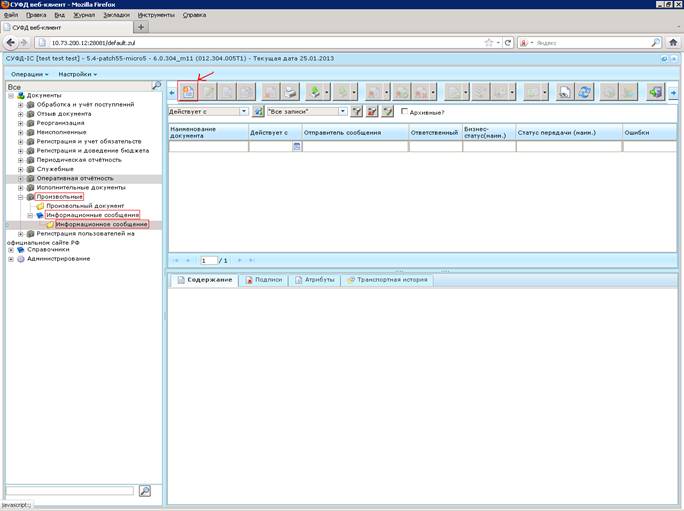
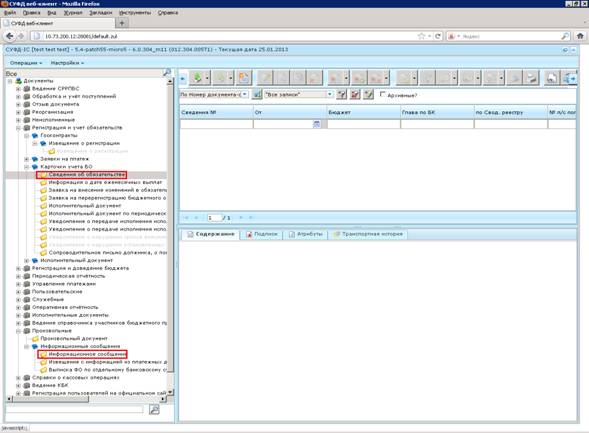
Произвольные документы отправляются из пункта дерева «Произвольные» – «Информационные сообщения» - «Информационные сообщения».
Тестовое информационное сообщение готовится в разделе «Документы» – «Произвольные» – «Информационные сообщения» с типом «Настройка процедуры»
Произвольные документы отправляются только через «Информационные сообщения»
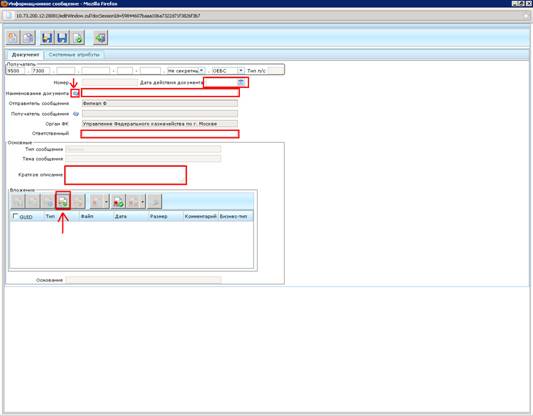
В документах заполняются следующие обязательные поля:
«Дата действия документа» - указывается актуальная дата;
«Наименование документа» – выбирается из справочника, которое вызывается нажатием кнопки расположенной рядом с полем, с изображением книги;
«Ответственный» - указывается ФИО сотрудника организации, который осуществляет взаимодействие с куратором в казначействе.
«Краткое описание» - указывается код УБП организации и вид документа - «Тест».
Вложения к произвольному документу добавляются по кнопке «Добавить вложение» в разделе «Вложение».
В открывшемся окне выбираем файл и подгружаем.
Сохраняем полученный документ и выходим в общее меню.
В общем списке меню выделяем созданный документ и проводим документарный контроль.
Для выполнения документарного контроля требуется установить курсор на созданный документ в списке документов и нажать на кнопку  на панели инструментов.
Далее необходимо подписать документ (утвердить). Для утверждения документа пользователь должен обладать сертификатом подписи, а документ должен иметь статус передачи «Введен».
Чтобы подписать документ необходимо выделить соответствующий документ в списке документов и нажать на кнопку  .
.
Для отправки документа следует выбрать необходимый документ в списке и нажать на кнопку  .
.
Тестирование и переход считаются успешными после того, как произвольный документ примет статус передачи «Принят».
Импорт структурированных документов в СУФД-портале.
В СУФД-портале реализован импорт данных из текстовых файлов в соответствии с ТФФ (Требованиями к форматам файлов), утвержденными Федеральным казначейством. Поэтому для импорта документов в СУФД в обычном порядке используются документы в структурированном текстовом файле, выгруженные из программного продукта организации (1С, Парус и т. д.) согласно актуальным форматам.
Работая в СУФД (под своим логином и паролем), и, используя меню «дерево документов», выбирают нужный раздел с документами, после этого выполняют операцию импорта документов в СУФД.
Импорт любого типа документа выполняется по одному и тому же сценарию, отличается только раздел дерева документов (ветвь, т. е. ЗКР, БО, Уведомления).
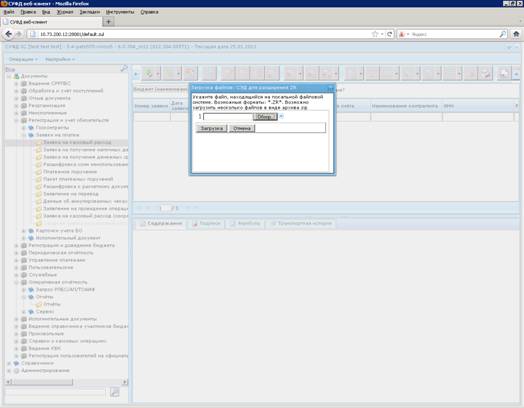
На примере осуществляется импорт заявки на кассовый расход (ЗКР).
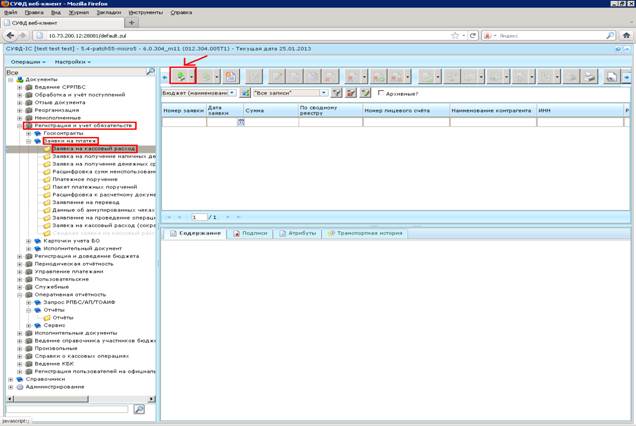
Выбор структурированного файла для импорта.
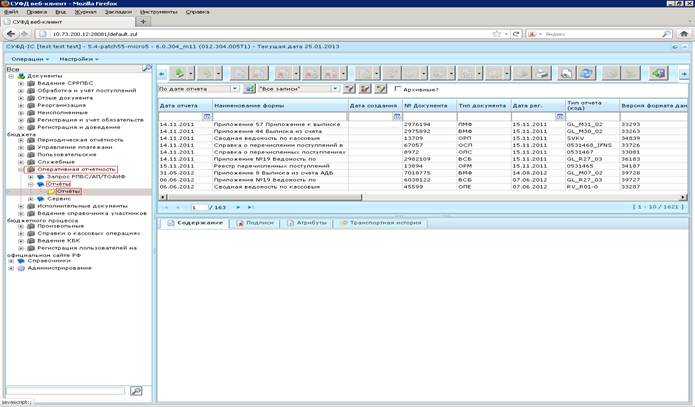
Вся отчетность получаемая из казначейства отображается в пункте меню «Оперативная отчетность» – «Отчеты» – «Отчеты».
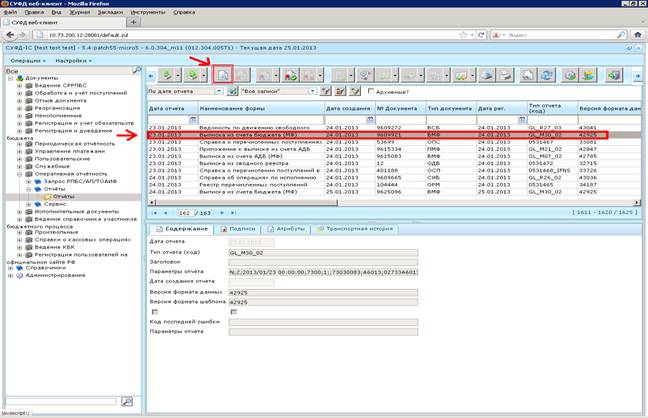
Вложения из выписки (ПП, приложение к выписке, ЗКР и т. д.) просматриваются в самой Выписке, для этого надо встать на необходимый документ и на панели меню нажать кнопку «Открыть документ на просмотр»
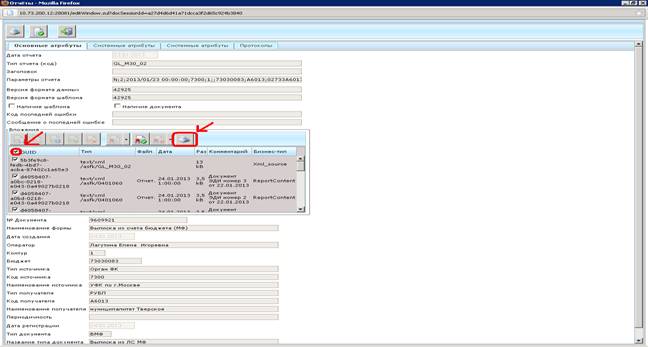
Для печати приложений к выписке необходимо в открывшемся окне поставить «галочку» возле слова GUID и после того как стоки подсветились серым нажимаем на кнопку «Напечатать».
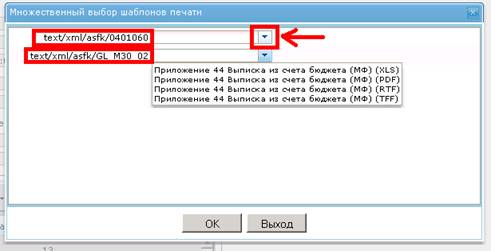
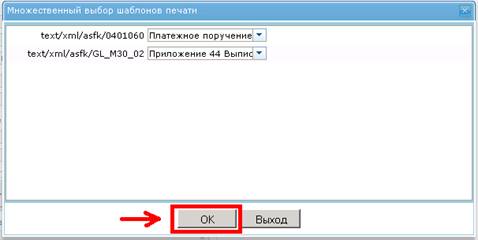
Выбор шаблонов печати указывается в окне «Множественный выбор шаблонов печати».
Для каждой строки выбираем формат выгрузки из предложенного списка (форматы могут отличаться в зависимости от типа документов), который появляется при нажатии на «строку прокрутки».
Количество строк может варьироваться от 1 до 5 в зависимости от типов документов в Выписке.
В итоге должно получиться:
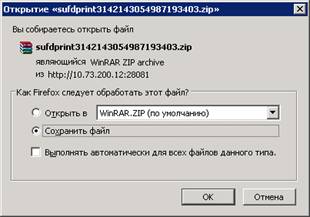
Все выбранные документы на печать сохраняются в архив.
Часто используемые формы документов и их расположение в дереве документов.
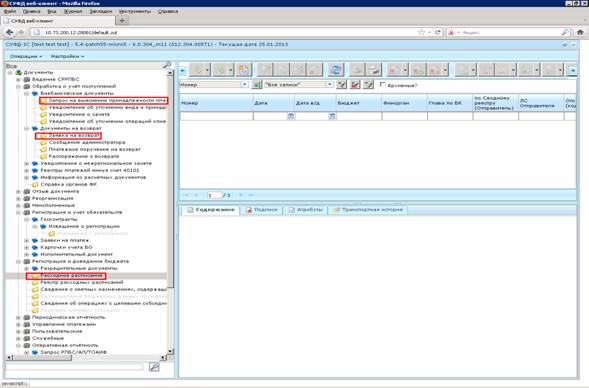
Подробнее все возможные операции над документами описаны в обучающем видео и в инструкциях, выложенных на сайте УФК по г. Москве.
