

Партнерка на США и Канаду по недвижимости, выплаты в крипто
- 30% recurring commission
- Выплаты в USDT
- Вывод каждую неделю
- Комиссия до 5 лет за каждого referral
Последовательность действий при работе с почтой
Действие №1
Установите программный продукт компании RITLABS - The Bat. на свой компьютер. Запустите программу, используя ярлык.

Рис.1.1 (запуск программы The Bat)
Действие №2
После запуска программы введите имя почтового ящика, можно придумать любое.

Рис. 2.1 (ввод имени почтового ящика)
Далее нажимая кнопку «Next» (Далее) переходим к следующему шагу. Вводим в поле Your full name (Ваше полное имя). Далее заполняем строку E-mail address (адрес электронной почты. Далее вводим название организации. См. рис. 2.2.
Внимание.
То, что Вы введет вместо полного имени, будет являться подписью к вашему электронному адресу впереди. Пример: Василий Арбузов <vasiliy@dss.inc.ru>
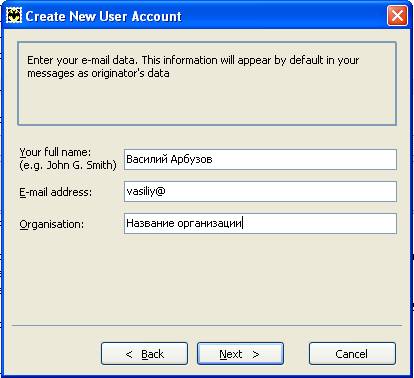
Рис. 2.2 (ввод имени, адреса, организации)
Далее нажимая кнопку «Next» (Далее) переходим к следующему шагу. Здесь неоходимо ввести ваш mail – сервер, имя которого Вы получили во время регистрации. Как правило, это название выглядит так: mail. имя сервера. Название SMTP сервера нужно узнать у своего провайдера Internet. SMTP сервер необходим для отправки почты, а mail – сервер, для ее хранения и получения.
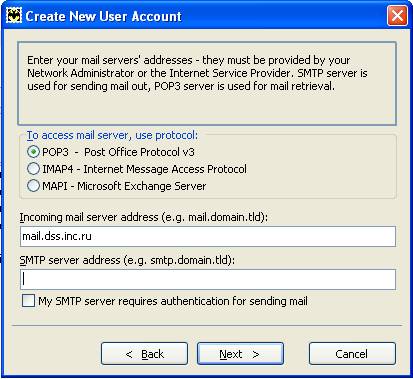
Рис. 2.3 (ввод mail – сервера и SMTP – сервера)
Далее нажимая кнопку «Next» (Далее) переходим к следующему шагу. Теперь необходимо ввести логин и пароль, которые вы получили при регистрации. Если Вы хотите чтобы сообщения удалялись с сервера после переписывания на ваш компьютер, поставьте галочку Leave copy of messages on the server.
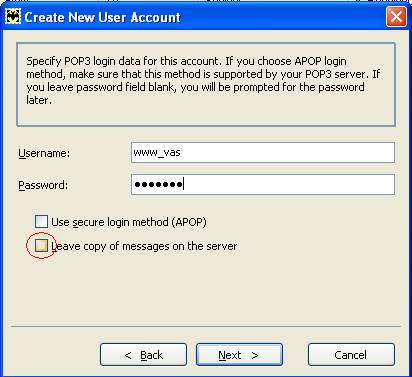
Рис. 2.4 (ввод логина и пароля)
Далее заканчиваем создание ящика кнопкой «Finish» (конец).
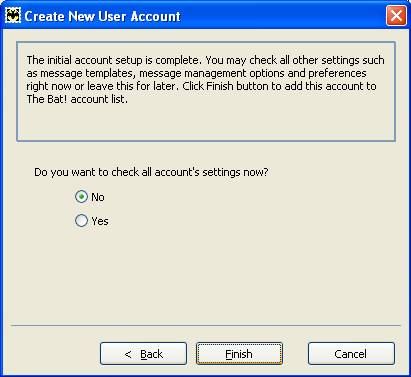
Рис. 2.5 (конец создания)
Действие №3
После создания ящика, Вы увидите в программе следующее:
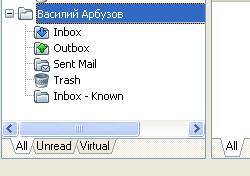
Рис. 3.1 (созданный ящик)
Inbox – архив полученных писем
Outbox – архив отложенных писем
Sent Mail – отправленные письма
Trash – удаленные письма
Чтобы получить почту, необходимо использовать следующую кнопку или F2
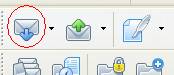
Рис. 3.2 (получение почты)
После получения почты, она накапливается в раздел Inbox

Рис. 3.3 (вид списка писем)
Для того чтобы отправить письмо, нужно воспользоваться следующей кнопкой:
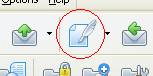
Рис. 3.4 (создание письма)
После создания письма, для его отправки, нужно воспользоваться следующей кнопкой.
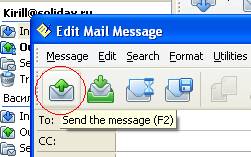
Рис. 3.5 (отправка почты)
Приятной Вам работы.
