


Партнерка на США и Канаду по недвижимости, выплаты в крипто
- 30% recurring commission
- Выплаты в USDT
- Вывод каждую неделю
- Комиссия до 5 лет за каждого referral
И Н С Т Р У К Ц И Я
по установке и настройке абонентского пункта
«Континент-АП» 3.5 и Крипто ПРО 3.6.
Аппаратно-программный комплекс шифрования (АПКШ) «Континент-АП» предназначен для безопасной передачи данных через общедоступные (незащищенные) сети. Защита данных обеспечивается криптографическими методами, вследствие чего через общедоступную сеть данные передаются в зашифрованном виде.
АПКШ «Континент» включает в свой состав компоненты, обеспечивающие удаленный доступ пользователей к ресурсам защищенной корпоративной сети с компьютеров, не входящих в защищаемые сегменты сети. На этих компьютерах устанавливается программный комплекс «Континент-АП», который для передачи данных соединяется с компьютером - сервером доступа, проверяющим полномочия на доступ и разрешающим доступ к ресурсам защищенной сети.
Перед установкой абонентского пункта убедитесь, что компьютер удовлетворяет всем требованиям, предъявляемым к аппаратному и программному обеспечению.
1. Требования к аппаратному и программному обеспечению:
Абонентский пункт предназначен для использования на компьютерах, оснащенных процессорами семейства INTEL X86 или совместимыми с ними.
Требования к конфигурации компьютеров приведены в Табл. 1.
Элемент | Минимально | Рекомендуется |
Процессор | Celeron 300 МГц | Pentium IV 1,8 ГГц |
Оперативная память | 128 Мб | 512 Мб |
Жесткий диск (свободное пространство) | 512 Мб | 512 Мб |
Операционная система | Windows 2000 Professional (SP4) или Windows XP Professional (SP2) | |
Установленное ПО | Крипто ПРО CSP версии 3.0 MS Internet Explorer версии 6.0 или выше |
На компьютере должны быть установлены компоненты операционной системы, обеспечивающие работу с сетевыми протоколами TCP/IP.
Для установления соединения необходимо разрешить прохождение UDP трафика к серверу на порт 4433 и от севера к клиенту на порт 7500.
2. Установка Крипто Про 3.6
После запуска программы csp-win32-kc1-rus. msi, Вам откроется программа установки "КриптоПро CSP". Нажмите Далее.

Ознакомьтесь и примите условия лицензионного соглашения.

В разделе Пользователь и Организация укажите сведения о себе, название своей организации и серийный номер, соответствующий лицензионному соглашению.
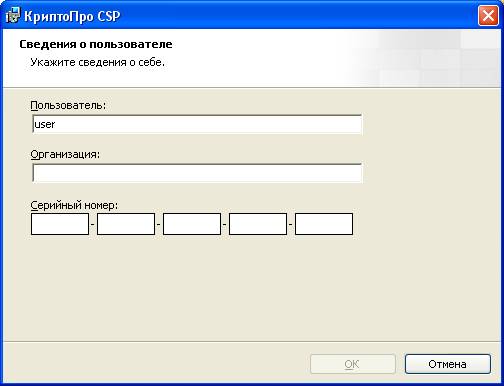
В разделе Вид установки выберите обычный набор компонент. Нажмите Далее.

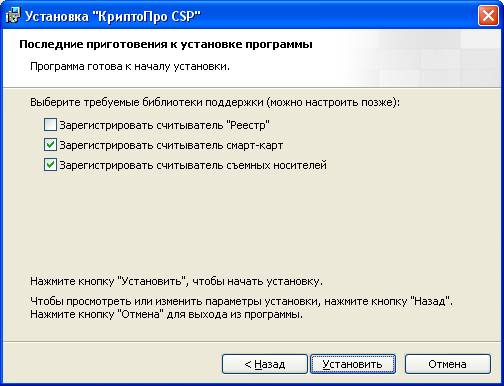
Программа готова к началу установки. Нажмите Установить.
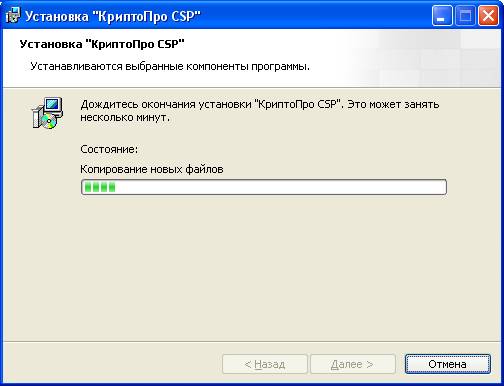
Программа начнет устанавливать выбранные компоненты.
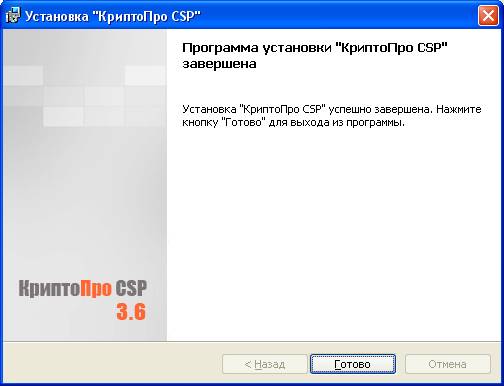
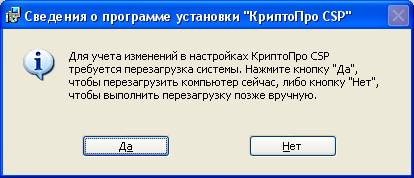
После установки программы нажмите Готово и перезагрузите компьютер.
3. Удаление запомненных паролей
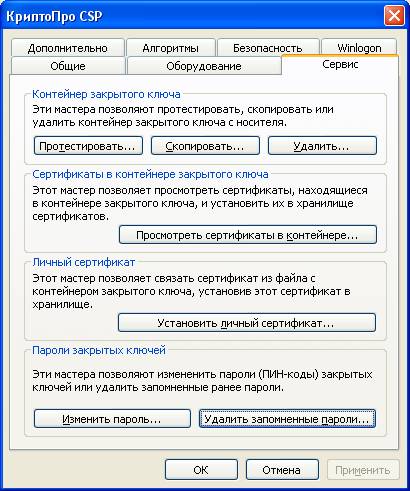
Откройте пункт меню Пуск - Панель управления - КриптоПро CSP
В открывшемся окне выберите вкладку Сервис и нажмите кнопку Удалить запомненные пароли.
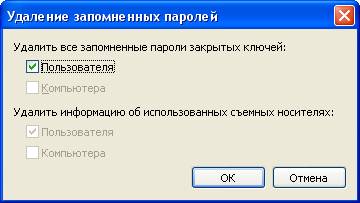
Отметьте «галочкой» Пользователя и Компьютера (если активно) и нажмите ОК.
4. Удаление Абонентского пункта более ранних версий
Если у Вас на компьютере была установлена предыдущие версии абонентского пункта Континент АП, перед установкой необходимо удалить старую версию. Для этого:
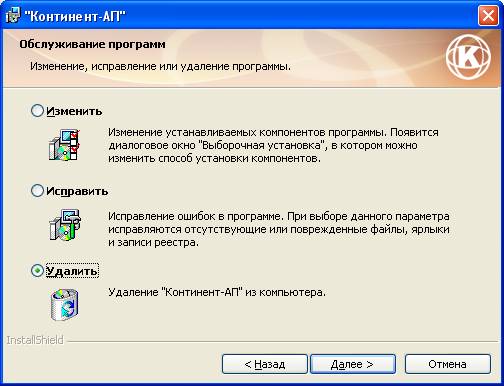
Пуск - Панель управления - Установка и удаление программ – Континент-АП и нажмите Изменить.

Нажмите кнопку Далее для подтверждения удаления.
После успешного удаления Абонентского пункта нажмите кнопку Готово и перезагрузите компьютер.
5. Установка Абонентского пункта
Войдите в систему с правами администратора компьютера.
Примечание. Правами администратора компьютера обладает пользователь, входящий в локальную группу администраторов.
Завершите работу всех приложений, выполняющихся на компьютере.
Запустите на исполнение файл Setup. exe, находящийся в каталоге c дистрибутивом Абонентского пункта.
Программа установки начнет выполнение подготовительных действий, и на экране появится сообщение об этом. После завершения подготовительных действий на экран будет выведен стартовый диалог мастера установки.
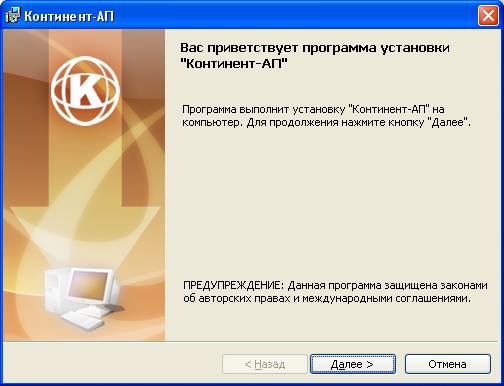
Нажмите кнопку Далее для продолжения установки Абонентского пункта
На экране появится диалог, содержащий лицензионное соглашение на использование программного продукта.
Прочтите лицензионное соглашение и, если вы принимаете его условия, поставьте отметку в поле "Я принимаю условия лицензионного соглашения" и нажмите кнопку Далее.
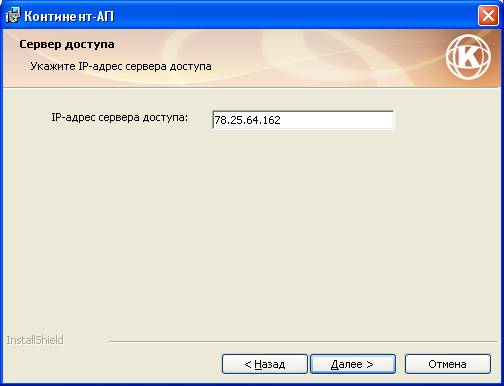
Укажите IP адрес сервера доступа 83.169.236.18.
Нажмите кнопку Далее
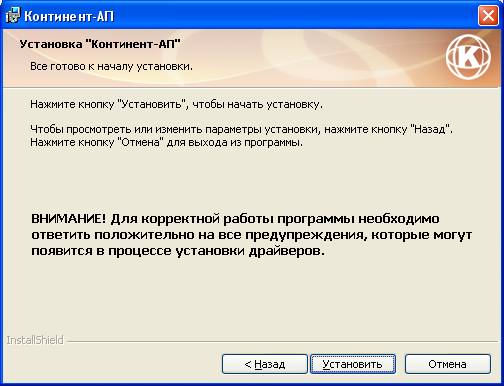
Нажмите кнопку Установить
ВНИМАНИЕ! ДЛЯ КОРРЕКТНОЙ РАБОТЫ ПРОГРАММЫ НЕОБХОДИМО ОТВЕТИТЬ ПОЛОЖИТЕЛЬНО НА ВСЕ ПРЕДУПРЕЖДЕНИЯ, КОТОРЫЕ МОГУТ ПОЯВИТЬСЯ В ПРОЦЕССЕ УСТАНОВКИ ДРАЙВЕРОВ!
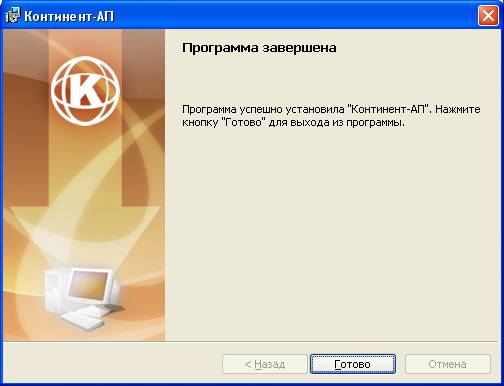
После установки Абонентского пункта нажмите кнопку Готово
На экране появится запрос на перезагрузку компьютера.

Нажмите кнопку Да для немедленной перезагрузки компьютера и начала работы с Абонентским пунктом.
6. Настройка Абонентского пункта
6.1. Установка Сертификатов
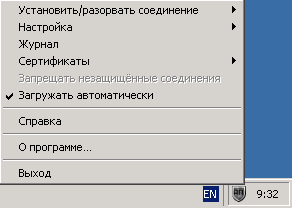
Нажатием правой кнопки мыши по значку  «Континент клиент» находящегося в правом нижнем углу экрана – вызвать меню Сертификаты – Установить сертификат пользователя»
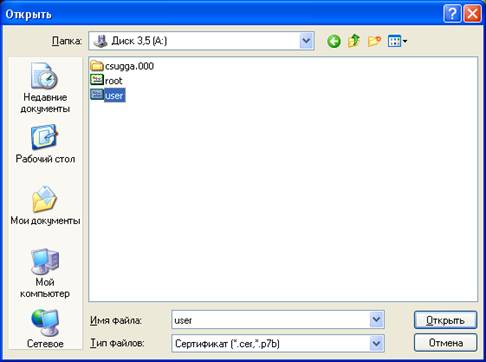
В появившемся диалоговом окне выбрать файл USER. CER, нажать кнопку Открыть.
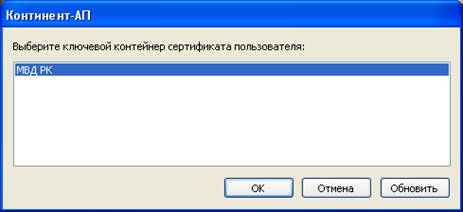
По запросу предъявить ключевой носитель с раннее созданным ключевым контейнером для Континент-АП, нажать кнопку ОК.
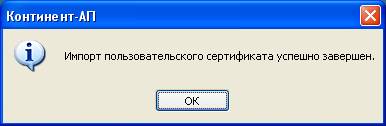
6.2. Настройка Соединения Континент
Нажатием правой кнопки мыши по значку «Континент клиент» находящегося в правом нижнем углу экрана – вызвать меню Настройка – Континент-АП.

Добавить «Номера телефонов» (указываются IP адреса серверов доступа)
· для подключения через Internet 83.169.236.18.
Нажать кнопку ОК
На закладке Параметры отметить:
«Отображать ход подключения»
«Запрашивать номер телефона»
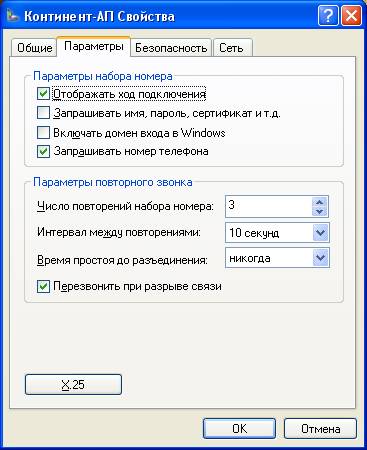
6.3. Установка защищенного соединения
Нажатием правой кнопки мыши по значку «Континент клиент» находящегося в правом нижнем углу экрана – вызвать меню Установить/Разорвать соединение – Установить соединение Континент АП
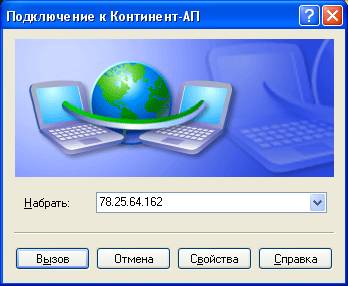
· В появившемся диалоговом окне «Подключение к Континент-АП выбрать IP адрес сервера доступа для подключения 83.169.236.18, нажать кнопку Вызов
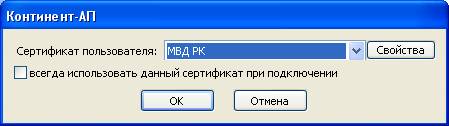
Выбрать сертификат пользователя, нажать кнопку ОК
Для удобства работы отметить пункт использовать данный сертификат при следующем подключении.

При первом подключении появится запрос о добавлении сертификата сервера доступа в список разрешенных, нажать кнопку Да (в дальнейшем такое сообщение выводится не будет)
При успешном подключении серый значок «Континент клиент» изменит свой цвет на синий 
6.4. Проверка работоспособности канала связи
Для проверки работоспособности канала связи необходимо запустить консоль
Пуск – выполнить, наберите команду «cmd»
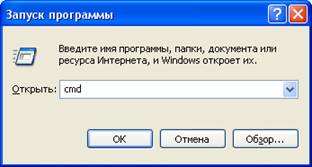
В консоли наберите ping ( IP адрес который вводится в браузере для подключения к СУФД, например это IP 10.74.200.66) и нажмите «Enter».
В ответ вы должны получить:
Обмен пакетами с 10.74.200.66 по 32 байт:
Ответ от 10.5.0.50: число байт=32 время<1мс TTL=128
Ответ от 10.5.0.50: число байт=32 время<1мс TTL=128
Ответ от 10.5.0.50: число байт=32 время<1мс TTL=128
Ответ от 10.5.0.50: число байт=32 время<1мс TTL=128
Статистика Ping для 10.74.200.66:
Пакетов: отправлено = 4, получено = 4, потеряно = 0 (0% потерь),
Приблизительное время приема-передачи в мс:
Минимальное = 0мсек, Максимальное = 0 мсек, Среднее = 0 мсек
6.5. Разрыв защищенного соединения
Для отключения от защищаемой сети нажатием правой кнопки мыши по значку «Континент клиент» находящегося в правом нижнем углу экрана – вызвать меню Установить/Разорвать соединение – Разорвать соединение Континент АП.
