


Партнерка на США и Канаду по недвижимости, выплаты в крипто
- 30% recurring commission
- Выплаты в USDT
- Вывод каждую неделю
- Комиссия до 5 лет за каждого referral
Для сведения пользователя
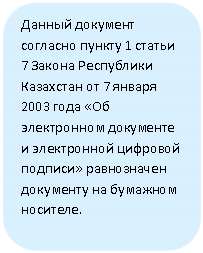
В соответствии с Законом Республики Казахстан от 7 января 2003 года № 000 «Об электронном документе и электронной цифровой подписи», электронная цифровая подпись равнозначна собственноручной подписи подписывающего лица и влечет одинаковые юридические последствия.
Для получения электронных услуг на веб-портале «электронного правительства» (далее - Портал) необходимо пройти процедуру регистрации и электронной цифровой подписи (далее – ЭЦП).
Иконка с изображениями ключа и монет-тиынов  , указывают на то, что услуга доступна при наличии ЭЦП и за ее оказание взимается государственная пошлина.
В данной инструкции приведен пример получения электронной услуги по выдаче справки о заключении брака (см. раздел «Электронные услуги»), требующей оплаты государственной пошлины. Алгоритм получения электронных услуг, требующих оплаты государственной пошлины един и предполагает выполнение нижеприведенных шагов.
Для получения справки о заключении брака на Портале пройдите по ссылке www. .
РЕГИСТРАЦИЯ НА ПОРТАЛЕ «ЭЛЕКТРОННОГО ПРАВИТЕЛЬСТВА»
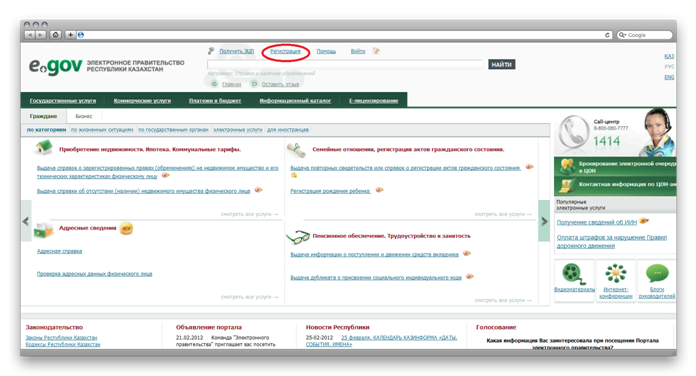
1.  Для того, чтобы пройти регистрацию на Портале – нажмите на кнопку «Регистрация» в верхней части главной страницы.
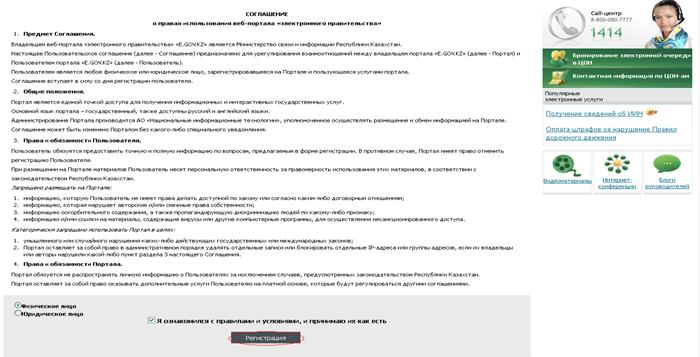
2. В результате отобразится страница с соглашением. Внимательно прочитав, отметьте субъект деятельности - физическое или юридическое лицо, поставьте галочку перед текстом «Я ознакомился…», затем нажмите на кнопку «Регистрация».
Для регистрации в качестве физического лица последовательно заполните нижеуказанные поля:
· Индивидуальный идентификационный номер (*ИИН), далее нажмите на иконку поиска  «Найти фамилию и имя в Государственной Базе Данных Физических Лиц» и портал автоматически найдет и вставит данные соответствующие данному ИИНу в поле «Фамилия» и «Имя»;
· Придумайте пароль (не менее 8 символов, предпочтительно использовать латинские буквы и цифры);
· Электронный адрес - укажите существующий электронный ящик (например: *****@***ru).
После заполнения всех полей нажмите на кнопку «Зарегистрироваться».
*ИИН – индивидуальный идентификационный номер в виде комбинации из 12-ти цифр, код указывается на лицевой стороне удостоверения личности.

Юридические лица для регистрации на Портале должны иметь ЭЦП. Для регистрации в качестве юридического лица последовательно заполните следующие поля:

· БИН – Бизнес-идентификационный номер;
· Придумайте пароль (не менее 8 символов, предпочтительно использовать латинские буквы и цифры);
· Электронный адрес - укажите существующий электронный ящик (например: *****@***ru);
· Данные сертификата. Нажмите «Выбрать сертификат» в открывшемся окне укажите путь к сертификату электронной цифровой подписи (ЭЦП)=>Мой компьютер =>CD/DVD-ROM=>папка с Вашими фамилией и именем =>…gost.
После заполнения всех полей нажмите на кнопку «Зарегистрироваться».
ПОЛУЧЕНИЕ ЭЛЕКТРОННОЙ УСЛУГИ НА ПОРТАЛЕ «ЭЛЕКТРОННОГО ПРАВИТЕЛЬСТВА»
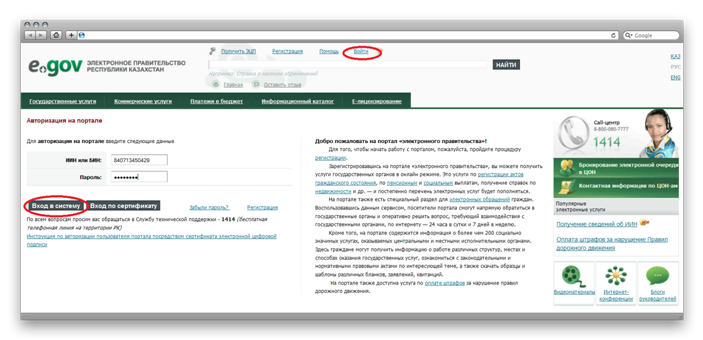
1. Авторизация. Для получения электронной услуги пройдите процесс авторизации на Портале, нажмите на кнопку «Войти» и введите свой ИИН (БИН) и пароль (указанный Вами при регистрации), затем нажмите на кнопку «Вход в систему».
2. Выбор услуги. Выдача справки о заключении брака как и все услуги на Портале доступна во вкладке «Электронные услуги».
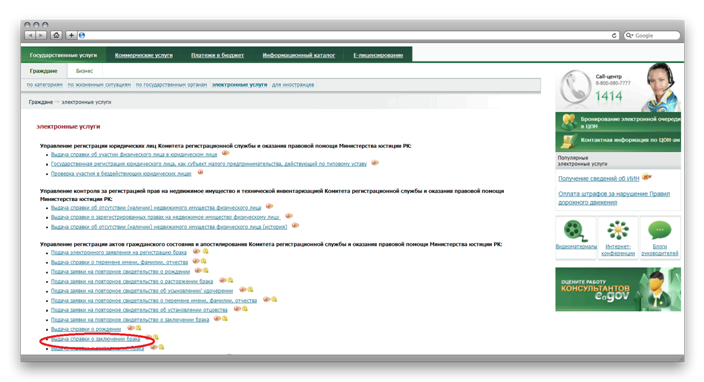
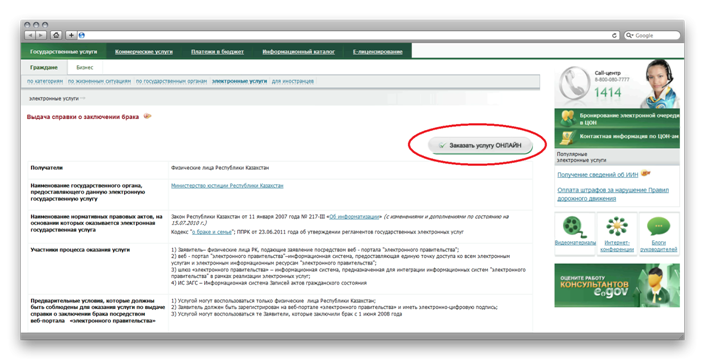
Нажав на ссылку «Выдача справки о заключении брака», Вы получите доступ к странице с описанием данной услуги и порядком ее оказания (паспорт услуги).
Для перехода на следующую страницу нажмите на кнопку «Заказать услугу ОНЛАЙН» в верхнем правом углу.
3. Заполнение полей и отправка запроса. В открывшейся странице заполните все поля. Их количество варьируется в зависимости от вида услуги. После заполнения всех полей, для перехода на следующий шаг нажмите на кнопку «Отправить запрос».
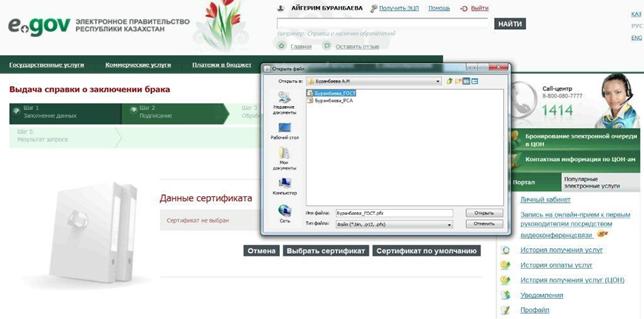
4. Подписание запроса. Для подписания запроса перейдите по кнопке «Выбрать сертификат». В открывшемся окне укажите путь к сертификату электронной цифровой подписи (ЭЦП)=>Мой компьютер=> Папка с Вашими сертификатами ЭЦП => RSA…
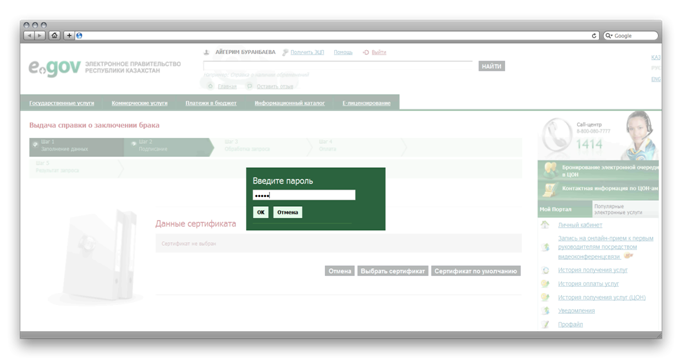
После выбора сертификата введите пароль к сертификату.
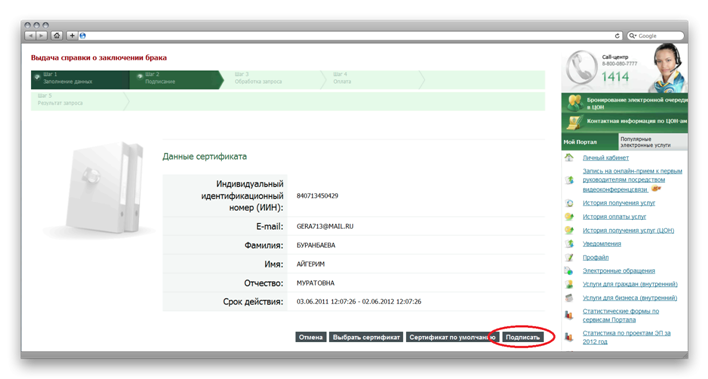
 При правильном выборе сертификата (независимо от способа подписания) на следующей странице отобразятся данные о Вас – Ф. И.О., ИИН и адрес электронной почты, а также срок действия ЭЦП. Если указанные данные корректны, запрос автоматически будет передан в государственный орган. Нажмите на кнопку «Подписать». Ваш запрос отправлен!
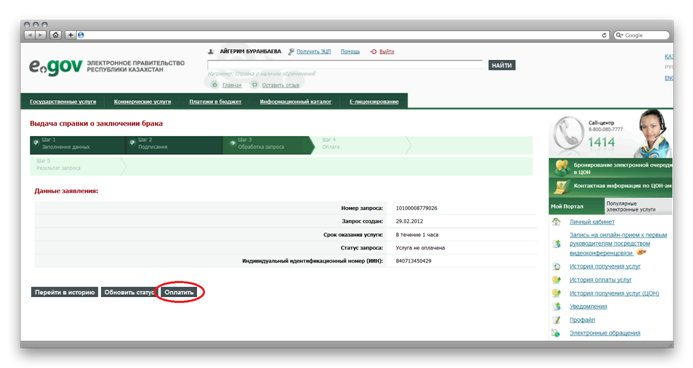
5. Оплата государственной пошлины за оказание услуги. Так как, за выбранную в качестве примера услугу взимается государственная пошлина, будет предложено её оплатить. Для этого нажмите на кнопку «Оплатить».
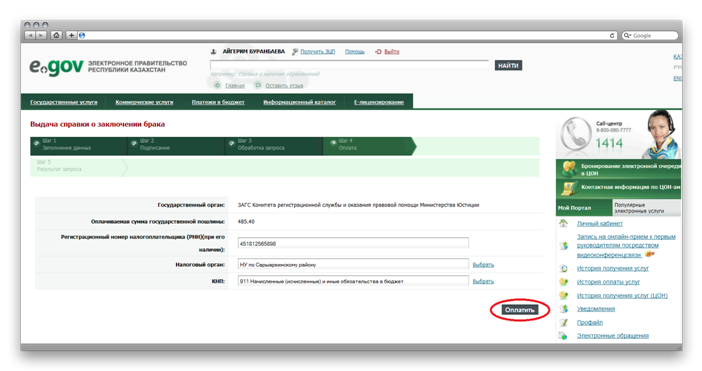
Выберите налоговый орган по месту прописки, укажите Ваш РНН и нажмите «Оплатить».
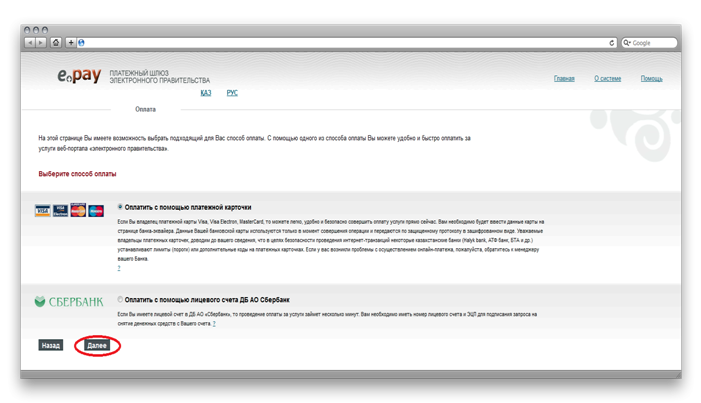
Выберите способ оплаты из предоставленного списка. Например, «Оплатить с помощью платежной карты», и нажмите на кнопку «Далее».
Проверьте реквизиты платежа и нажмите на кнопку «Далее».
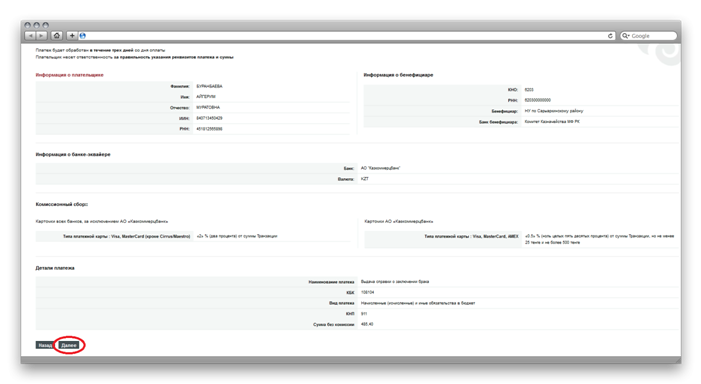
После проверки реквизитов платежа введите информацию о платежной карточке и нажмите на кнопку «Оплатить».
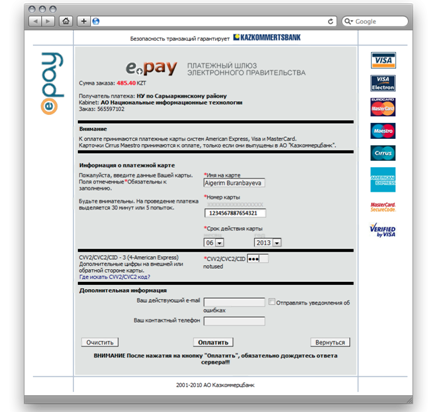
После ввода информации о карточке подтвердите оплату.
В целях безопасности проведения интернет-транзакций некоторые казахстанские банки (Halyk bank, АТФ банк, БТА и др.) устанавливают лимиты (пороги) или дополнительные коды на платежных карточках. Если у Вас возникли проблемы с осуществлением онлайн-платежа, необходимо, обратиться в обслуживающий Вас Банк.
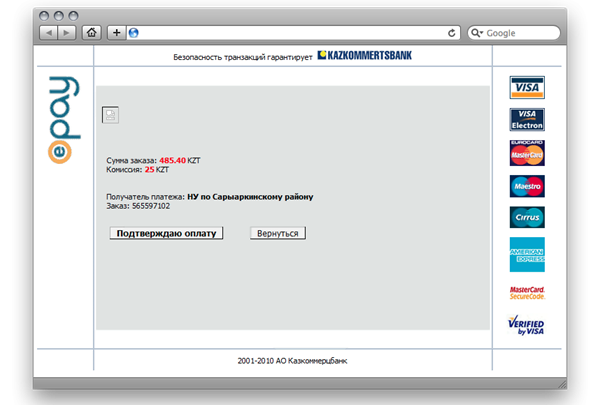
После осуществления платежа портал выдает электронный чек, подтверждающий оплату услуги. Данный чек будет автоматически сохранен в разделе «История оплаты услуг».
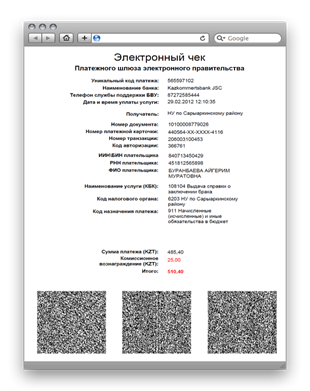
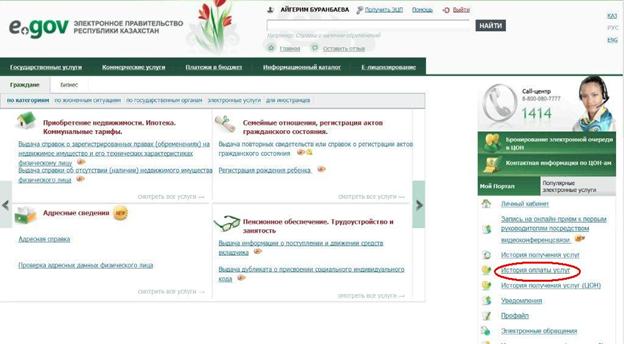
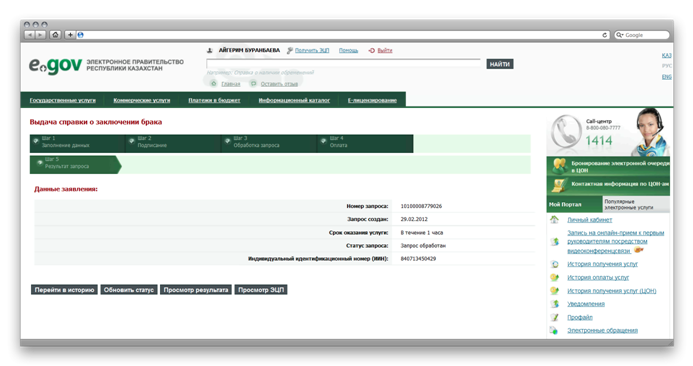
6. Просмотр результата оказания услуги. Перейдите во вкладку «История получения услуг» в правой части страницы Портала. Для просмотра электронной справки нажмите на интересующую Вас услугу. Далее нажмите кнопку просмотра результата.
При необходимости справку можете распечатать.



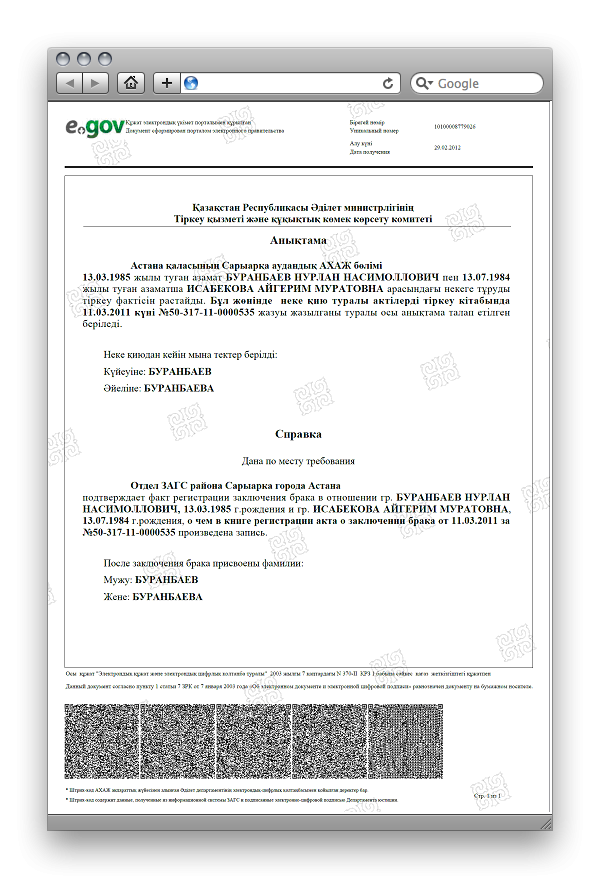
Все полученные справки автоматически сохраняются в разделе «История получения услуг» Вашего профайла.
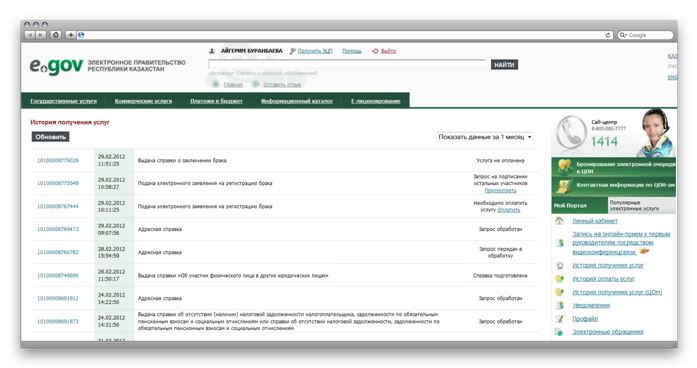
В разделе «История получения услуг» отображаются все услуги, которые пользователь когда-либо запрашивал через Портал с указанием их наименования, даты запроса и статуса обработки запроса. Просмотр результата электронной услуги возможен для услуг со статусом "Запрос обработан". Для этого необходимо перейти по номеру запроса в левой части окна. В появившемся окне отобразится краткая информация об электронном документе, реквизиты и сам документ. Для его просмотра нажмите на кнопку «Просмотр результата».
В разделе «Помощь» портала «электронного правительства» Вы можете ознакомиться с обучающей мультимедийной программой и интерактивными роликами по вопросам получения государственных услуг в электронном формате.
