


Партнерка на США и Канаду по недвижимости, выплаты в крипто
- 30% recurring commission
- Выплаты в USDT
- Вывод каждую неделю
- Комиссия до 5 лет за каждого referral
Инструкция
 | |
 |
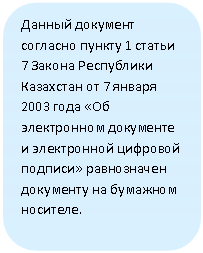
В соответствии с Законом Республики Казахстан от 7 января 2003 года № 000 «Об электронном документе и электронной цифровой подписи», электронная цифровая подпись равнозначна собственноручной подписи подписывающего лица и влечет одинаковые юридические последствия.
Для получения электронных услуг на веб-портале «электронного правительства» (далее - Портал) необходимо:
1) Зарегистрироваться на Портале (ИИН/БИН, адрес электронной почты);
2) Иметь электронную цифровую подпись (для некоторых услуг она не требуется).
В инструкции рассмотрен процесс получения электронной услуги, требующей оплату государственной пошлины, на примере выдачи справки о заключении брака. Алгоритм получения электронных услуг, требующих оплату государственной пошлины, един и предполагает выполнение нижеприведенных шагов.
Для начала работы с Порталом пройдите по ссылке www. .
РЕГИСТРАЦИЯ НА ПОРТАЛЕ «ЭЛЕКТРОННОГО ПРАВИТЕЛЬСТВА»
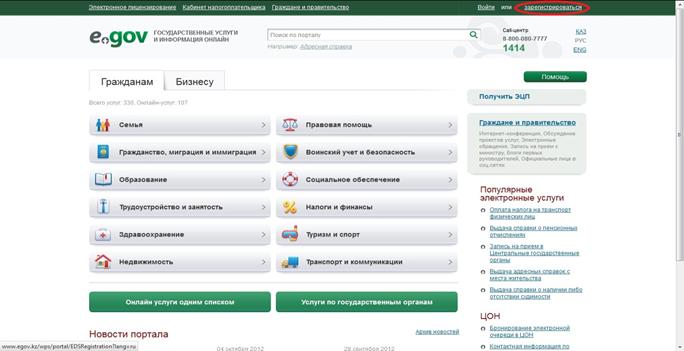
1.  Для регистрации на Портале – нажмите на кнопку «Зарегистрироваться» в верхней части главной страницы.
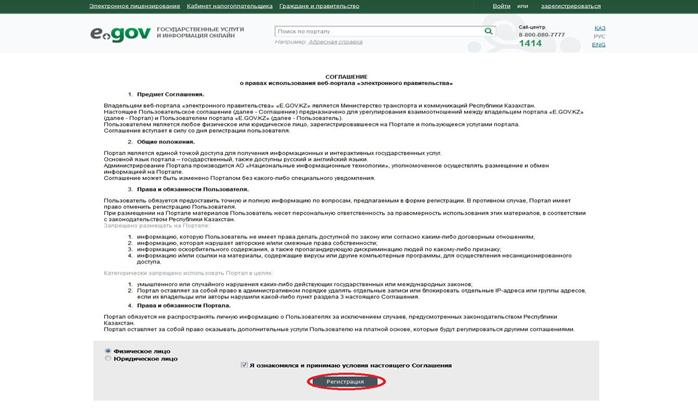
2. В результате отобразится страница с соглашением. Внимательно прочитав, отметьте субъект деятельности - физическое или юридическое лицо, поставьте галочку перед текстом «Я ознакомился…», затем нажмите на кнопку «Регистрация».
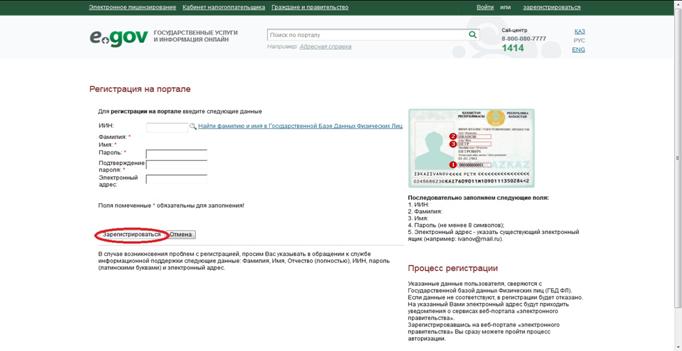
Для регистрации в качестве физического лица последовательно заполните нижеуказанные поля:
· Индивидуальный идентификационный номер (*ИИН), далее нажмите на иконку поиска  «Найти фамилию и имя в Государственной Базе Данных Физических Лиц» и портал автоматически найдет и вставит данные соответствующие данному ИИНу в поле «Фамилия» и «Имя»;
· Придумайте пароль (не менее 8 символов, предпочтительно использовать латинские буквы и цифры);
· Электронный адрес - укажите существующий электронный ящик (например: *****@***kz).
После заполнения всех полей нажмите на кнопку «Зарегистрироваться».
*ИИН – индивидуальный идентификационный номер в виде комбинации из 12-ти цифр, код указывается на лицевой стороне удостоверения личности.
Юридические лица для регистрации на Портале должны иметь ЭЦП. Для регистрации в качестве юридического лица последовательно заполните следующие поля:
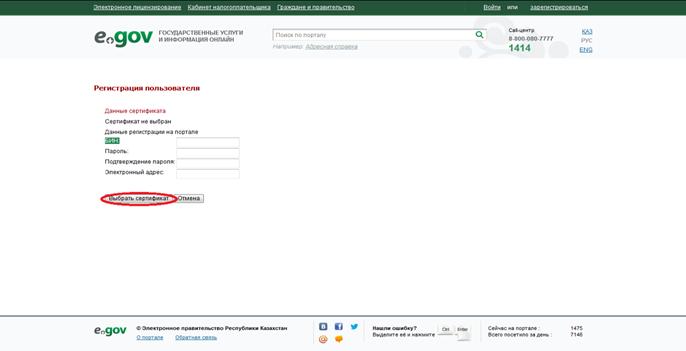
· БИН – Бизнес-идентификационный номер;
· Придумайте пароль (не менее 8 символов, предпочтительно использовать латинские буквы и цифры);
· Электронный адрес - укажите существующий электронный ящик (например: *****@***kz);
· Данные сертификата. Нажмите «Выбрать сертификат» в открывшемся окне укажите путь к сертификату электронной цифровой подписи (ЭЦП)=>Мой компьютер =>CD/DVD-ROM=>папка с Вашими фамилией и именем =>…gost.
После заполнения всех полей нажмите на кнопку «Зарегистрироваться».
ПОЛУЧЕНИЕ ЭЛЕКТРОННОЙ УСЛУГИ НА ПОРТАЛЕ «ЭЛЕКТРОННОГО ПРАВИТЕЛЬСТВА»
1. Авторизация. Для получения электронной услуги пройдите процесс авторизации на Портале - нажмите на кнопку «Войти» и введите свой ИИН (БИН) и пароль (указанный Вами при регистрации), затем нажмите на кнопку «Вход в систему».
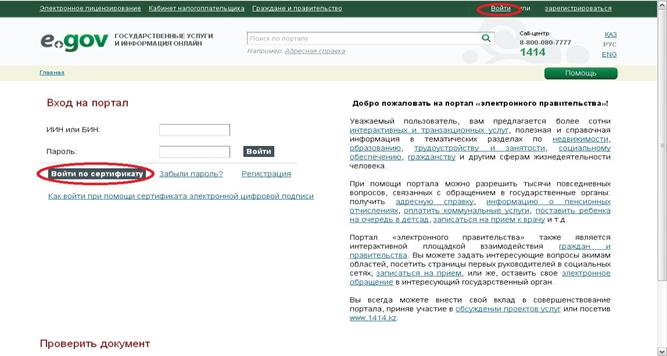
2.  Выбор услуги. Услугу «Выдача справки о заключении брака» можно найти:
путем ввода названия услуги в поле поиска;
перейдя по кнопке «Онлайн услуги одним списком»;
в соответствующей тематической рубрике.
Остановимся на последнем способе. На главной странице выбираем рубрику «Семья», подрубрику «Семейное положение»
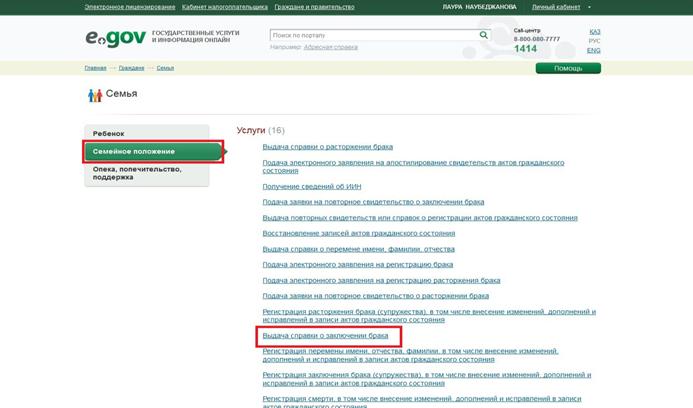
Нажав на ссылку «Выдача справки о заключении брака», Вы получите доступ к странице с описанием данной услуги и порядком ее оказания (паспорт услуги).
Для ее получения нажмите на кнопку «Заказать услугу ОНЛАЙН».
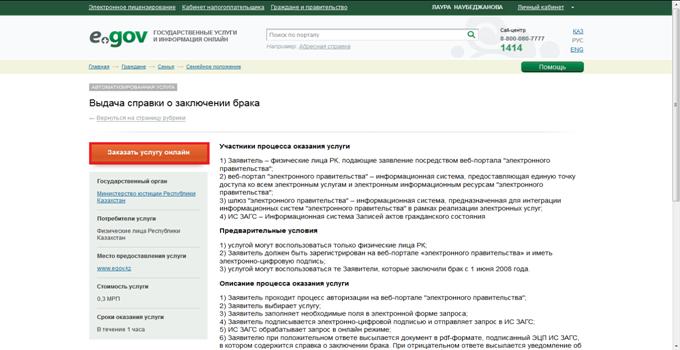
3. Заполнение полей и отправка запроса. На открывшейся странице заполните все поля. Их количество варьируется в зависимости от вида услуги. После заполнения всех полей, для перехода на следующий шаг нажмите на кнопку «Отправить запрос».
4. Подписание запроса. Для подписания запроса перейдите по кнопке «Выбрать сертификат». В открывшемся окне укажите путь к сертификату электронной цифровой подписи (ЭЦП)=>Мой компьютер=> Папка с Вашими сертификатами ЭЦП:
1) Пользователи, получившие ЭЦП до 1 мая 2012 года выбирают AUTH_RSA... 2) Пользователи, получившие ЭЦП после 1 мая 2012 года выбирают RSA...
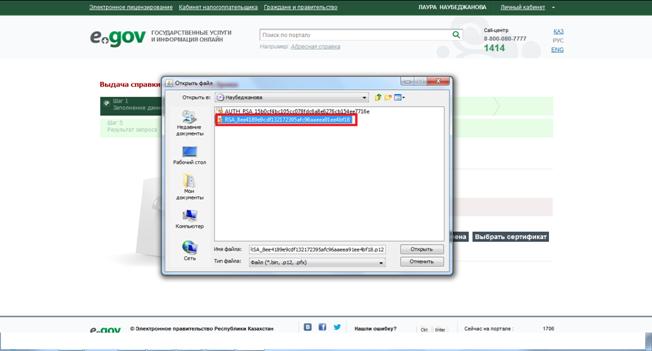
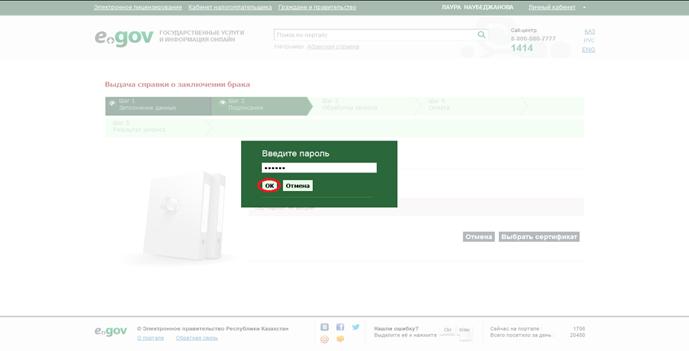
После выбора сертификата введите пароль к сертификату.
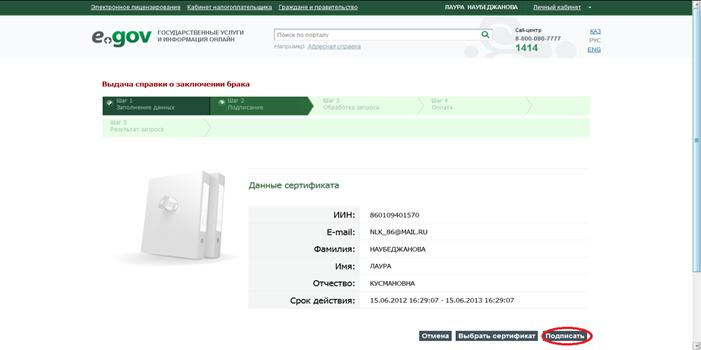
При правильном выборе сертификата (независимо от способа подписания) на следующей странице отобразятся данные о Вас – Ф. И.О., ИИН и адрес электронной почты, а
также срок действия ЭЦП. Если указанные данные корректны, нажмите на кнопку «Подписать». Запрос автоматически будет передан в государственный орган.
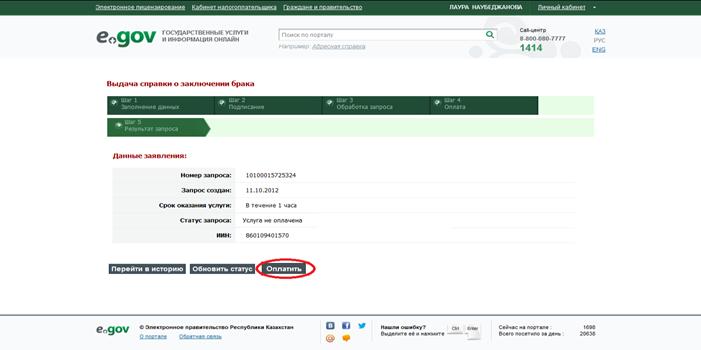
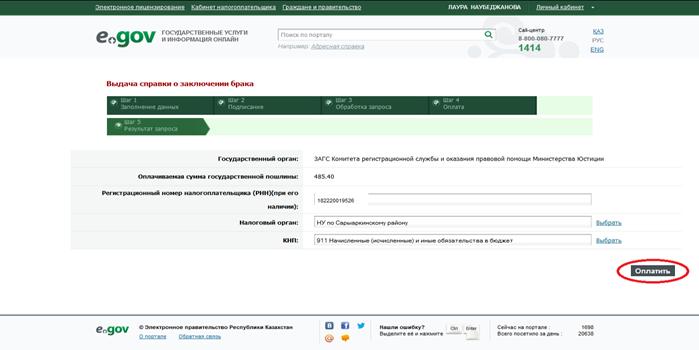
5. Оплата государственной пошлины за оказание услуги. Так как, за выбранную в качестве примера услугу взимается государственная пошлина, будет предложено её оплатить. Для этого нажмите на кнопку «Оплатить».
Выберите налоговый орган по месту прописки, укажите Ваш РНН и нажмите «Оплатить».
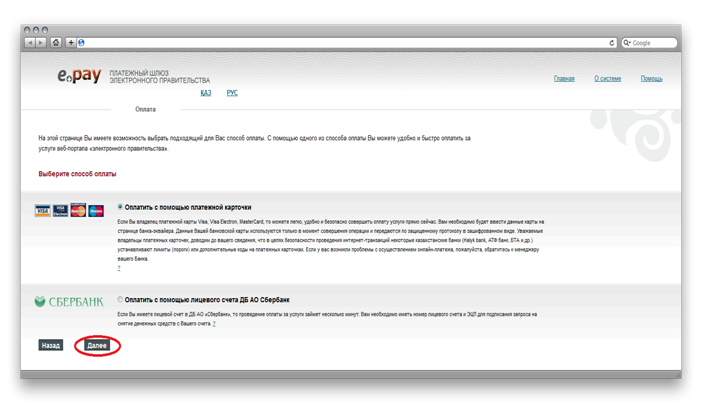
Выберите способ оплаты из предоставленного списка. Например, «Оплатить с помощью платежной карты», и нажмите на кнопку «Далее».
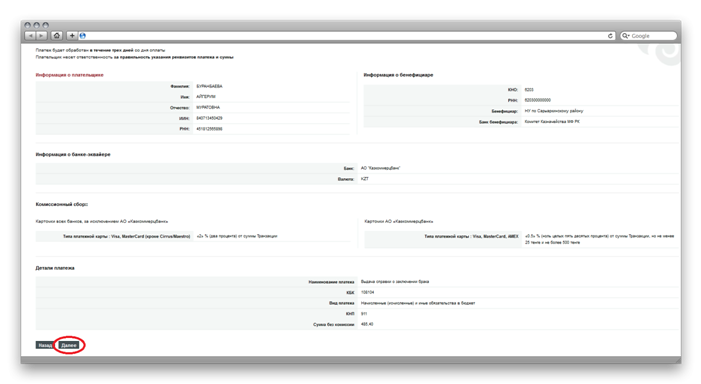
Проверьте реквизиты платежа и нажмите на кнопку «Далее».
После проверки реквизитов платежа введите информацию о платежной карточке и нажмите на кнопку «Оплатить».
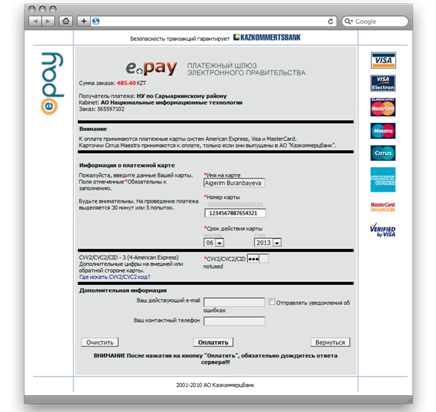
После ввода информации о карточке подтвердите оплату.
В целях безопасности проведения интернет-транзакций некоторые казахстанские банки (Halyk bank, АТФ банк, БТА и др.) устанавливают лимиты (пороги) или дополнительные коды на платежных карточках. Если у Вас возникли проблемы с осуществлением онлайн-платежа, необходимо, обратиться в обслуживающий Вас Банк.
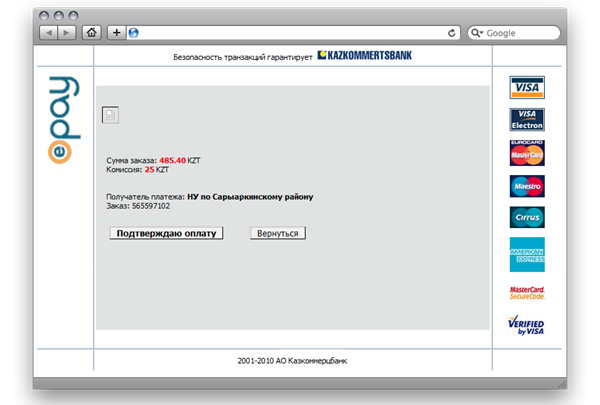
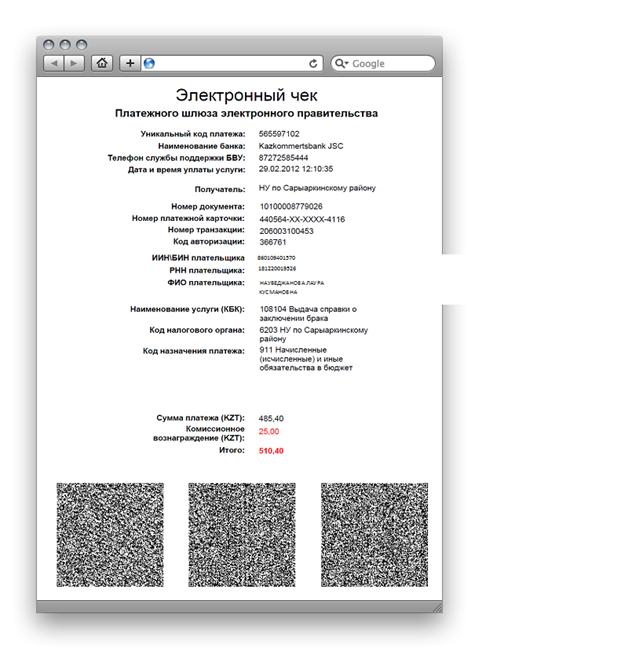
После осуществления платежа портал выдает электронный чек, подтверждающий оплату услуги. Данный чек будет автоматически сохранен в разделе «История оплаты услуг».
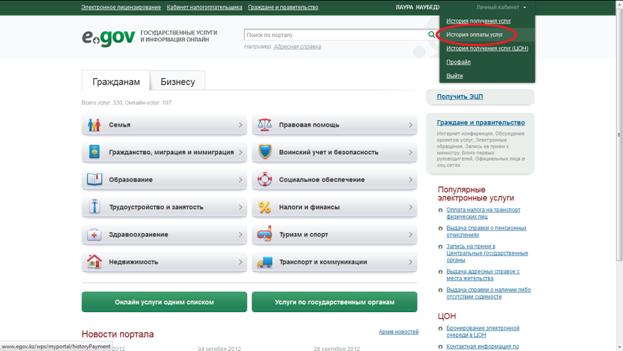
6. Просмотр результата оказания услуги. Перейдите во вкладку «История получения услуг» в правой части страницы Портала.
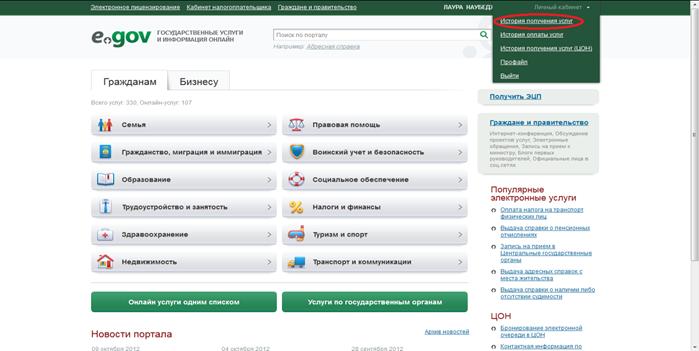
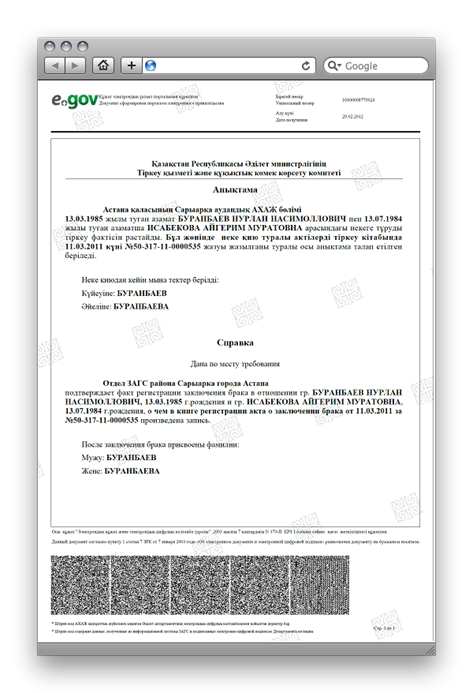
В разделе «История получения услуг» отображаются все услуги, которые пользователь когда-либо запрашивал через Портал, с указанием их наименования, даты запроса и статуса обработки запроса. Просмотр результата электронной услуги возможен для услуг со статусом "Запрос обработан". Для этого необходимо перейти по номеру запроса в левой части окна. В появившемся окне отобразится краткая информация об электронном документе, реквизиты и сам документ. Для его просмотра нажмите на кнопку «Просмотр результата».
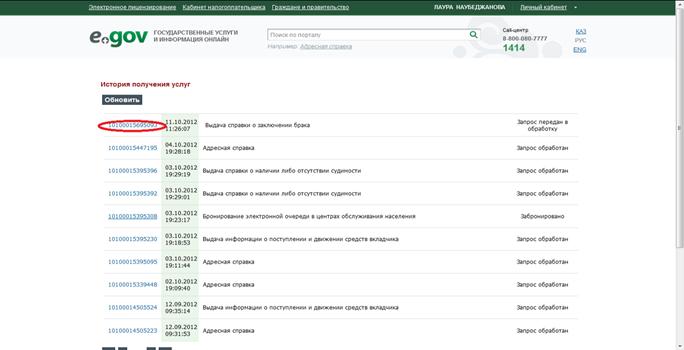
При необходимости справку можете распечатать.




Хотим напомнить, что теперь Вы можете записать ЭЦП на чип своего удостоверения личности (документ нового образца). Главное преимущество записи ЭЦП на удостоверение – это его безопасное хранение, исключающее возможность копирования. Воспользоваться ЭЦП, записанной на Ваше удостоверение личности, можно с помощью картридера (CardReader) для чтения смарт карт. Записать ЭЦП на удостоверение личности Вы можете в отделениях ЦОН Вашего города.
