


Партнерка на США и Канаду по недвижимости, выплаты в крипто
- 30% recurring commission
- Выплаты в USDT
- Вывод каждую неделю
- Комиссия до 5 лет за каждого referral
Плановая инвентаризация с использованием сканера штрих-кода
Данная инструкция подходит только для версии 2.7.1.1 и выше
До инвентаризации:
Все приходные документы должны стоять на учете; Все расходные документы тоже должны быть закончены; Все пользователи должны отключиться от программы; Необходимо сделать архивную копию базы; Можно приступать к инвентаризации.Инвентаризация:
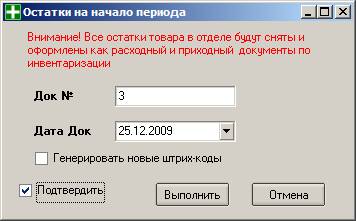
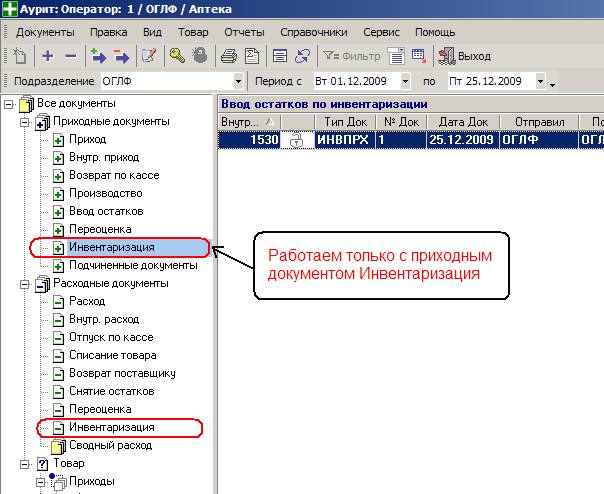
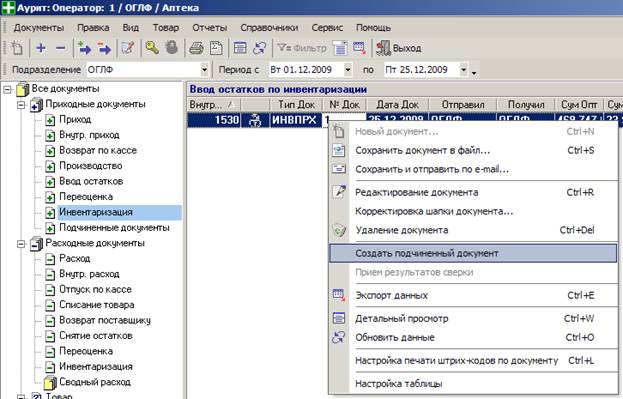
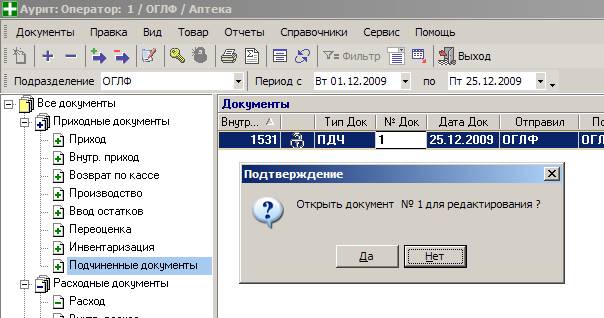
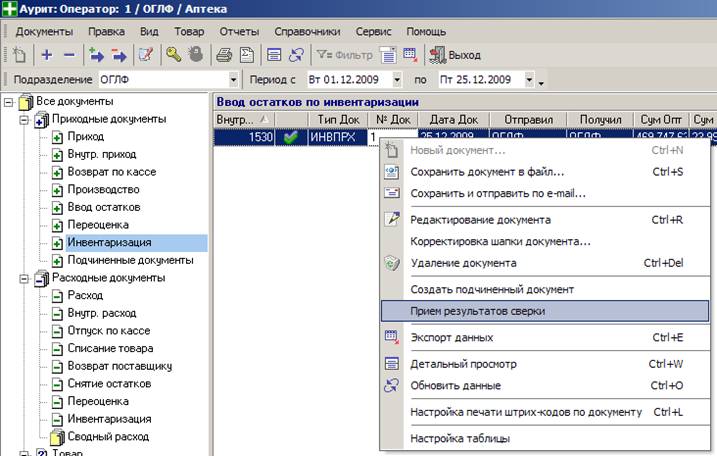
Выбрать в меню Документы пункт «Инвентаризация», подтвердить осуществление инвентаризации:
НЕ нашли? Не то? Что вы ищете?
!!!ВНИМАНИЕ!!! На операцию открытие и запись инвентаризационных (подчиненных) документов, а также операцию прием результатов сверки, компьютеру требуется время (в зависимости от мощности компьютера до одного часа). Ни в коем случае во время этих операций не перезагружать и не выключать компьютер, не следует снимать задачу через ALT+CTRL+DELETE, не запускать другие приложения.
Во время инвентаризации:
Запрещается создание и удаление каких-либо документов. Запрещается удалять документы по инвентаризации, подчиненные документы. Запрещается работать на сервере (если он есть), выключать сервер или источник бесперебойного питания, подключенный к серверу. Запрещается прикасаться к сетевым кабелям и тем более отключать пользователей от сети.Окончание инвентаризации:
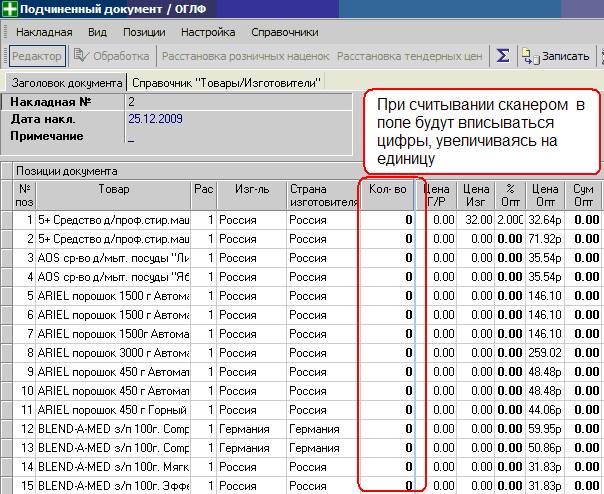
Для добавления позиций в Инвентаризационный документ нужно открыть на редактирование документ ИНВПРХ (выделить документ => правой кнопкой мыши => Редактирование документа). Распечатать инвентаризационную опись (меню Отчеты => Печать документа). Распечатать сличительную ведомость (ведомость расхождений остатков до и после инвентаризации). Результаты ревизии должны быть подтверждены заведующей, затем сверены и подтверждены главным бухгалтером и только после этого инвентаризационный документ поставить на учет. Можно открывать Кассы для дальнейшей работы.