


Партнерка на США и Канаду по недвижимости, выплаты в крипто
- 30% recurring commission
- Выплаты в USDT
- Вывод каждую неделю
- Комиссия до 5 лет за каждого referral
Лабораторная работа №1
Создание детали с помощью программы solidThinking 8.5.
Цель работы: познакомиться с интерфейсом и общими особенностями программы, научиться создавать простые объекты, применять понять ключевые отличие NURBS-редактора solidThinking 8.5 от САПР твердотельного проектирования.
Интерфейс программы. Краткое описание
Рассмотрим основные элементы интерфейса программы, ознакомимся с различными меню их основными возможностями и функциями.
Интерфейс программы достаточно прост, все основные функции построения и редактирования объектов представлены в боковой части экрана и называются «Панель инструментов моделирования». Кроме этого, для выделения различных частей модели (чертежа или эскиза) можно использовать «Панель выбора объектов» (рисунок 1). По умолчанию пользователь видит 4 экрана, увеличить один из экранов и вернуться к исходному состоянию можно с помощью кнопки V.
Панель инструментов моделирования, предназначена для формирования контура и формы проектируемого объекта. Все команды данной панели сгруппированы в группы с определенным заголовком (Transform, Curves, и т. д.). На экране отображаются не все пункты панели, поэтому предусмотрена функция «пролистывания» – можно нажать левой кнопкой мыши по заголовку и сдвинуть вверх/вниз (двойной клик по заголовку свернет выбранную группу) или с помощью скроллинга (курсор мыши при этом должен быть на панели инструментов).
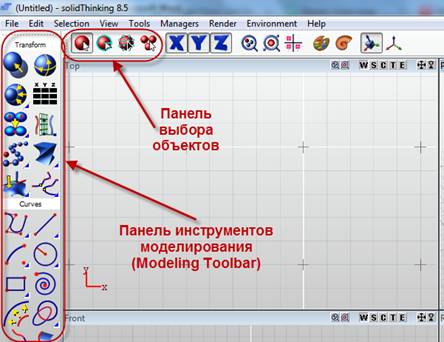
Рисунок 1 – Основные панели программы solidThinking
Панель выбора объектов предназначена для выбора, целых объектов, контуров, отдельных точек и групп объектов.
Допустим, необходимо построить простейшую фигуру – окружность, для этого необходимо выбрать одноименный пункт панели инструментов моделирования, после этого в центре появиться окружность радиусом в 1 клетку. Затем необходимо задать необходимый центр окружности и радиус. Это можно сделать или с помощью мыши, или с помощью командной строки (рисунок 2).
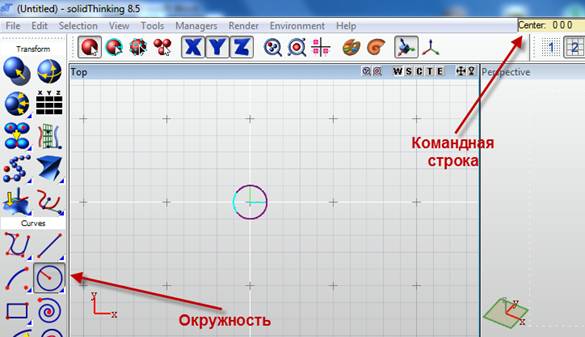
Рисунок 2 – Первый шаг для создания окружности
Пускай центр останется в точке 0 0 0, а радиус будет 5 мм (рисунок 3). Радиус окружности всегда можно поменять с помощью меню настройки контура. Через это меню можно изменить начальный и конечный угол дуги, а так же количество точек интерполяции.
Так же на рисунке 3 представлена панель управления отображением объекта и панель обзора. Первая необходима для работы с 3D поверхностями. А вторая для изменения обзора модели (эскиза) в данном конкретном окне.
Описание панели обзора:
1) вращение (можно вращать так же используя правую кнопку мыши);
2) увеличение;
3) изменение горизонтального угла обзора камеры;
4) изменение вертикального угла обзора камеры;
5) перемещение камеры;
6) перемещение камеры по координатам (появляется дополнительная боковая панель).
Для того чтобы проследить поведения окружности при изменении положения точек интерполяции, достаточно переключиться в режим выбора точек (панель выбора объектов) или с помощью двух двойных кликов.
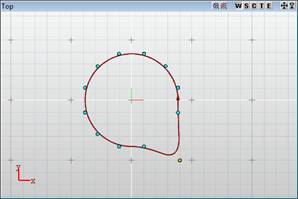
Можно выбрать один из появившихся узлов, и задать для него новую координату (так же можно сделать с помощью мыши или с помощью командной строки). На рисунке 4 показаны различия при разном количестве точек интерполяции: 8 (а) и 12 (б).
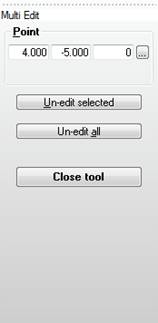
Стоит обратить внимание, что когда пользователь находится в режиме  редактирования точек объекта, то боковое меню настройки контура заменяется на меню настройки точек (рисунок 5а), в которой можно указать новые координаты любой из точек, или вернуть все (выбранные) точки в исходное состояние.
При изменении радиуса окружности, положение смещенных точек так же будет меняться.
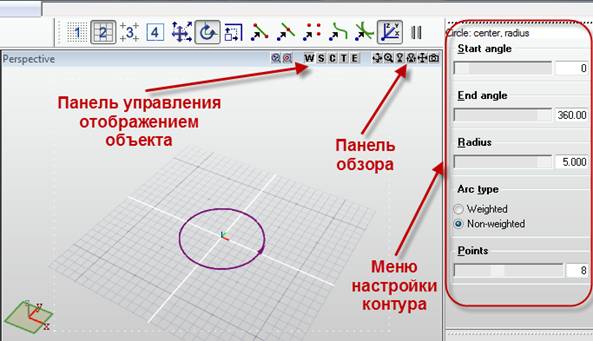
Рисунок 3 – Второй шаг создания и редактирования окружности
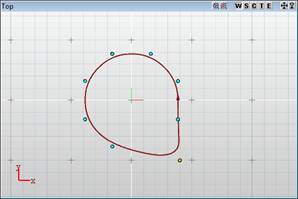
а) б)
Рисунок 4 – Изменение геометрии объекта: количество точек интерполяции равно а) 8 и б) 12
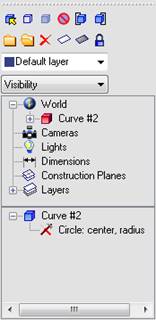
На рисунке 5б представлена панель работы с объектами (эскизами, тверодетельными конструкциями, примитивами и т. д.). На данной панели представлены все необходимые инструменты для структурирования различных элементов чертежа. Пользователь может создавать, переименовывать и редактировать слои, а так же манипулировать остальными объектами распределяя их по слоям, группируя и т. д.
а) б)
Рисунок 5 – Панели боковой части экрана: а) меню настройки точек,
б) панель работы с объектами
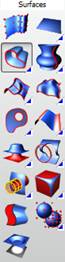
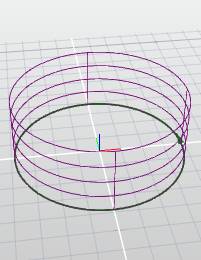
Вытянуть получившийся эскиз можно следующим образом, для этого необходимо использовать набор панели Surface, а именно кнопку Extrude (рисунок 6а).
Затем, необходимо выбрать контур вытягиваемой детали (если он не был выбран до этого) и указать высоту 3 мм. Результат выполнения команды показан на рисунке 6б.
После построения, в правой части экрана, возникнет меню свойств данной функции (рисунок 7). Стоит обратить внимание, что у появившегося меню часть опций скрыта, но их можно открыть, прокрутив скроллингом (наведя курсор мыши на панель). Особое внимание стоит обратить на следующие опции:
Curve – выбор кривой для выполнения команды;
Length – выбор кривой для выполнения команды;
Start Cap и End Cap: – начальная и конечная перемычка;
No Cap – без перемычки;
Flat Cap – плоская перемычка;
Round Cap – выпуклая перемычка.
а) б)
Рисунок 6 – Extrude: а) кнопка в группе Surface,
б) результат работы команды
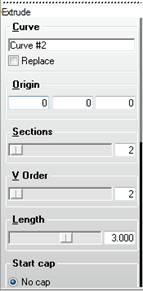
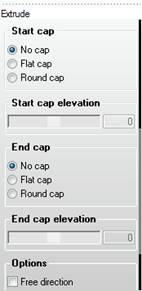
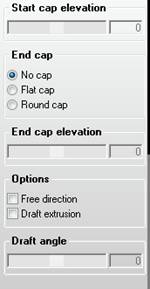
а) б) в)
Рисунок 7 – Меню боковой части экрана: а) начало панели,
б) продолжение панели, в) конец панели
Чтобы получить цилиндр, необходимо в Start Cap и End Cap указать значение Flat Cap, в результате чего будет построен полый цилиндр, со стенками нулевой толщины, т. е. внутри объекта пустой, а стенки показаны лишь визуально и не имеют толщины.
Далее на виде справа, как показано на рисунке 8 с помощью инструмента  NURBS-кривая (NURBS-curve), начиная с правой стороны, начертим нижнюю часть будущей рукояти. При необходимости следует включить привязку к точкам
  . После этого, с помощью того же инструмента, необходимо построить вторую кривую, как показано на рисунке 9.
Следующим шагом построим окружность радиусом 1 мм, в свободном месте на виде справа.
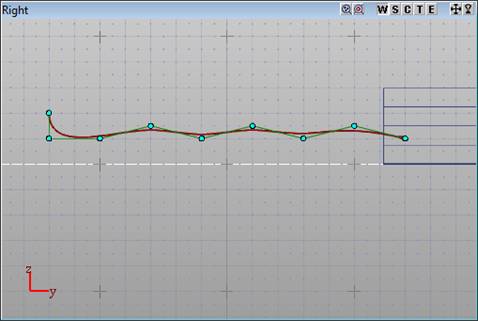
Рисунок 8 – Нижняя часть рукояти
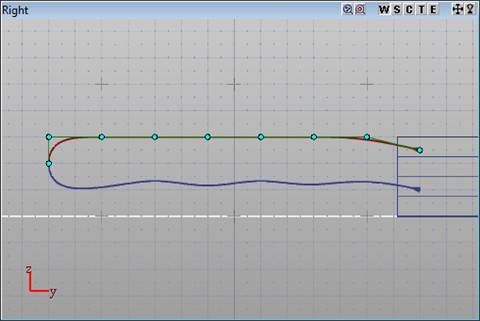
Рисунок 9 – Верхняя часть рукояти
Затем, необходимо используя команду  Труба (Pipe) на панели инструментов моделирования (находящееся в одной группе с инструментом
  Покрытие/Skin), нажать, сначала на профиль (окружность), затем на верхнюю часть, а потом на нижнюю, как показано на рисунке 10.
Стоит обратить внимание, что Accuracy, должно быть в положении Global 3D tol.
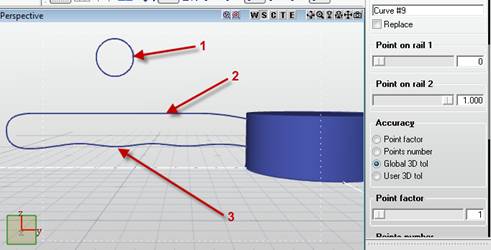
Рисунок 10 – Завершение создание рукояти
Далее необходимо обрезать ненужную часть рукоятки внутри цилиндра с помощью инструмента  Отсечение (Intersect CT). Для этого необходимо, переключиться на вид W и с нажатой клавишей Ctrl выбрать сначала контур рукояти находящийся внутри цилиндра, а затем перемычку между рукояткой и цилиндром (рисунок 11). При нажатии пробела или правой кнопки мыши, работа функции будет завершена.
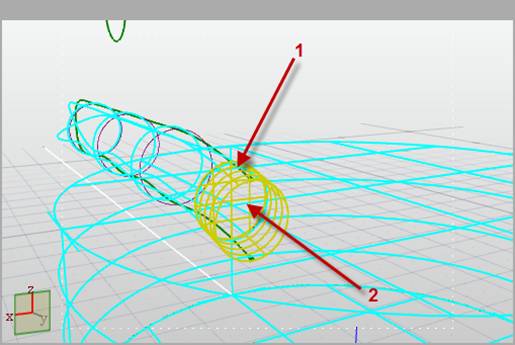
Рисунок 11 – Работа функции Отсечение (Intersect CT)
Чтобы скруглить все необходимые кромку (кромку цилиндра с радиусом 1 мм и стык цилиндра и рукояти радиусом 0.5 мм), воспользуемся командой  Скругление (Round). Сначала, выбираем тело, затем кромки для скругления, затем указываем радиус 1 мм (рисунок 12) и нажимаем Ввод.
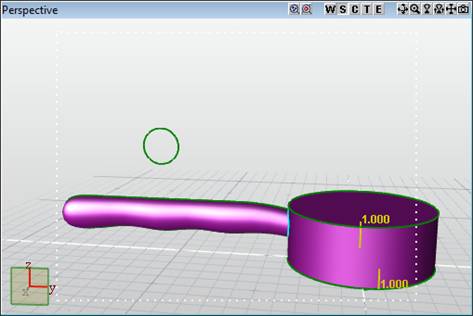
Рисунок 12 – Работа функции Отсечение (Intersect CT)
Последним шагом необходимо изменить материал объекта. Для этого, необходимо выбрать исходный объект, нажать на кнопку  Материал (Matirals). В разделе Plastic – Glossey нужно выбрать Grey. И закрыть окно. После нажатия на Ctrl+R, начнеться рендеринг изображения.
Порядок выполнения работы:
1. Изучить описание процесса создания NURBS-моделей в системе solidThinking.
2. На приведенных примерах изучить действие команд работы с объектами нулевой толщины.
3. Получить у преподавателя индивидуальные задания для выполнения практической части работы.
4. Создать трехмерную модель объекта согласно полученному заданию.
5. Продемонстрировать результат работы преподавателю.
6. Получить распечатку результатов выполнения работы.
7. Оформить отчет по лабораторной работе.
Содержание отчета:
1. Цель работы.
2. Результаты выполнения работы в виде распечатки трехмерной модели объекта.
3. Электронная версия результатов работы.
4. Выводы.
Контрольные вопросы:
1. В чем ключевое отличие NURBS-редакторов от САПР твердотельного проектирования.
2. Перечислите основные панели инструментов в solidThinking.
3. Перечислите основные группы в панели инструментов моделирования.
4. Какими способами можно получить сгругления в solidThinking в чем между ними отличия?
5. Как изменить количество базовых точек трехмерного объекта.
6. Перечислите основные элементы дерева объектов в solidThinking.
7. Как изменить материал в solidThinking?
8. Для каких целей удобней использовать solidThinking?
Литература:
1. Tuturials - solidThinking [Электронный ресурс]: сайт содержит информацию по работе с программой. – [2014]. – Режим доступа: http://www. /SupportTutorials. aspx. – Загл. с экрана.
