

Партнерка на США и Канаду по недвижимости, выплаты в крипто
- 30% recurring commission
- Выплаты в USDT
- Вывод каждую неделю
- Комиссия до 5 лет за каждого referral
Модуль Форум
Форумы и Чаты представляют собой интерактивные средства коммуникации
между участниками курса.
Форумы предназначены для обмена информацией между всеми участниками
процесса дистанционного обучения, предоставляют ученикам больше времени для
подготовки ответов и могут использоваться для проведения дискуссий. Сообщения в
форуме в чем-то похожи на почтовые … каждое из них имеет автора, тему и собственно
содержание. Но для того, чтобы отправить ("запостить", от англ. to post) сообщение в
форум, нужно просто заполнить соответствующую форму. Принципиальное свойство
форума заключается в том, что сообщения в нем объединены в треды (от англ. thread =
"нить"). Когда Вы отвечаете в форуме на чье-то сообщение, Ваш ответ будет "привязан" к
исходному сообщению. Последовательность таких ответов, ответов на ответы и т. д. и
создает тред. В итоге форум представляет собой древовидную структуру, состоящую из
тредов. В отличие от чатов, сообщения, отправленные в форум, могут храниться
неограниченно долго, и ответ в форуме может быть дан отнюдь не в тот же день, когда
появился вопрос.
Форумы являются мощным инструментом коммуникации учителя со учениками,
учеников друг с другом. Этот тип общения называется асинхронным, что означает «не
происходящий одновременно». Из-за того, что форум является асинхронным видом
общения, ученикам дается шанс не спешить с формулировкой ответа, дважды проверить
сообщение, перед тем как его отправить.
С помощью данного элемента курса можно организовать и провести большое
количество дискуссий. Форумы могут быть разной структуры и могут включать оценку
(рейтинг) сообщений. Сообщения могут просматриваться в различных форматах и могут
содержать вложения. Подписавшись на форум, участники будут получать копии
сообщений на свой адрес электронной почты.
Чтобы создать элемент «Форум» на своем курсе, выберите вкладку Форум из меню
Добавить элемент курса:
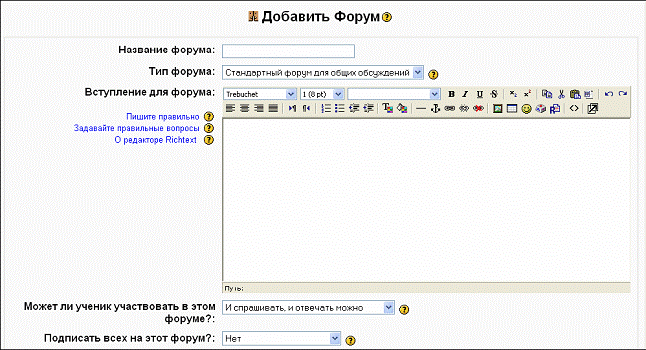
Рис. 45. Форма для добавления элемента Форум
• Система дистанционного обучения Moodle располагает тремя основными типами
форумов («Тип форума»):
o «Простое обсуждение», когда ученики могут отвечать на тему, но не
могут их создавать.
o «Каждый посылает одну тему» … ученик может создать только одну
новую тему. Такой тип форума полезен для ограничения числа
создаваемых пользователями тем. Однако внутри каждой темы может
быть неограниченное число сообщений.
o «Стандартный форум для общих обсуждений» … ученики могут создавать
новые темы без ограничений. Стандартный форум используется чаще
всего.
• С помощью параметра «Может ли ученик участвовать в этом форуме» можно
настроить характер работы учеников в форуме. Возможны три варианта работы:
o «Спрашивать нельзя, отвечать можно» … ученики могут создавать
сообщения в существующих темах. В этом случае создавать новые темы
они могут.
o «Спрашивать и отвечать нельзя» … ученики могут только читать
сообщения форума. Только учитель может создавать темы и сообщения
o «И спрашивать, и отвечать можно» … вариант форума, при котором
ученики могут самостоятельно создавать новые темы для обсуждения и
отвечать на существующие темы.
• «Подписать всех на этот форум?». Если она установлена в «Да», то каждый
ученик в Вашем курсе получит копию нового сообщения форума по электронной
почте. Данная настройка может быть полезной для новостного форума.
• Следующая установка … «Максимальный размер вложений» позволяет
ограничить размер файлов-вложений, которые ученики могут присоединять к
сообщениям, посылаемым на форум (см. рис.46).
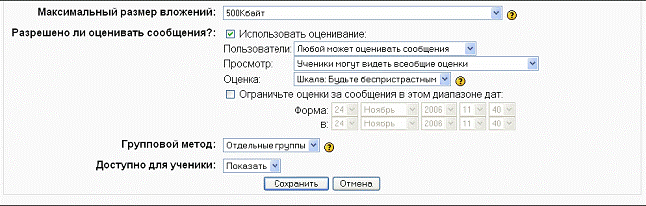
Рис. 46. Нижняя часть формы для добавления элемента Форум
• «Разрешено ли оценивать сообщение». Если Вы не хотите оценивать
сообщения форума, то уберите флажок «Использовать оценивание». Если Вы
хотите оценивать сообщения, то включите его. Как только Вы включаете
«Использовать оценивание», становятся доступными следующие установки:
o «Пользователи» … определяет категорию тех пользователей, которые могут
оценивать сообщения. Здесь Вы можете позволить любому оценивать
сообщения, или выбрать только учителей.
o «Просмотр». Это позволяет Вам выбрать: может пользователь видеть
всеобщие оценки, или только собственные. Как только Вы определили, кто
может оценивать сообщения, то Вы сможете выбрать метод оценки.
o «Оценка». Здесь можно установить следующие масштабы оценок: масштаб
словарная оценка … оценщик (Вы или ученики) выбирает различные слова,
которые установлены (например: "Превосходный", "Хороший", и т. д.);
масштаб числовая оценка … оценщик сможет выбрать от 0 до максимального
числа, которое установлено (например: если Вы устанавливаете
максимальное число 85, то оценщик сможет выбирать любой номер от 0 до
85).
Вы можете ограничить оценку сообщений в определенные дни или часы. Если Вы
желаете сделать это, то установите секцию установки «Ограничьте оценки за сообщения
в этом диапазоне дат». Выберите дату «С» и «По», и оценщик сможет назначать оценки
в течение этого периода.
Когда Вы сделали настройки в Форуме, нажмите на «Сохранить».
В качестве примера мы создали несколько учебных форумов: Форум по разделу
«Основы ДО», «Эффективность и качество сетевого обучения» и др. (см. рис.47):
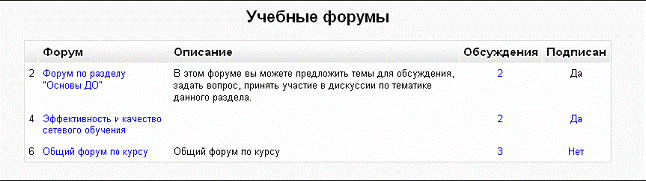
Рис. 47. Окно форумов на курсе
Создав форумы для своих учеников, Вам необходимо будет научиться управлять
ими в процессе обучения.
Первый ключ в управлении форумами лежит в управлении расписанием. В своем
расписании Вы должны оповестить учеников о периодичности ответов на вопросы и
контроле за сообщениями. Известите учеников о том, что Вы будете проверять сообщения
раз в день, или через день, или раз в неделю. Иначе ученики будут считать, что Вы можете
ответить на сообщение в любое время дня и ночи.
Последней рекомендацией по организации и управлению форумов является
тематическое разделение форумов. Необходимо создать отдельно организационный
форум, в котором ученики могут задавать вопросы об организации курса, контрольных
мероприятиях и т. д. И отдельный форум … по предмету.
Модуль Чат
Элемент «Чат» … это механизм синхронного общения, позволяющий обмениваться
сообщениями в реальном времени. Содержание чата существует только "здесь и сейчас" …
чат выглядит как окно, в котором идет поток сообщений от всех участников чата. Для того
чтобы общаться в чате, необходимо войти в систему под своим именем и послать в чат
сообщение, которое сразу же появится в общем потоке. Поскольку в чате, в отличие от
форума, нельзя оставить сообщение "впрок", чат фактически существует, только если в
нем в некоторый момент времени встретились хотя бы два человека. Если же учитель
ожидает от ученика ответ в течение нескольких часов или дней, то лучше использовать
форум.
Для использования «Чатов», необходимо создать пространство для ведения чатов
или Chat-Room, установить время регистрации и встречи на чате. Можно организовать
чат-сессию для всего курса и открыть повторные сессии для множественных встреч.
Особенность системы Moodle позволяет оставлять чат всегда доступным для учеников,
даже если установлено время чата. Это создает целостность в календаре курса.
Для создания чат-сессии нужно:
1. Выбрать вкладку Чат в меню Добавить элемент курса.
2. В появившемся окне (см. рис.48) заполнить необходимые установки:
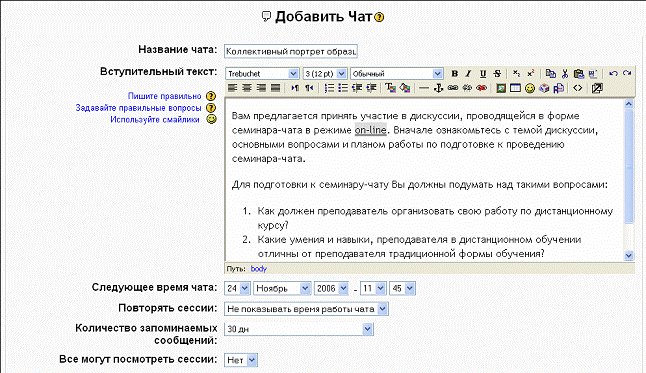
Рис. 48. Форма для добавления элемента Чат
• «Название чата» … необходимо озаглавить чат.
• «Вступительный текст» … это своего рода инструкция по использованию, либо
подготовительной работе в чат-сессии. Эту информацию пользователи должны
изучить и применить ее в чате. Здесь можно использовать элементы
форматирования (шрифты, картинки и т. п.)
• «Следующее время чата» … указывается дата и время проведения следующего
чата. Ученики могут зайти в чат и раньше, но лучше это делать организованно.
• «Повторять сессии» … этот пункт устанавливает режим работы чата в
соответствии с которым в календаре будут появляться сообщения о чат-сессиях.
Возможны 4 варианта:
o Не показывать время работы чата … в созданном чат-пространстве нет
фиксированного времени для встреч, оно всегда свободно;
o Не повторять сессии … в созданном чат-пространстве встреча будет
проходить только в установленное время;
o В это же время каждый день … ежедневный доступ в одно и тоже время,
которое отмечается в календаре курса;
o В это же время каждую неделю … еженедельный доступ в одно и тоже
время, которое отмечается в календаре курса.
• Количество запоминаемых сообщений … здесь можно установить, как долго
будут храниться ваши разговоры в чате … от пары дней до «Никогда не удалять
сообщения». Архивная копия прошедшей чат-сессии будет доступна на
установленное количество времени.
• Все могут посмотреть сессии - в этой опции указывается, могут ли ученики
просматривать прошлые чат-сессии (учитель всегда может их просмотреть).
Следует заметить, что сессия не сохранится, если не прошло 5 минут разговора 2-
х или более человек.
3. Когда все пункты указаны, нажмите «Сохранить».
В нашем примере чат называется «Коллективный портрет образцового
преподавателя-тьютора»: (см. рис.49 )
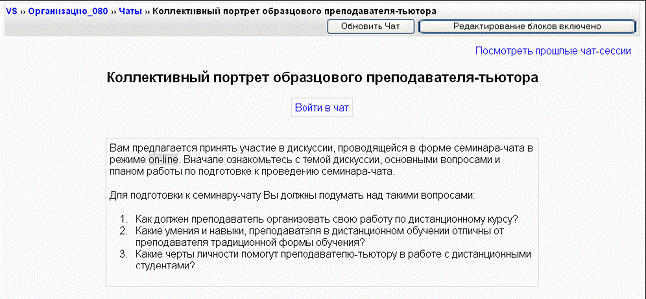
Рис. 49. Окно элемента Чат на курсе
Для работы в чате необходимо нажать на кнопку «Войти в чат». Написать
сообщение можно в текстовом поле внизу окна. После создания сообщения нажмите
Enter и сообщение будет передано всем, кто зарегистрировался в чате. Чат работает
посредством обновления экрана каждые 5 секунд.
С правой стороны экрана список всех участников чата и продолжительность их
работы в чат-пространстве. (см. рис.50)
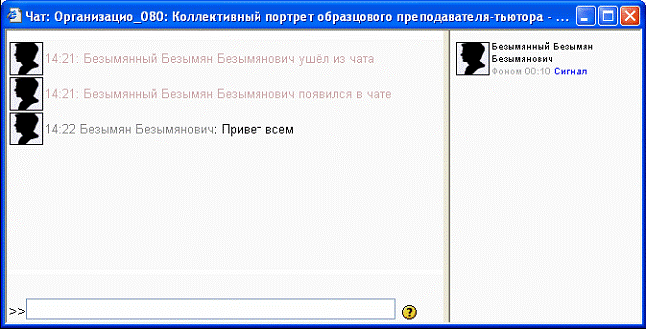
Рис. 50.Окно чат-пространства
Использование данной технологии накладывает некоторые ограничения:
• продолжительность чат-сессии не более 1 часа (высокое психологическое
напряжение);
• количество участников … не более 5 человек (сообщения перемешиваются,
трудно следить за мыслью).
Природа чат-пространства создает трудности в отслеживании разного рода
сообщений. Поэтому ключ для успешного проведения чата лежит в хорошем
регулировании учителем процесса общения. У каждого учебного чата должна быть своя
цель, которая определяет содержание чата. Дискуссия может проходить линейно (по
четкому плану от и до), циклично (периодически возвращаясь к одному и тому же
вопросу, но рассматриваемому уже с иной точки зрения) или фрагментарно (когда нет
общей обсуждаемой темы, а вопросы возникают спонтанно).
