

Партнерка на США и Канаду по недвижимости, выплаты в крипто
- 30% recurring commission
- Выплаты в USDT
- Вывод каждую неделю
- Комиссия до 5 лет за каждого referral
Приложение 3
РУКОВОДСТВО по созданию сертификатов
1. Требования к аппаратно-программному обеспечению
1.1. Персональный компьютер с USB интерфейсом (внешним или внутренним).
1.2. Установленное программное обеспечение фирмы Microsoft:
· операционная система - Microsoft Windows 2000 или выше[1]
· интернет-браузер - Microsoft Internet Explorer версии 5.5 или выше (стойкость шифра: 128-разр.).
1.3. Доступ в сеть Internet со скоростью не ниже 33,6 Kb/s.
1.4. Предварительные настройки (Приложение 1).
1.5. Установлено программное обеспечение «Компонента безопасности» АС «Интернет-Клиент-Банк» (Приложение 2).
2. Подготовка смарт-карты и USB-ридера к работе
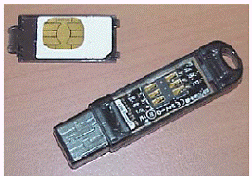
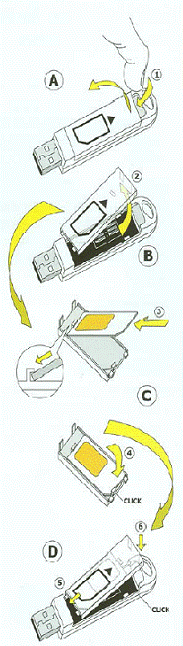
В банке Вы получили комплект из смарт-карты и USB-ридера. Необходимо аккуратно выломать смарт-карту из заготовки и вставить в USB-ридер, как это показано на рисунке и фото.
USB-ридер со вставленной смарт-картой далее везде будем называть смарт-картой или картой.
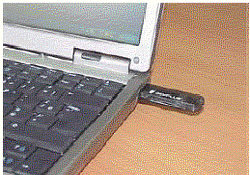
Подсоединение к компьютеру осуществляется как напрямую через USB-порт, так и с использованием USB-удлинителя. |
|
3. Создание сертификатов.
3.1. Формирование секретного ключа ЭЦП
Для формирования секретного ключа ЭЦП:
· вставьте в компьютер смарт-карту
· в меню Windows Пуск → Программы → АС «Интернет-банк» → Сертификаты
откройте страницу «1. Создать запрос на сертификат БИКРИПТ»
· выберите режим работы «Генерация нового ключа»
· ознакомьтесь с инструкцией, укажите «Каталог для сохранения запроса» (это может быть как дискета, так и flash-носитель, убедитесь, что носитель присутствует и функционирует) и заполните предлагаемую форму
· нажмите кнопку «сформировать запрос», при первом обращении к смарт-карте, программа предложит вам ввести PIN и PUK коды, при вводе будьте внимательны, программа предлагает ввести подтверждение этих кодов.
· внимательно убедитесь, что вы вводите именно цифры
· задайте PIN-код карты (не более 8-ми цифр) и ЗАПОМНИТЕ ЭТОТ КОД!
· задайте PUK-код разблокирования карты (не более 8-ми цифр) и ЗАПОМНИТЕ ЭТОТ КОД! (если в дальнейшей работе Вы используете 3 попытки ввода неверного PIN-кода и 3 попытки ввода неверного Puk-кода разблокировки, то банк не СможЕТ восстановить ЗАБЛОКИРОВАННУЮ СМАРТ-карту)
· в некоторых типах смрт-карт программа не предлагает ввести PUK-код разблокировки (в этом случае по умолчанию PUK-код равен нулю(0))
· дождитесь сообщения «Операция успешно завершена»
· распечатайте «Заявление на формирование сертификата» (при регистрации одного ключа на несколько организаций, в которых общий руководитель или бухгалтер, необходимо распечатать ещё одну копию «Заявления на формирование сертификата», в которой указать другое наименование организации, повторно генерировать сертификат не нужно)
· в дальнейшей работе PIN и PUK можно будет заменить, используя ранее введенные
В результате Ваших действий на смарт-карте был сформирован секретный ключ ЭЦП, а в указанном каталоге (либо на носителе) - запрос на сертификат БИКРИПТ. Если Вы выбрали каталог, на локальном диске, то скопируйте файлы заявления и запроса на внешний носитель (flash-карта, дискета).
Для получения сертификата ключа ЭЦП:
· заверьте «Заявление на формирование сертификата», полученное на предыдущем шаге собственноручной подписью, подписью руководителя и печатью организации
· отнесите в Банк заявление и носитель с файлами, полученными на предыдущем шаге (ответственное лицо Банка сообщит Вам о времени, когда Вы сможете получить сертификат)
3.2. Сохранение сертификата ключа ЭЦП
После получения файла ответа в Банке, необходимо на Вашем рабочем месте провести процедуру сохранения сертификата на смарт-карту следующим образом:
· в меню Windows Пуск → Программы → АС «Интернет-банк» → Сертификаты
откройте страницу «2. Сохранить сертификат БИКРИПТ»
· вставьте в компьютер смарт-карту
· переименование файлов не допускается
· убедитесь что последовательность в имени файла (_bcr_req…xxx. txt) и (_bcr_res…xxx. txt) совпадает.
· укажите каталог сертификата, в который предварительно поместите только файл ответа (_bcr_res_…xxx. txt);
· нажмите кнопку «прочитать сертификат»
· нажмите кнопку «сохранить сертификат»
· дождитесь сообщения «Операция успешно завершена»
В результате Ваших действий на смарт-карте был сформирован сертификат ЭЦП.
3.3. Формирование секретного ключа системы ключевания
Ключи системы ключевания (СК) обеспечивают дополнительный контур защиты электронных документов.
Для их получения:
· обеспечьте доступ с Вашего рабочего места в сеть Интернет
· в меню Windows Пуск → Программы → АС «Интернет-банк» → Сертификаты
откройте страницу «3. Создать запрос на сертификат RSA»
· вставьте в компьютер смарт-карту (на которой был сформирован сертификат ЭЦП на шаге 3.2)
· укажите каталог запроса, содержащий только файл _bcr_req_xxxxxxxxxxxxxxxx .txt
· нажмите кнопку «прочитать запрос БИКРИПТ», должна отразиться информация о сертификате «БИКРИПТ»
· нажмите кнопку «сформировать запрос RSA»
· в процессе автоматического соединения через Интернет в банк будет отправлен Ваш запрос на сертификат СК (RSA)
· сохраните ссылку на сертификат СК в Microsoft Internet Explorer «Избранное»
· откройте дополнительно окно Internet Explorer, перейдите в «Избранное», зайдите по сохраненной ссылке, убедитесь, что она успешно сохранилась и работает
В результате Ваших действий на смарт-карте был сформирован секретный ключ СК, а запрос на сертификат ключа СК был отправлен в Банк для дальнейшей обработки.
3.4. Получение сертификата системы ключевания
Для получения сертификата СК:
· обеспечьте доступ с Вашего рабочего места в сеть Интернет
· вставьте в компьютер смарт-карту
· перейдите по сохраненной ссылке в Microsoft Internet Explorer «Избранное»
· Ваш запрос на сертификат может иметь один из следующих статусов:
- Исполнен, тогда нажмите кнопку «Сохранить сертификат» и дождитесь сообщения "Операция успешно завершена"
- Обрабатывается, тогда для получения сертификата обратитесь позднее
- Отказано, тогда свяжитесь со службой поддержки Банка:
После успешного прохождения всех 4-х этапов на Вашей смарт-карте сформированы сертификаты ЭЦП и системы ключевания, а Вы можете начать работу в АС «ИнтернетБанк», руководство по работе с АС «ИнтернетБанк» находится в Приложении 5
4. Плановая замена ключа и сертификата.
Полученные сертификаты ЭЦП и системы ключевания действуют в течение 1 года, с момента их получения. За 60 дней до окончания срока действия ключей, при каждом входе в систему выводится сообщение, предлагающее осуществить обновление сертификатов.
После обновления на Вашей смарт-карте сформируется новый набор сертификатов и ключей ЭЦП и СК. Следует помнить, что с момента отправки в банк запроса на новый сертификат и до его получения может пройти несколько дней (до 10 дней). Если срок старого сертификата истечет до получения нового, Вы не сможете войти в систему! Во избежание возникновения такой ситуации настоятельно рекомендуется заблаговременно осуществить процедуру обновления.
Процедура обновления сертификатов:
· вставьте в компьютер чистую дискету и смарт-карту
· в меню Windows Пуск → Программы → АС «Интернет-банк» → Сертификаты
· откройте страницу «1. Создать запрос на сертификат БИКРИПТ»
· выберите режим работы «Обновление ключа»
· введите текущий PIN-код карты
· заполните серые поля формы
· нажмите кнопку «сформировать запрос»
· дождитесь сообщения «Операция успешно завершена»
· распечатайте «Заявление на формирование сертификата»
· заверьте «Заявление на формирование сертификата», полученное на предыдущем шаге собственноручной подписью, подписью руководителя и печатью организации
· отнесите в Банк заявление и носитель с файлами, полученными на предыдущем шаге (ответственное лицо Банка сообщит Вам о времени, когда Вы сможете получить сертификат)
· в дальнейшем, процедура обновления аналогична процедуре создания сертификатов, описанной в пунктах 3.2-3.4 настоящей инструкции.
Если вы не успели осуществить процедуру обновления до окончания срока действия ключа, в этом случае следует выполнять Создание запроса на сертификат «БИКРИПТ» в режиме генерации нового ключа
[1] Не поддерживается ОС Microsoft Windows 2003 Server, а так же не лицензионные сборки ОС Windows
