

Партнерка на США и Канаду по недвижимости, выплаты в крипто
- 30% recurring commission
- Выплаты в USDT
- Вывод каждую неделю
- Комиссия до 5 лет за каждого referral

СОДЕРЖАНИЕ
| Введение.. 4
| Первый взгляд на терминал.. 5
| Список документов.. 6
| Выбор из справочника.. 8
| Ввод данных в документ.. 9
| Проверка введенных данных.. 10
| Выбор из справочника остатков.. 11
| Частые Вопросы... 13
| Введение
Терминал сбора данных является современным средством для ускорения инвентаризации и повышения эффективности торговли. Мы постарались сделать работу с терминалами максимально простой и удобной. Пожалуйста, прочитайте полностью это руководство, и использование терминалов поможет Вам получить настоящее удовольствие от работы!
Особое внимание уделите главе «Редактирование документа», т. к. в ней описана самая важная часть работы с терминалом – ввод и проверка данных. После прочтения этой главы попробуйте создать документ, отсканировать товар, ввести количество, поискать товары по цене и штрих-коду.
q Удобство и безопасность
Терминалы имеют удобную форму, соответствующую эргономическим требованиям. Вы можете использовать терминал непрерывно в течение нескольких часов, однако если в процессе работы Вы почувствовали напряжение или боль в руках или пальцах, пожалуйста, сделайте перерыв на 15 мин. Если после перерыва неприятные ощущения не прекратятся – пожалуйста, прекратите использование терминала и обратитесь к врачу.

Некоторые модели терминалов Inventory оснащены лазерным сканером штрих-кодов. Пожалуйста, не направляйте лазерный свет прямо в глаза. Отраженный рассеянный лазерный свет не представляет никакой опасности.
Терминалы оборудованы сенсорным экраном. Помните, что экран является хрупким предметом – не нажимайте на экран острыми металлическими, стеклянными или пластмассовыми предметами, авторучками, карандашами, отвертками, иголками и т. п. На экран разрешается нажимать только пальцем. Ни при каких обстоятельствах не бейте по экрану! Нарушение этих правил приводит к дорогостоящей замене экрана!
В случае загрязнения экрана, необходимо протереть экран сухой чистой салфеткой, также разрешается использовать специальные салфетки для очистки LCD мониторов.
В задней части терминала находится специальный ремешок. Всегда надевайте ремешок на руку, использование ремешка препятствует падению терминала.
Не подключайте к терминалу никаких дополнительных кабелей, адаптеров или устройств, не одобренных производителем терминала. Использование таких устройств может стать причиной сбоя в работе, потери данных или механического повреждения терминала!
| Первый взгляд на терминал
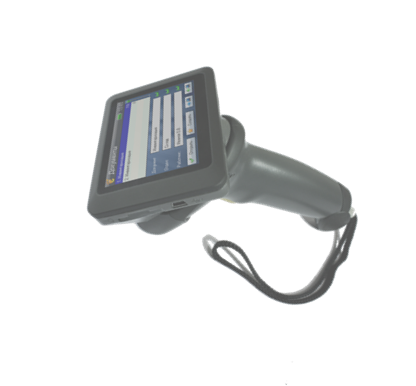
Сверху терминала находится кнопка включения. Для включения или выключения терминала, нажмите и удерживайте эту кнопку в течение 2-х секунд.
Если Вы не работаете с терминалом более 2 минут, он автоматически выключается. Выключение не приводит к удалению данных. После включения терминал немедленно готов к работе.
В задней части терминала находится специальный ремешок. Всегда надевайте ремешок на руку, использование ремешка препятствует падению терминала.
Терминал оснащен большим экраном. На экране отображается список товаров, количество, цена и другая информация. Поверхность экрана сенсорная - чувствительная к нажатиям пальца. Нажимайте на экран коротким энергичным движением, не прикладывая значительных усилий.
n В верхней части экрана расположены: кнопка выхода на главную страницу, заголовок страницы, часы и индикатор заряда батареи. Если заряд батареи составляет менее 20%, индикатор начинает мигать.
n В средней части экрана обычно располагается список данных для выбора.
n В нижней части экрана расположены кнопки, выполняющие различные функции.
 |
|

|

|
|




|
|
Под экраном находится кнопка перезагрузки, на которую можно нажать разогнутой скрепкой или подобным предметом
| Список документов
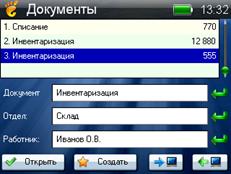
Данные в терминале хранятся в виде списка документов. Для каждого документа на экран выводится порядковый номер, вид документа и сумма. Документ – это инвентарная ведомость, расходная накладная, акт на списание, либо другие документы, типичные для Вашего предприятия. Одновременно в терминале могут храниться несколько документов (например, это могут быть инвентаризационные ведомости нескольких отделов магазина).
 Страница, отображающая список документов является начальной. Вы можете перейти на эту страницу из любого места программы, нажав на экране кнопку выхода, которая находится в левом верхнем углу экрана.
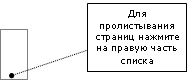
Для выбора документа, нажмите на него пальцем. Если в памяти терминала находится много документов и не все помещаются на экран – Вы можете пролистывать страницы, нажимая на правую часть списка. Нажатие на верхнюю часть списка пролистывает страницу назад, нажатие на нижнюю – вперед.
Чтобы начать работу, нужно создать новый документ, нажав кнопку «Создать». После создания нужно заполнить шапку документа. Например при инвентаризации, нужно выбрать из справочника тип документа «Инвентаризация», отдел «Склад» и работника «Иванов».
Чтобы открыть документ для просмотра или редактирования, нажмите кнопку «Открыть».
Для передачи документов в компьютер, нажмите кнопку
Для загрузки данных из компьютера, нажмите кнопку 
 |
 |
| Выбор из справочника
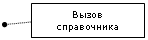
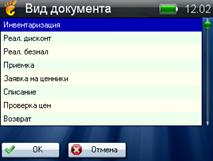
При создании нового документа, тип документа, работник и отдел выбираются из справочников. Чтобы вызвать соответствующий справочник, нажмите на небольшую кнопку в виде стрелки, которая находится справа от полей «Тип. док.», «Отдел» или «Работник» на странице списка документов.
 |
 |


Для выбора нужного вида документа, нажмите на него пальцем. Если в справочнике находится много документов и не все помещаются на экран – Вы можете пролистывать страницы, нажимая на правую часть списка. Нажатие на верхнюю часть списка пролистывает страницу назад, нажатие на нижнюю – вперед.
После того, как будет выбрана нужная строка, нажмите кнопку «ОК». Если Вы открыли справочник по ошибке, нажмите кнопку «Отмена» для возврата на страницу списка документов.
 |
| Ввод данных в документ
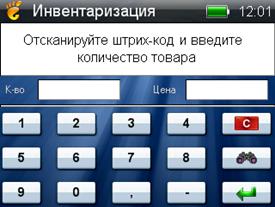
При открытии нового документа на экране отображается страница ввода данных. В верхней части экрана выводится информация о товаре, в нижней – большая клавиатура, на которую удобно нажимать пальцем.
 |
 |
 |
 |
 |
Задача терминала – обеспечивать надежный и безошибочный сбор данных. Для Вашего удобства мы сделали этот процесс легким, как 1-2-3:
n Отсканируйте штрих-код
n Введите количество товара
n Нажмите кнопку «Ввод»
При сканировании упаковок и весового товара терминал сам вводит количество.
Для штучных товаров количество автоматически устанавливается равным 1. Таким образом – если товары у Вас в одном экземпляре, можно просто сканировать штрих-коды – ничего вводить не нужно.
 Для выхода на главную страницу нажмите кнопку «Выход» , которая находится в левом верхнем углу экрана.

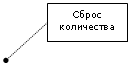
Для сброса количества нажмите кнопку с буквой С

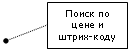
Если штрих-код товара не считывается сканером, найдите товар по цене или штрих-коду. Для этого нажмите кнопку поиска, затем введите цену или штрих-код товара, затем нажмите кнопку «Ввод». Для выхода из поиска, нажмите кнопку «Сброс».
| Проверка введенных данных
При открытии документа, в котором уже есть товары, на экран выводится страница проверки данных. На этой странице на экране в виде списка отображается весь документ. Вы можете выбрать любую строку и исправить количество. В данном режиме удобно вносить изменения и проверять введенные данные.
В нижней части экрана отображается общее количество единиц товара и сумма документа.
 |
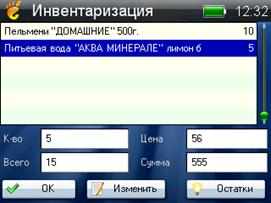 |
Для выбора нужного товара, нажмите на него пальцем. Если в документе находится много товаров и не все помещаются на экран – Вы можете пролистывать страницы, нажимая на правую часть списка. Нажатие на верхнюю часть списка пролистывает страницу назад, нажатие на нижнюю – вперед.
Для изменения количества нажмите кнопку «Изменить» - Вы попадете на страницу ввода данных (см. предыдущую главу).
Для того, чтобы вручную выбрать товар из списка остатков, нажмите кнопку «Остатки»
Для ввода нового товара отсканируйте его штрих-код при помощи сканера. Количество товара будет установлено в 1.
Для выхода на главную страницу нажмите кнопку «Выход» , которая находится в левом верхнем углу экрана, или кнопку «ОК».
| Выбор из справочника остатков
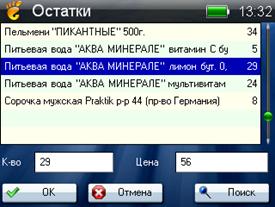
На этой странице Вы можете выбрать товар из справочника остатков.
Эта функция полезна в случае, когда товар не маркирован штрих-кодом, или его штрих-код не считывается сканером. Для каждого товара выводится полное наименование, цена и остаток на момент загрузки данных.
Для выбора нужного товара, нажмите на него пальцем. Вы можете пролистывать страницы, нажимая на правую часть списка. Нажатие на верхнюю часть списка пролистывает страницу назад, нажатие на нижнюю – вперед.
Для выбора нужного товара и возврата в документ, нажмите кнопку «ОК».
Для возврата в документ без выбора товара нажмите кнопку «Отмена».
Для поиска товара по цене или штрих-коду, нажмите кнопку «Поиск».
Для выхода на главную страницу нажмите кнопку «Выход» , которая находится в левом верхнем углу экрана.
 |
 |
| Частые Вопросы
В этой главе приведены самые часто задаваемые вопросы. Если Вы не нашли ответа на свой вопрос – задайте его системному администратору. Вы можете также воспользоваться нашей службой поддержки. E-Mail: *****@***com
В: Терминал не включается – что делать?
О: Возможно батарея разряжена – подключите терминал к зарядному устройству на 30 мин., затем нажмите кнопку - включатель. После длительного хранения нужно полностью зарядить батарею терминала.
В: Как начать работу?
О: Сначала нужно загрузить данные с компьютера (кнопка ), затем создать новый документ (кнопка «Создать»), заполнить шапку документа и нажать кнопку «Открыть».
В: Я пытаюсь открыть документ – терминал пишет «Невозможно открыть». Как открыть документ?
О: Вы еще не создали новый документ, поэтому пока нечего открывать. Сначала нужно создать новый документ (кнопка «Создать»), заполнить шапку документа и только после этого нажать кнопку «Открыть».
В: Я пытаюсь создать новый документ, терминал пишет «Невозможно создать». Как создать документ?
О: Перед созданием нового документа нужно загрузить данные с компьютера (кнопка ), затем можно будет создать новый документ.
В: Как передать данные на компьютер?
О: Подключите терминал к компьютеру с помощью USB – кабеля. Нажмите кнопку в верхнем углу экрана для выхода на главную страницу, а затем нажмите кнопку  для передачи данных на компьютер.
В: Я случайно создал 10 пустых документов! Как их удалить?
О: Ничего удалять не нужно! Пустые документы и пустые строки не сохраняются на ПК.
В: Я отсканировал неправильные товары! Как удалить неправильный документ?
О: На терминале удаление запрещено. Удалить документ можно только на компьютере. Передайте данные на ПК (кнопка ), зайдите в «Просмотр документов» и нажмите кнопку «Удалить».
В: Я провожу инвентаризацию. В каком порядке вводить товар?
О: Вводите так, как товар стоит на полках - слева-направо, сверху вниз. Ничего не суммируйте «в уме». Терминал сам сложит количество одинакового товара.
В: При сканировании кода терминал говорит «Неизвестный код!» На экране не появляется наименование товара. Что это значит?
О: Такого товара нет в Вашей базе данных. Отложите товар и покажите его оператору.
В: Батарея уже почти разряжена, а у меня еще много работы. Как быть?
О: Подключите к терминалу зарядное устройство и продолжайте работу. Терминал может одновременно работать и заряжаться.
В: Можно нажать на экран авторучкой или карандашом?
О: Ни в коем случае! Вы повредите экран! Можно нажимать на экран пальцем. Никогда не нажимайте на экран ручками, карандашами, отвертками и подобными предметами!
