Партнерка на США и Канаду по недвижимости, выплаты в крипто
- 30% recurring commission
- Выплаты в USDT
- Вывод каждую неделю
- Комиссия до 5 лет за каждого referral
Оглавление
Установка Континент-АП версии 3.5.68.0. 2
Установка сертификатов открытых ключей аутентификации АП.. 8
Установка соединения Континент-АП.. 11
Удаление программы Континент-АП версии 3.5.68.0. 12
Установка Континент-АП версии 3.5.68.0
Внимание! Перед установкой Континент-АП версии 3.5.68.0 с рабочего места должны быть удалены все более старые версии Континент-АП!
Внимание! Перед установкой Континент-АП версии 3.5.68.0 необходимо установить программу КриптоПро!
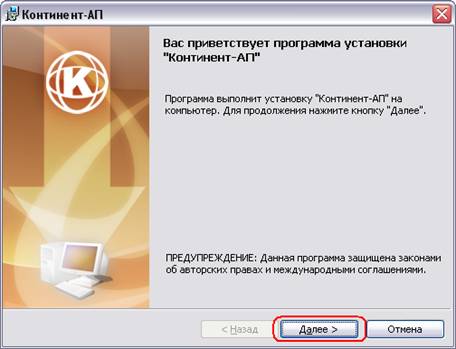
Для установки Континент-АП необходимо запустить файл setup.exe c полученного в Управлении Федерального казначейства по Республике Дагестан дистрибутива. Запустится программа установки Континент-АП. Нажмите кнопку «Далее» для продолжения установки.
В следующем окне программа установки предлагает ознакомиться с лицензионным соглашением. Прочитайте лицензионное соглашение, затем выберите пункт «Я принимаю условия лицензионного соглашения» и нажмите кнопку «Далее».

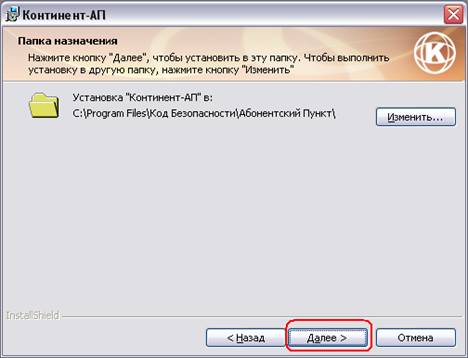
На экране появится диалог выбора папки для размещения файлов программы. По умолчанию программа установки копирует файлы в каталог «С:\Program Files\Код Безопасности\Абонентский пункт». Рекомендуется оставить путь установки по умолчанию. Для установки программы в другую папку нажмите кнопку «Изменить…» и укажите нужную папку в открывшемся диалоге.
Нажмите кнопку «Далее».
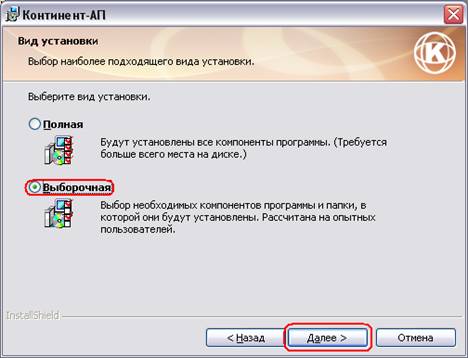
На экране появится диалог для выбора типа установки. Выберите пункт «Выборочная» и нажмите кнопку «Далее»
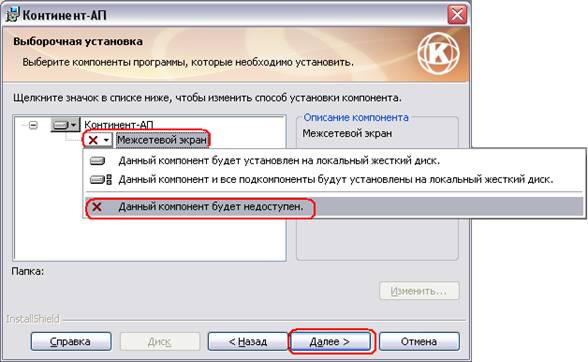
В следующем окне программа установки предлагает выбрать устанавливаемые компоненты программы. Необходимо щелкнуть левой кнопкой мыши по пункту «Межсетевой экран» и из контекстного меню выбрать пункт «Данный компонент будет недоступен». Затем нажмите кнопку «Далее».
Введите в поле «IP-адрес сервера доступа» значение 78.25.65.11 и нажмите кнопку «Далее».
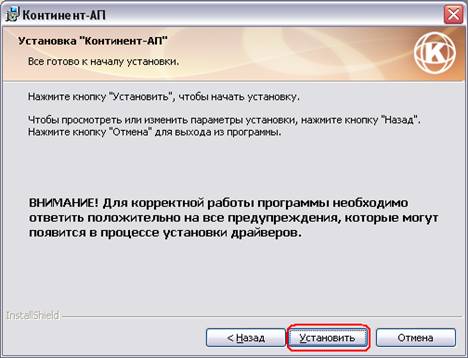
На экране появится диалог с информацией о том, что программа установки готова приступить к установке. Нажмите кнопку «Установить» для начала установки.
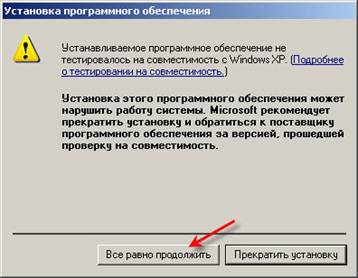
Программа установки приступит к копированию файлов. В процессе установки на экране будут появляться сообщения о том, что устанавливаемое программное обеспечение не тестировалось на совместимость с операционной системой. В окне таких сообщений следует нажимать кнопку «Все равно продолжить».
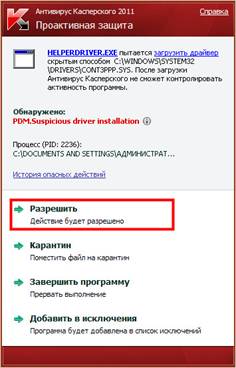
Также могут появляться сообщения антивируса Касперского. Нажимайте «Разрешить».
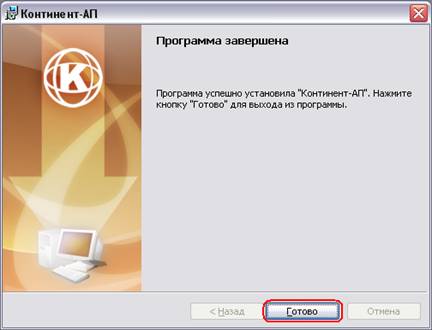
По окончании копирования на экране появится заключительное окно мастера установки. Для выхода из программы установки нажмите кнопку «Готово».
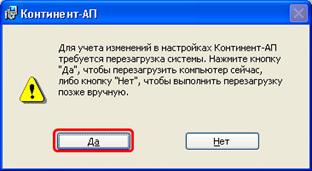
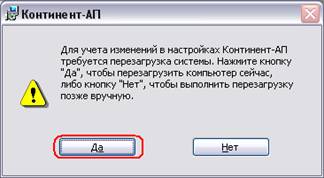
Появится сообщение о потребности в перезагрузке компьютера. Нажмите кнопку «Да» для перезагрузки компьютера.
После установки Абонентского пункта и перезагрузки компьютера:
- в элементе управления Windows «Панель управления\Сетевые подключения» появится новое сетевое подключение «Континент-АП»;
- в меню «Все программы» главного меню Windows появится подменю «Код Безопасности\Абонентский Пункт», которое содержит пункты «Программа управления», «Проверка контрольных сумм»;
- программа управления Континент-АП загружается автоматически при загрузке операционной системы и на панели задач Windows появится пиктограмма Абонентского пункта.

Установка сертификатов открытых ключей аутентификации АП
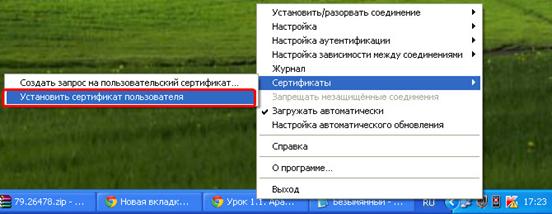
1. Вызовите контекстное меню АП (кликнуть правой кнопкой мыши по пиктограмме  , расположенной на панели задач Windows).
2. В меню "Сертификаты" активируйте команду "Установить сертификат пользователя".
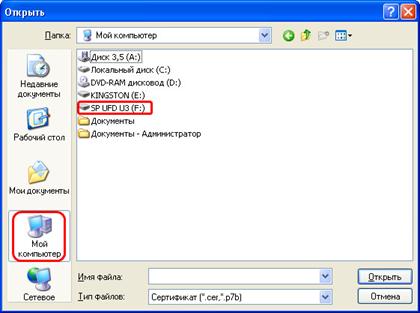
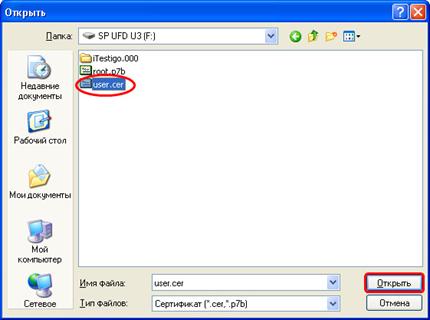
3. На экране появится стандартное диалоговое окно Windows для работы с файлами. Откройте флешку с ключом Континент-АП. Выберите файл сертификата пользователя (имя файла— user. cer) и нажмите кнопку "Открыть".
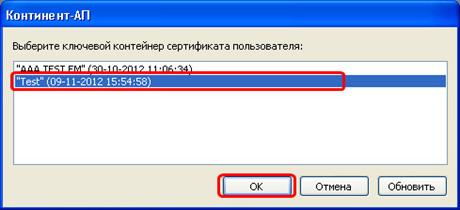
4. На экране появится диалог выбора ключевого контейнера для чтения закрытого ключа сертификата пользователя.
Выберите нужный ключевой контейнер (С названием вашей организации) и нажмите кнопку "ОК".
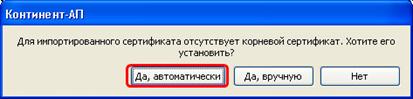
5. В том случае, если в хранилище сертификатов на компьютере отсутствует корневой сертификат сервера доступа УФК по Республике Дагестан, на экране появится запрос на его установку. (Если для зарегистрированного сертификата пользователя уже имеется корневой сертификат, процедура будет завершена и на экране появится сообщение о завершении импорта сертификата пользователя – см. п.7).
Для регистрации корневого сертификата нажмите кнопку «Да, автоматически».
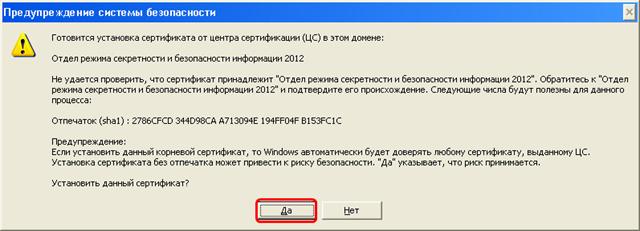
6. На экране появится сообщение системы безопасности Windows о том, что сейчас будет выполнена регистрация корневого сертификата.
Нажмите кнопку "Да". Корневой сертификат будет зарегистрирован.
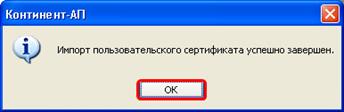
7. На экране появится сообщение о том, что импорт пользовательского сертификата успешно завершен. Нажмите "ОК".
Установка соединения Континент-АП
1. Вызовите контекстное меню АП (кликнуть правой кнопкой мыши по пиктограмме , расположенной на панели задач Windows).
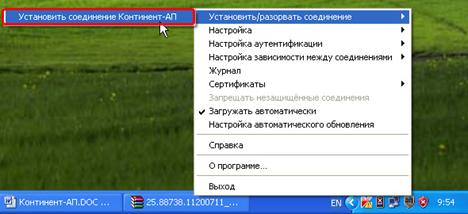
2. В меню "Установить/разорвать соединение" активируйте команду "Установить соединение Континент-АП".
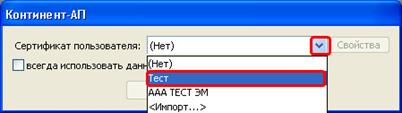
3. В появившемся окне выберите сертификат (с названием вашей организации).
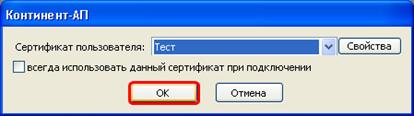
4. Нажмите кнопку «OK».
5. При появлении окна с вопросом о занесении сертификатов в списки нажмите «Да».

При удачном соединении значок становится синим 
Удаление программы Континент-АП версии 3.5.68.0
Для удаления программы Континент-АП необходимо зайти Пуск => Панель управления => Установка и удаление программ.
Для Windows Vista/7 – «Программы и компоненты»
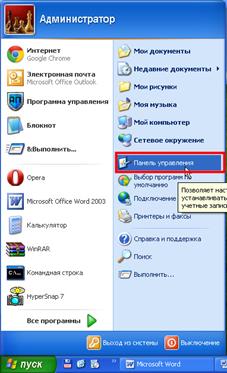
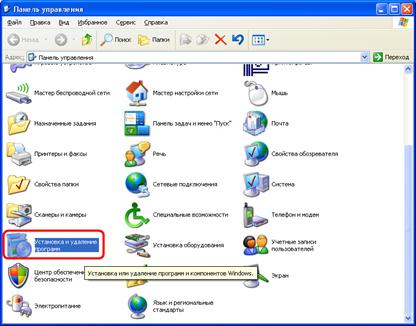
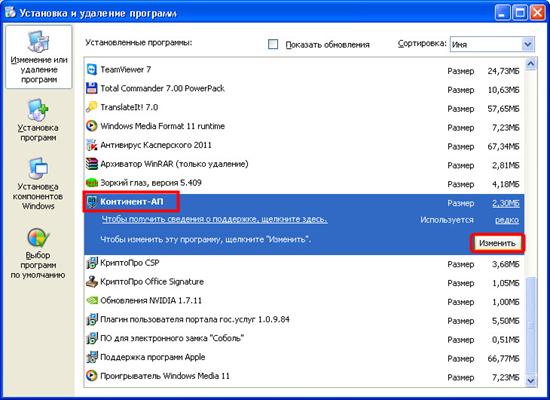
В появившемся списке выберите Континент-АП и нажмите «Изменить».
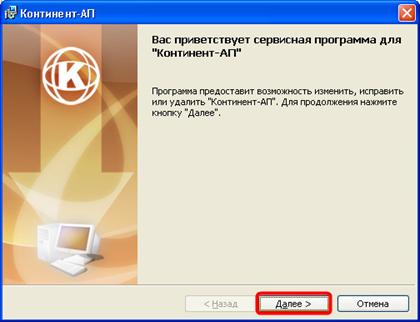
Запустится сервисная программа для Континент-АП. Нажмите кнопку «Далее».
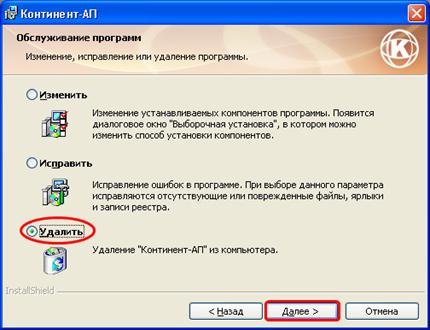
В следующем окне выберите «Удалить» и нажмите кнопку «Далее».
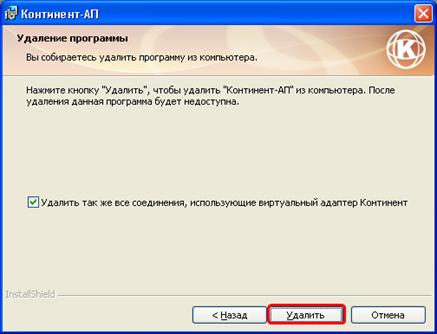
Нажмите кнопку «Удалить» для начала процесса удаления.
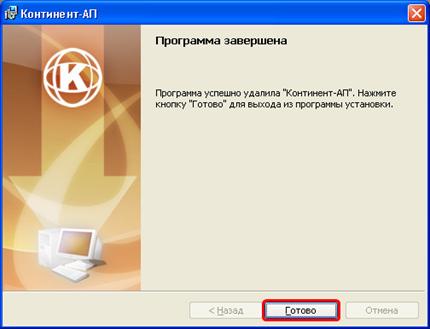
По окончании процесса удаления на экране появится заключительное окно. Для выхода из программы нажмите кнопку «Готово».
Появится сообщение о потребности в перезагрузке компьютера. Нажмите кнопку «Да» для перезагрузки компьютера.