


Партнерка на США и Канаду по недвижимости, выплаты в крипто
- 30% recurring commission
- Выплаты в USDT
- Вывод каждую неделю
- Комиссия до 5 лет за каждого referral
Настройка VPN-подключения Windows Vista
Перед созданием VPN соединения следует убедиться в том, что установлены драйверы на сетевую карту!
Для того чтобы настроить VPN соединение в Windows Vista, необходимо проделать следующую последовательность действий.
Для начала следует нажать на кнопку «Пуск» в левом нижнем углу экрана (1) и ввести в строке поиска начальные буквы слова Центр (2)

Особая технология Windows Vista автоматически найдет все доступные варианты со словом "Центр" и отобразит их в результатах поиска выше. Вам лишь будет необходимо выбрать там вариант под названием «Центр управления сетями и общим доступом» (3)
После этого на экране появится окошко, изображенное на рисунке ниже:
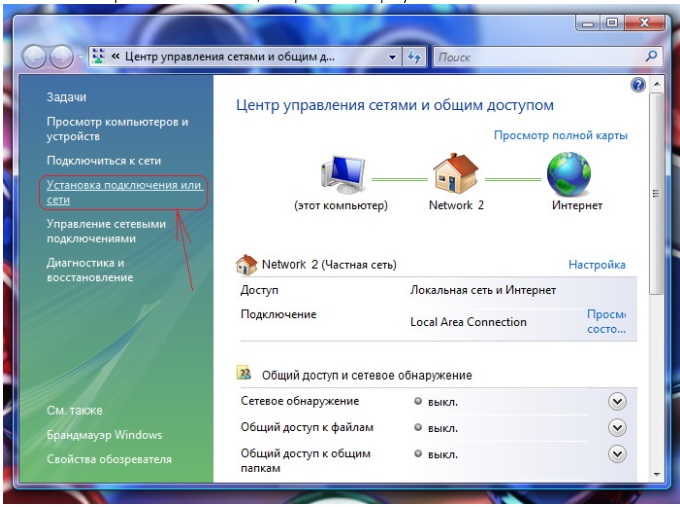
В нем Вам необходимо выбрать элемент Установка подключения или сети
В следующем окне Вы выбираете пункт Подключение к рабочему месту (1)
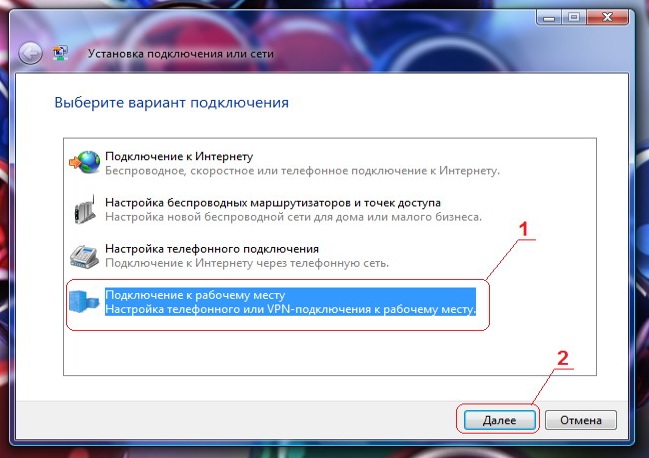
После чего необходимо нажать на кнопочку Далее (2)
Если у Вас до этого уже были созданы какие-либо удаленные или VPN соединения, то появится окно, изображенное на рисунке ниже.

В противном случае данное окно не появится, и Вы смело можете переходить к следующему этапу настройки. В нем следует отказаться от предложения использовать ранее созданные соединения (1) и нажать на кнопочку Далее(2)
В результате появится следующее окно, в котором Windows спросит о способе подключения к Internet. В данном окне следует выбрать пункт Использовать мое подключение к Интернету (VPN)

После чего появится окошко с предложением настроить подключение к Интернету перед продолжением. В нем следует выбрать вариант «Отложить настройку подключения к Интернету»:

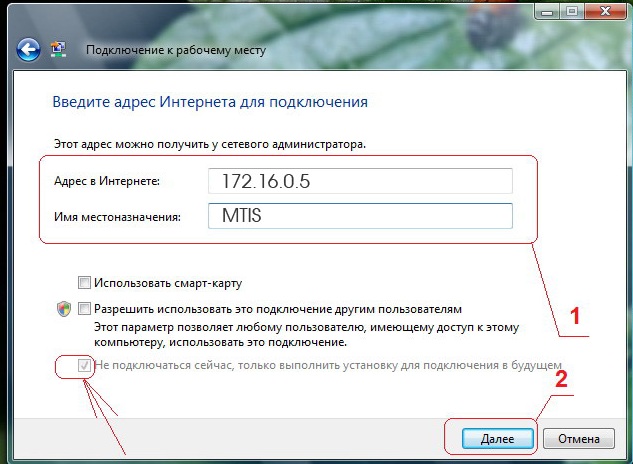
В поле (1) следует ввести Адрес в Интернете (адрес VPN сервера 172.16.0.5) и Имя местоназначения (название соединения MTIS). Кроме того, следует проверить, что отмечен галочкой пункт Не подключаться сейчас... После завершения данной процедуры необходимо нажать на кнопочку Далее (2)
ВНИМАНИЕ! Адрес 172.16.0.5 предоставлен в качестве примера! Нужный Вам адрес можно посмотреть в «Памятке абонента», либо уточнить по номеру телефона 218-09-08.
В появившемся следом окне вводим Имя пользователя и Пароль с памятки (1)
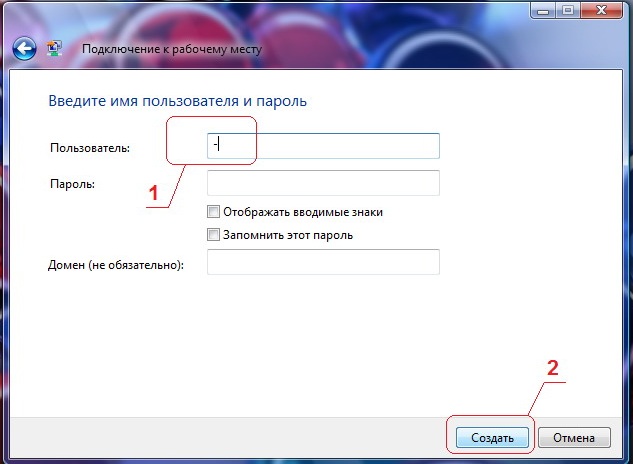
И нажимаете на кнопку Создать внизу (2)
В следующем окне нажимаете на кнопку Закрыть
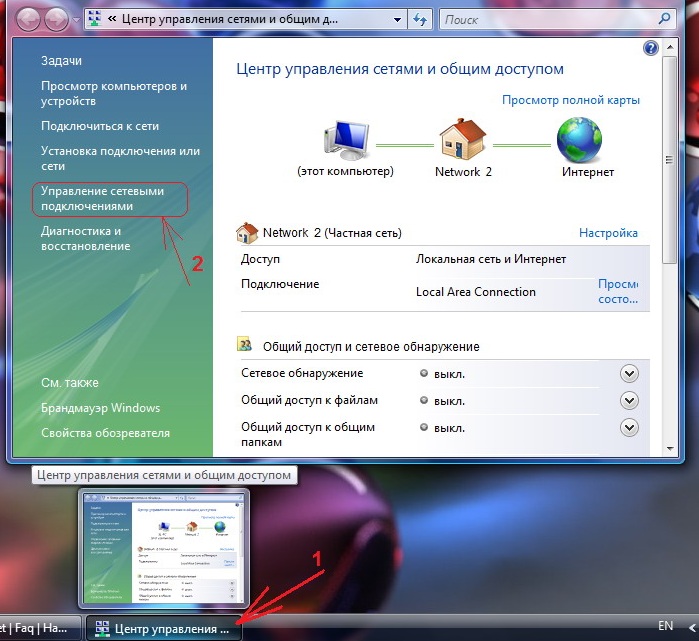
Затем Вы возвращаетесь в Центр управления сетями и общим доступом (1) и выбираете там пункт Управление сетевыми подключениями (2)
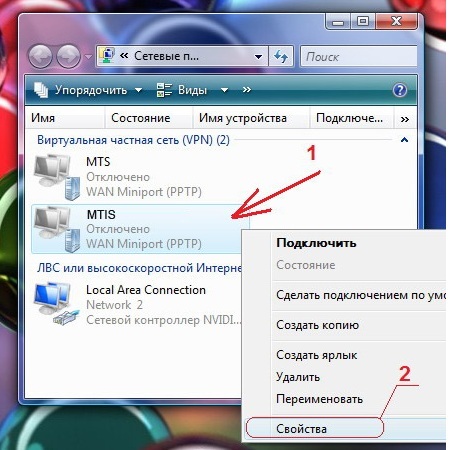
В открывшемся окне Вы нажимаете правой клавишей на значок MTIS (1) и выбираете во всплывающем меню пункт Свойства (2):
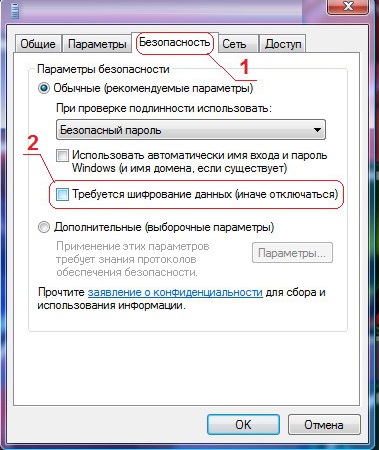
В открывшемся окне свойств созданного Вами VPN соединения Вы переходите во вкладку Безопасность (1) и в ней снимаете галочку с пункта Требуется шифрование данных (2)
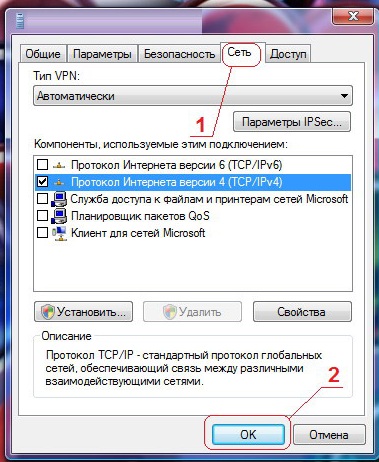
Затем переходите во вкладку Сеть (1), где оставляете отмеченным только компонент Протокол Интернета версии 4 (TCP/IPv4), затем следует нажать на кнопку OK (2)
Затем Вы возвращаетесь в окно Управления сетевыми подключениями, где дважды щелкаете левой клавишей по значку MTIS для появления окна:
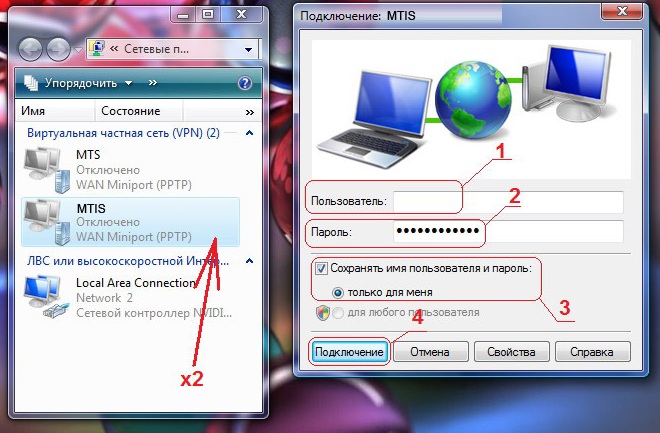
Сверяете с памяткой Ваше Имя пользоваПароль (2) скрыт, его можно перенабрать кликнув по полю). После чего Вы по необходимости отмечаете галочкой пункт Сохранять имя пользователя и пароль (3) и нажимаете на кнопочку Подключение (4). После установки связи с VPN сервером в трее при наведении на значок подключений появится информация о том, что VPN соединение успешно установлено.
