


Партнерка на США и Канаду по недвижимости, выплаты в крипто
- 30% recurring commission
- Выплаты в USDT
- Вывод каждую неделю
- Комиссия до 5 лет за каждого referral
ГОСУДАРСТВЕННОЕ УЧРЕЖДЕНИЕ
ВЫСШЕГО ПРОФЕССИОНАЛЬНОГО ОБРАЗОВАНИЯ
«БЕЛОРУССКО-РОССИЙСКИЙ УНИВЕРСИТЕТ»
Кафедра «Автоматизированные системы управления»
Методические указания
к лабораторной работе № 8
СУБД MS SQL Server в архитектуре «клиент-сервер»
по дисциплине «Базы данных»
Направление подготовки:
23 10 00 ПРОГРАММНАЯ ИНЖЕНЕРИЯ
Составитель: канд. техн. наук
Могилев 2015
Цель работы – получение навыков установки MS SQL Server, создания баз данных на SQL Server, создания пользователей и работы с утилитами MS SQL Server.
1 Создание базы данных с помощью Microsoft SQL Server 2000
Для применения технологии необходимо обладать простейшей базой данной. Для создания базы данных применим Microsoft SQL Server 2000. Связано это с тем, что на сегодняшний день SQL стал единственным стандартным языком баз данных. SQL является инструментом, предназначенным для выборки и обработки информации, содержащейся в компьютерной базе данных. SQL — это сокращенное название структурированного языка запросов (Structured Query Language). Как следует из названия, SQL является языком программирования, который применяется для организации взаимодействия пользователя с базой данных.
1.1 Установка Microsoft SQL Server
Для того чтобы установить «Microsoft SQL Server 2000» необходимо запустить на выполнение файл msetup. exe, находящийся в папке x86\setup.
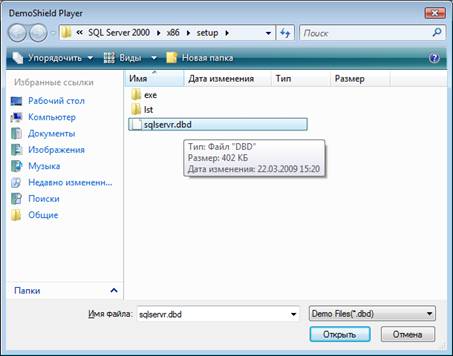
В появившемся диалоговом окне выберете sqlservr. dbd и нажмите кнопку «Открыть». Далее начнется процесс установки. Появится окно установки.
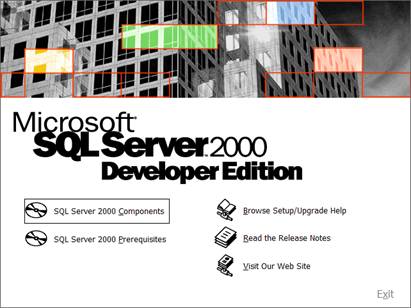
Выберете пункт «SQL Server 2000 Components».
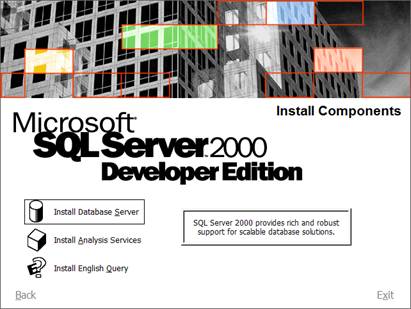
В следующем диалоговом окне необходимо выбрать пункт «Install Database Server». Все вышеперечисленные действия запустят приложение «Microsoft SQL Server Installation Wizard»
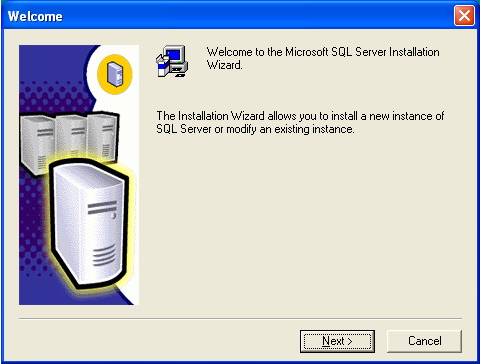
Для продолжения установки нажмите «Next».
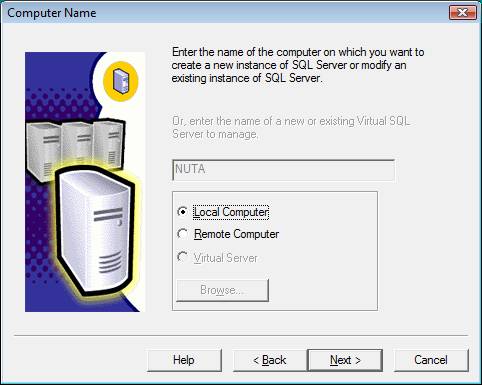
Выберите вариант «Local computer». Для продолжения установки нажмите «Next».
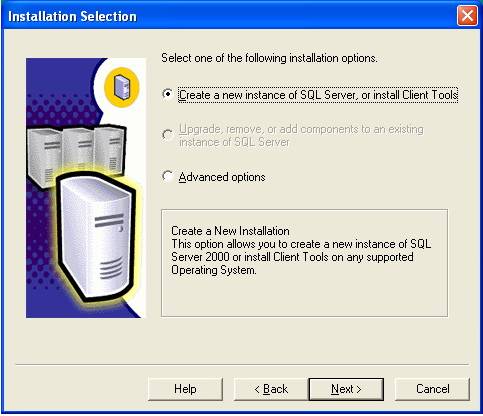
Установите маркер на «Create new instance, or install Client Tools» и нажмите «Next» для продолжения установки.
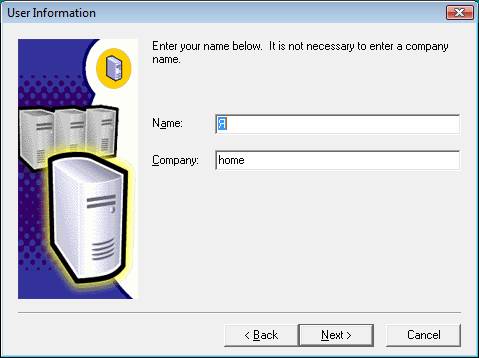
В появившемся диалоговом окне в поле «Name» введите свое имя, а в поле «Company» введите название организации. Для продолжения установки нажмите «Next».

Примите условия лицензионного соглашения, нажав кнопку «Yes».
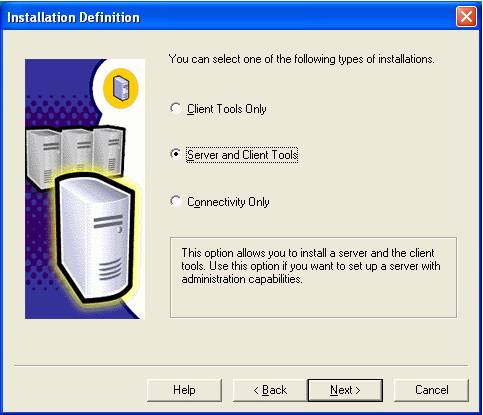
Для основного компьютера (Сервера) необходимо выбрать вариант «Server and Client tools». Для продолжения установки нажмите «Next».
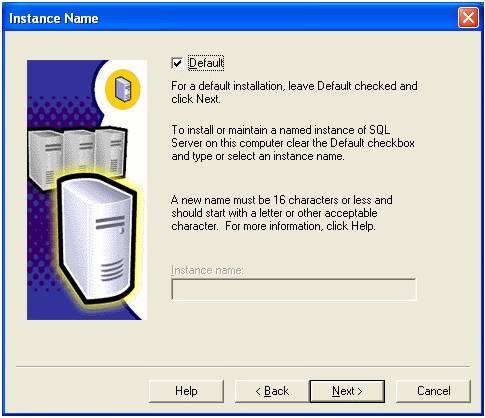
Установите (либо оставьте установленным) флажок «Default». Для продолжения установки нажмите «Next»
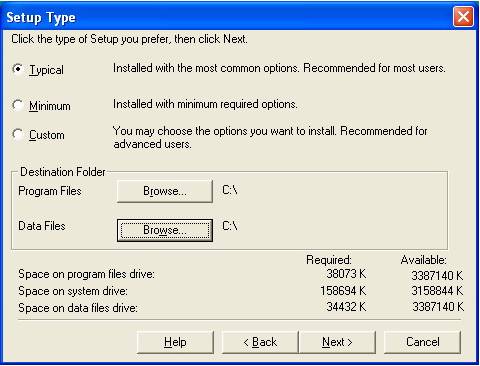
Выберите вариант установки «Typical» (Обычный). В качестве «Destination folder» (папки куда установится SQL Server) выберите корневую папку на жестком диске. Эту папку желательно размещать на том диске, у которого больше всего свободного места. Для продолжения установки нажмите «Next».
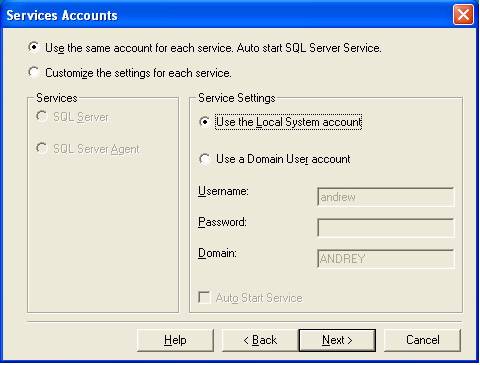
Расставьте маркеры так, как показано на рисунке. Для продолжения установки нажимаете «Next».
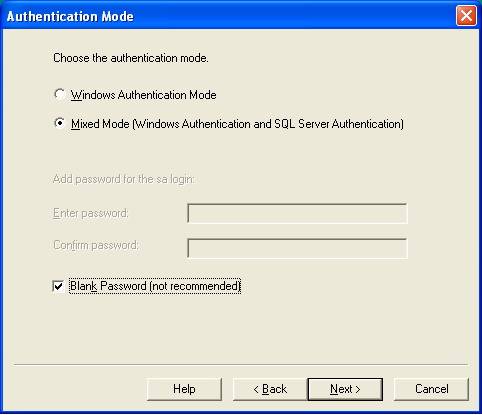
Выберете вариант установки «Mixed mode» (Смешанный режим) и устанавливаем флажок в поле «Blank Password» (Пустой пароль). Для продолжения установки нажимаете «Next».
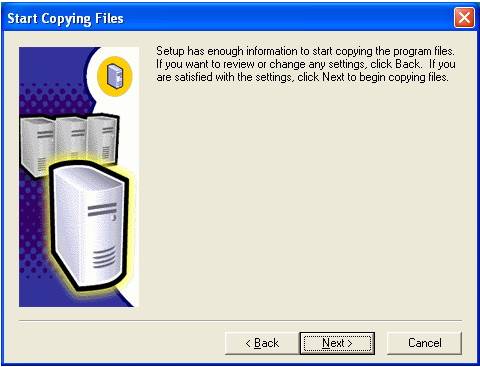
Для продолжения установки нажимаете «Next». Далее, появятся несколько сообщений об установке компонент.
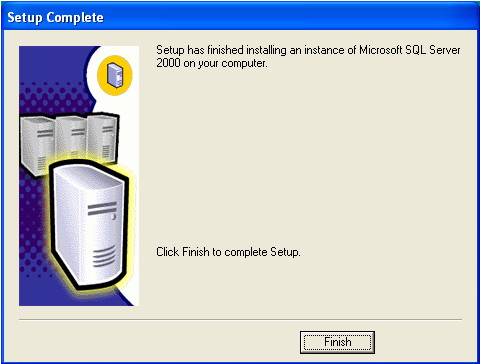
Для окончания установки нажмите «Finish» и перезагрузите компьютер. После перезагрузки на панели задач появится иконка SQL Server Service Manager.  Откройте окно SQL Server Service Manager двойным щелчком мыши по иконке.
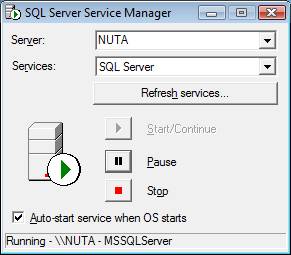
Теперь Microsoft SQL Server готов к работе.
1.2 Создание базы данных средствами Microsoft SQL Server 2000.
Термин база данных используется в самых разных аспектах, но мы будем считать базу данных набором сведений, хранящихся некоторым упорядоченным способом.
Создадим базу данных «Поликлиника», которая будет содержать в себе информацию о пациентах и сотрудниках поликлиники, информацию о лекарствах и различных их разновидностях, а также о прописанных пациентам лекарственных препаратах.
Так как более удобным для выполнения большинства действий над базой данных является использование инструмента Enterprise Manager, который предлагает пользователям удобный графический интерфейс для выполнения различных действий по управлению таблицами, будем использовать именно его.
Стоит отметить, что инструмент Enterprise Manager выполняет множество различных задач. Помимо создания и редактирования баз данных, инструмент Enterprise Manager выполняет следующие функции:
1) управления системой безопасности;
2) создания и восстановление резервных копий;
3) управления параметрами работы служб SQL Server 2000;
4) управления подсистемой автоматизации;
5) конфигурирование связанных и удаленных серверов и т. д.
Для создания новой базы данных в меню «Пуск» необходимо выбрать Microsoft SQL Server/ Enterprise Manager.
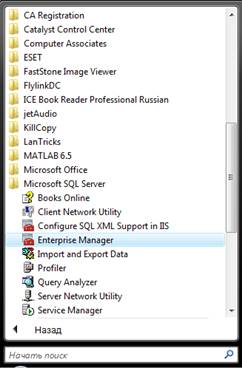
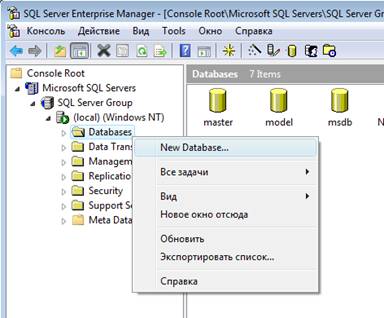
В открывшемся окне SQL Server Enterprise Manager в контекстном меню выберете команду Databases/New Database.
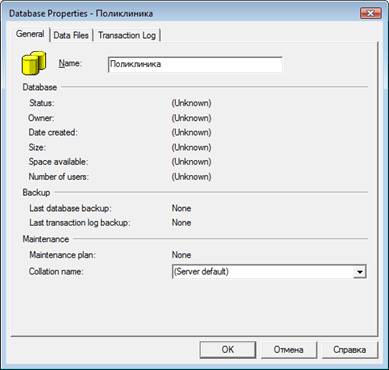
В открывшемся диалоговом окне необходимо ввести только название вашей базы данных.
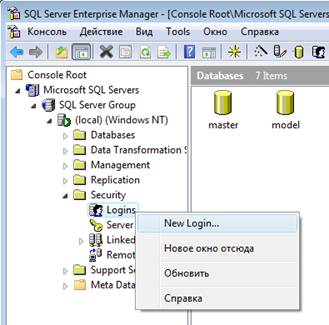
Далее создайте нового пользователя. Для этого в контекстном меню выберете команду Logins/New Login.
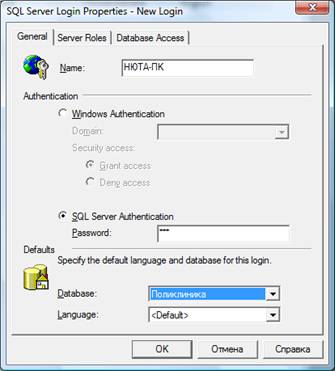
Откроется новое диалоговое окно SQL Server Login Properties – New Login. В нем во вкладке General в поле Name внесите имя вашей учетной записи (логин). Маркер необходимо установить в положение SQL Server Authentication и в поле Password ввести свой пароль. В поле Database из раскрывающего списка выберете созданную вами базу данных.
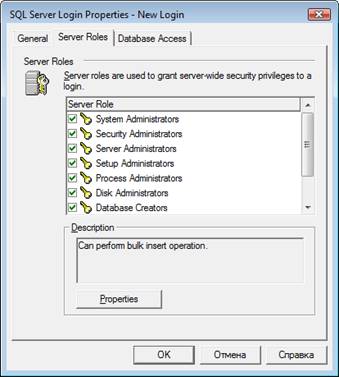
Далее перейдите во вкладку Server Roles. В открывшемся диалоговом окне установите маркеры возле каждой записи.
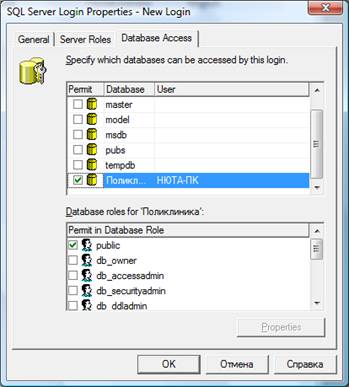
На закладке Database Access установите флажок напротив своей базы данных.
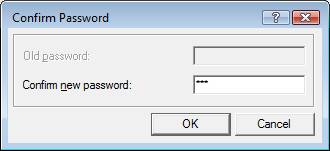
По окончанию все вышеописанных действий нажмите ОК. Появится окно для введения пароля. В поле Password введите ваш пароль.
Ваша база данных готова.
1.3 Построение схемы базы данных
Установив первичные ключи для всех таблиц, переходим к построению схемы базы. Для выполнения этого действия в контекстном меню в папке Databases выберете вашу базу данных. В развернувшемся списке нужно выбрать пункт Diagrams и выполнить команду New Table.
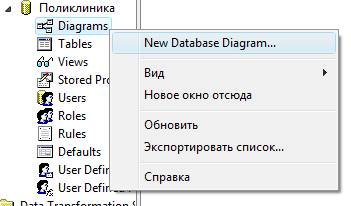
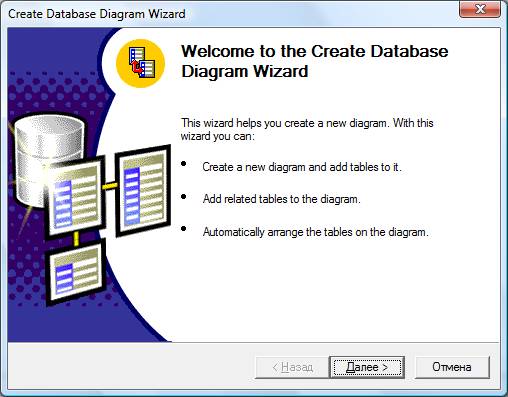
В появившемся мастере "Create Database Diagram Wizard" нав первом шаге нажмите кнопку "Далее".
В следующем шаге мастера из общего списка, включающего в себя системные таблицы, выбирете пользовательские таблицы.
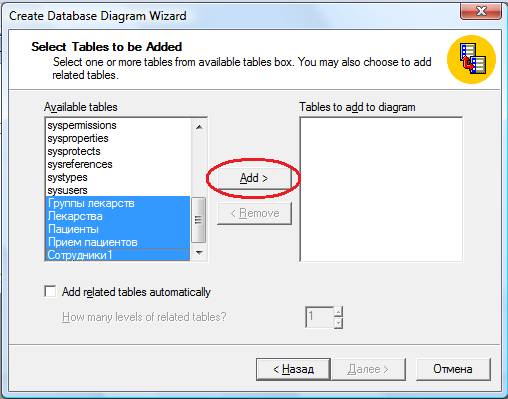
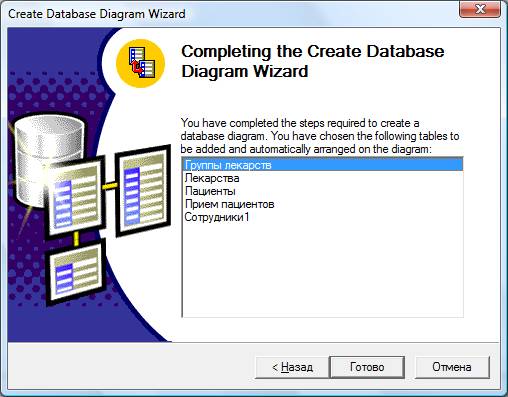
Обратите внимание на галочку "Add related tables automatically" ("Добавлять связанные таблицы автоматически") - при выборе этой галочки в выбранные таблицы будут включаться все связанные ранее таблицы. У нас таких таблиц пока нет, поэтому нажмите Далее и завершите работу мастера.
В итоге откроется окно New Diagram, имеющее слудующий вид:
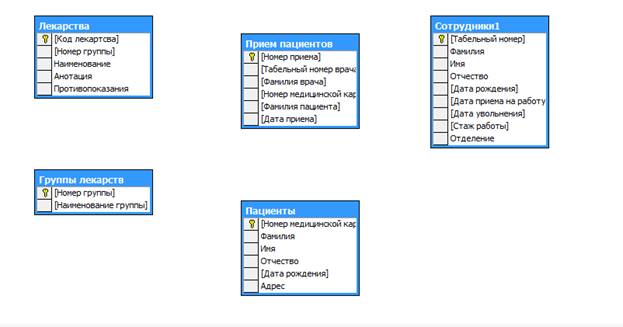
Для определения связей следует "ухватиться" за одно поле и "перетащить" его на второе. При определении связи появляется окно "Create Relationship".
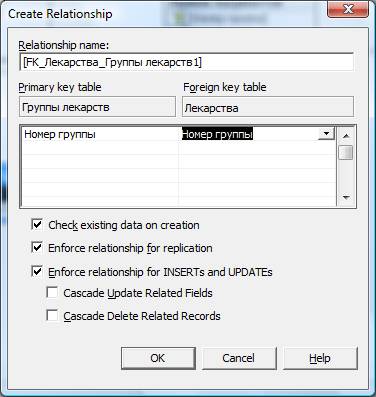
В окне "Create Relationship" можно задать название связи в поле "Relationship name", а также обеспечить каскадное обновление связанных полей, пометив галочку "Cascade Update Related Fields" и каскадное удаление связанных полей, пометив галочку "Cascade Delete Related Records".
После установления связей схема данных будет выглядеть следующим:
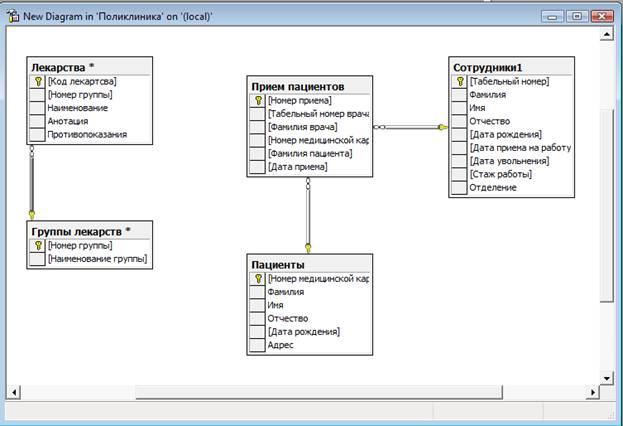
Линии, отображающие связи по умолчанию, не привязываются графически к первичным и вторичным полям. Однако при щелчке правой кнопкой на любой связи и последующем выборе пункта контекстного меню "Properties" открывается диалоговое окно, в котором сразу видны все отношения. На панели инструментов расположена кнопка "Show_"  , при нажатии на которую появляется список режимов отображения таблиц. Выделив все таблицы и установив режим "Keys" (Ключи), можно отобразить только первичные и вторичные ключи.
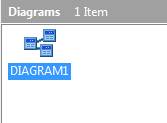
Завершив работу со схемой данных, сохраните ее. В окне диаграмм появится только что созданная вами схема.
2 Утилиты MS SQL Server
2.1 Microsoft Management Console
Microsoft Management Console (MMC) реализует единый пользовательский интерфейс, обеспечивая интегрированную среду для администрирования сетевых ресурсов. MМС является новой разработкой Microsoft, предyназначенной для стандартизации задач администрирования. Управление практически всеми новыми продуктами осуществляется с использованием единого интерфейса ММС. Помимо явных достоинств такого подхода нельзя не отметить возможную иногда потерю функциональности инструментов администрирования. Приходится жертвовать удобством ставших уже привычными инструментов. Кроме того, медленная (даже на самых мощных компьютерах!) работа ММС вызывает раздражение.
ММС представляет собой универсальную оболочку для управления приложениями, поддерживающими новый стандарт администрирования. Каждое приложение имеет специальный модуль, содержащий всю необходимую информацию о параметрах настройки и администрирования. ММС использует этот модуль для построения интерфейса администрирования, привязанного к конкретному приложению. При этом можно подгружать другие модули и выполнять администрирование серверов как на локальном компьютере, так и в сети. Целый ряд серверов уже имеет поддержку MМС: Exchange Server, Windows 2000, Internet Information Server и др.
Microsoft SQL Server 7.0 также поддерживает Microsoft Management Console. Enterprise Manager реализован в качестве ММС-модуля, на основе которого генерируется консоль администрирования SQL Server (рис. 1).
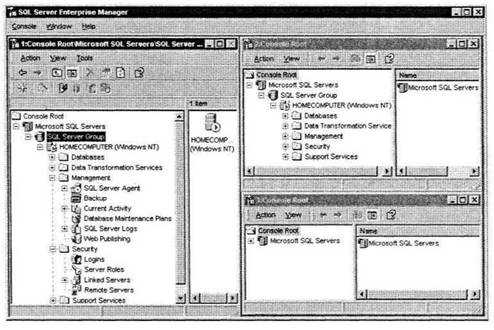
Рисунок 1 - Microsoft Management Console
Консоль ММС включает в себя как минимум одно окно, состоящее из двух панелей. Левая панель, называемая обзорной панелью, содержит пространство имен. Пространство имен отображается в виде дерева и состоит из узлов, являющихся либо объектами, либо контейнерами. Такая структура напоминает структуру диска: в каталогах располагаются файлы и другие каталоги, а работа с Enterprise Manager напоминает работу с программой Explorer.
Когда вы выбираете узел в пространстве имен, в правой панели, называемой результирующей панелью, отражается содержимое узла. Если вы выбрали объект, то будут выведены характеристики этого объекта. Когда же вы выбираете контейнер, в результирующей панели будут отображены все объекты и контейнеры, которые он содержит. В большинстве случаев двойной щелчок на объекте открывает его окно свойств, в котором можно изменить любые параметры конфигураций объекта. Список всех возможных действий над объектом перечислен в его контекстном меню, для открытия которого достаточно щелкнуть на объекте правой кнопкой мыши.
Enterprise Manager предоставляет весьма богатые возможности администрирования SQL Server. Все же иногда бывает полезно стандартизировать и автоматизировать управление теми или иными ресурсами. Microsoft Management Console позволяет добавлять в консоль управления пользовательские объекты и контейнеры. Это позволяет программировать консоль в соответствии с вашими нуждами. Например, можно создать объект для управления значением поля таблицы базы данных, выбирая его в раскрывающемся списке. Помимо управляющей информации такой объект будет включать код Transact-SQL для изменения значений в поле.
Если в консоли перечислено слишком много объектов, из-за чего трудно понять, что к чему относится, можно открыть отдельное окно, в котором будет содержаться содержимое определенного контейнера. Это напоминает работу с Explorer — когда нужно открыть содержимое конкретной папки, используется значок My Computer. Используя множество окон, вы можете одновременно видеть различные части пространства имен и работать с ними.
Важной особенностью Microsoft Management Console является возможность сохранить настроенную консоль в файле с расширением. msc. Этот файл имеет небольшие размеры и может быть распространен по сети или по электронной почте.
Microsoft Management Console должна существенным образом облегчить администрирование корпоративных сетей. ММС позволяет администратору создавать задачно-ориентированные консоли, которые содержат только утилиты и инструменты, необходимые для решения конкретной задачи. Ничего лишнего — только то, что действительно нужно! Это открывает широкие возможности по созданию средств управления. Главный системный администратор предприятия может создавать консоли для административных групп структурных подразделений, выполняющих узкоспециализированные задачи, такие, например, как резервное копирование баз данных или управление почтовым сервером. Эти группы получают консоль, которая уже настроена на выполнение задачи, какой бы специфичной она ни была.
2.2 SQL Server Enterprise Manager
В новой версии SQL Server административный инструмент Enterprise Manager реализован в виде подгружаемого модуля Microsoft Management Console. Он позволяет управлять всеми серверами баз данных в сети вашего предприятия, представляя все объекты SQL Server в виде иерархического дерева (рис. 2).
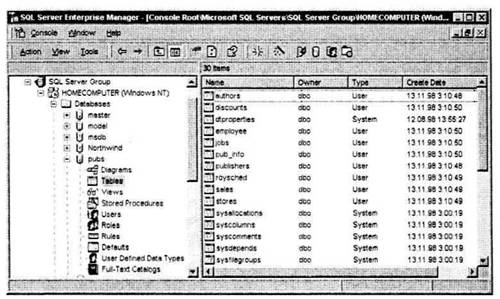
Рисунок 1 - Enterprise Manager
Используя Enterprise Manager, вы можете управлять SQL Server, просматривая и изменяя настройки различных серверов, настройки баз данных, конфигурируя систему безопасности. Вы можете создавать и изменять таблицы, представления, полнотекстовые индексы, хранимые процедуры, назначать операторов, управлять оповещениями. Помимо этого Enterprise Manager позволяет создавать задания. В SQL Server 7.0 задание может включать множество шагов, каждый из которых задается любым из следующих способов: средствами Transact-SQL; с помощью Microsoft Visual Basic Scripting Edition; используя Microsoft Jscript; командами операционной системы.
Большинство действий по обслуживанию SQL Server удобнее всего выполнять, используя Enterprise Manager. Можно также управлять конфигурацией сервера, используя хранимые процедуры или обращаясь к системным таблицам напрямую. Microsoft не приветствует непосредственный доступ к конфигурации и рекомендует использовать Enterprise Manager. Любое действие в Enterprise Manager можно выполнить двумя способами. Первый вариант — воспользоваться командами контекстного меню, попасть в которое можно, указав на объект и нажав правую кнопку мыши. Другой способ предполагает использование мастеров (wizards). Мастера значительно упрощают администрирование сервера, предлагая ввести необходимые данные в пошаговом режиме. Платой за легкость управления сервером является ограничение функциональности, так как мастера не раскрывают всех возможностей SQL Server. Если вы не чувствуете себя достаточно уверенно при работе с Enterprise Manager, воспользуйтесь соответствующим мастером. SQL Server 2000 поставляется со множеством мастеров, охватывающих большую часть задач, выполняемых при администрировании.
Панель команд Enterprise Manager содержит меню Action, View и Tools. Конфигурация меню и перечень доступных кнопок зависят от того, какой объект выбран в настоящий момент. Меню Action содержит тот же набор команд, что и контекстное меню объекта. Меню View позволяет изменить способ представления информации в результирующей панели Enterprise Manager. Через меню Tools становится доступен дополнительный инструментарий. Здесь можно вызвать как утилиты SQL Server (такие как Profiler и Query Analyzer), так и внешние по отношению к SQL Server приложения.
2.3 SQL Server Service Manager
Утилита Service Manager предназначена для управления работой следующих служб SQL Server:
MSSQLServer — служба, которая запускает SQL Server;
SQLServerAgent — служба, отвечающая за автоматическое выполнение задач администрирования;
MSDTC — служба, управляющая выполнением распределенных транзакций;
MSSearch — с помощью этой службы реализуется полнотекстовый поиск.
С помощью Service Manager можно запускать, приостанавливать и останавливать перечисленные службы на любом SQL Server в сети, а также разрешать или запрещать их автоматический запуск при старте операционной системы (рисунок 3).
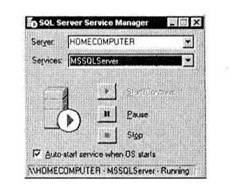
Рисунок 3 - Service Manager
После запуска Service Manager будет постоянно у вас под рукой — его значок отображается в правой нижней части панели задач. Для открытия окна утилиты необходимо лишь два раза щелкнуть на ее значке.
2.4 SQL Server Performance Monitor
После установки SQL Server 2000 вы можете использовать стандартную утилиту диагностирования Windows NT — Performance Monitor — для сбора информации о работе СУБД. При инсталляции SQL Server программа установки модифицирует конфигурацию Performance Monitor, добавляя новые счетчики и объекты.
Performance Monitor (рисунок 4) собирает в основном статистическую информацию, такую как количество транзакций в единицу времени, количество открытых соединений или число выполненных запросов. Для более детального контроля используется утилита Profiler, поставляемая с SQL Server 2000.
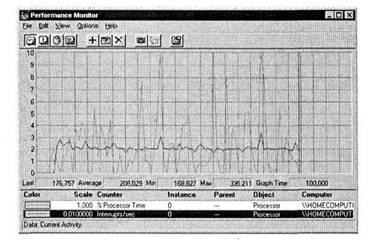
Рисунок 4 - Performance Monitor
2.5 SQL Server Profiler
Утилита Profiler (рисунок 5) предназначена для детального анализа работы SQL Server. Используя эту утилиту, можно собирать информацию о времени выполнения запросов и хранимых процедур, об установленных соединениях, установленных блокировках, активных транзакциях и многом другом. Пользователь сам решает, какие именно счетчики установить, чтобы собирать информацию только о тех событиях, которые необходимо проанализировать. Устанавливая счетчики для конкретных объектов, можно определить узкие места системы и на основе полученных данных предпринять действия для увеличения производительности. Например, выявив наиболее медлительные запросы, можно детально рассмотреть причины неудовлетворительной производительности и устранить их.
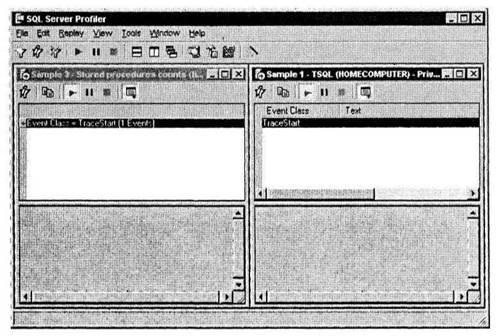
Рисунок 5 - SQL Server Profiler
2.6 SQL Server Query Analyzer
В SQL Server 2000 для отладки и оптимизации запросов используется графическая утилита Query Analyzer (рисунок 6). Она снабжает вас всей необходимой информацией о процессе выполнения запросов.
Query Analyzer предоставляет пользователю следующие возможности: встроенный текстовый редактор, в котором можно набирать команды Transact-SQL; различные команды Transact-SQL отображаются разным цветом, что позволяет легко ориентироваться в сложных запросах; логические шаги при выполнении запроса отображаются в виде графической диаграммы.
Это позволяет определить, какая именно часть запроса использует ресурсы неоптимальным образом; мастер оптимизации индексов поможет определить, позволит ли введение добавочных индексов увеличить производительность запроса.
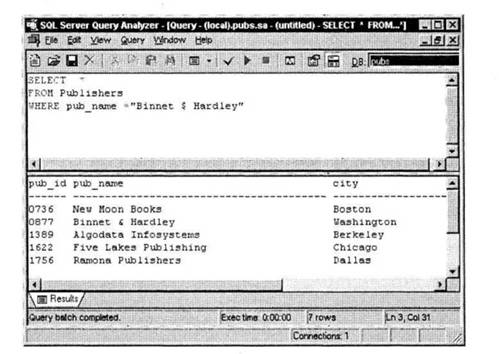
Рисунок 6 - Query Analyzer
2.7 Мастера SQL Server (Wizards)
SQL Server включает в себя множество мастеров, которые призваны облегчить администратору выполнение повседневных задач. Чтобы запустить требуемый мастер, достаточно в Enterprise Manager нажать кнопку Run a wizard и в открывшемся окне выбрать нужное имя. В таблице 1 приведен список имеющихся мастеров.
Таблица 1 - Мастера SQL Server
Название | Описание |
Backup Wizard | Выполняет резервное копирование базы данных |
Failover Setup Wizard | Помогает организовать кластер на основе SQL Server |
Configuring Publishing and Distribution Wizard | Облегчает процесс конфигурации издателя и дистрибьютора при репликации |
Crtate Alert Wizard | Создание оповещения |
Create Database Wizard | Создание базы данных |
Create Diagram Wizard | Создание диаграммы базы данных |
Create Index Wizard | Создание индекса |
Create Job Wizard | Создание задания |
Create New Data Source Wizard | Инсталлирует ODBC-драйвер и ODBC-источник данных |
Create Login Wizard | Создание учетной записи SQL Server для пользователя |
Create Publication Wizard | Создание публикации для последующей репликации |
Create Stored Procedure Wizard | Создание хранимой процедуры |
Create Trace Wizard | Создание трассировки для Profiler |
Create View Wizard | Создание представления |
Create Maintenance Plan Wizard | Создание файла поддержки |
Disable Publishing and Distribution Wizard | Удаляет издателя и дистрибьютора для репликации |
Название | Описание |
DTS Export Wizard | Создание DTS-пакета для экспорта данных из SQL Server |
DTS Import Wizard | Создание DTS-пакета для импорта данных в SQL Server |
Full-text Indexing Wizard | Определяет полноте кстовые индексы |
Index Tuning Wizard | Оптимизирует индексы |
Make Master Server Wizard | Установка мастер-сервер а |
Make Target Server Wizard | Установка сервера-приемника |
Register Server Wizard | Облегчает процесс регистрации серверов в Enterprise Manager |
Pull Subscription Wizard | Конфигурирует подписчика для вытягивания данных |
Push Subscription Wizard | Конфигурирует подписчика с выталкивающим издателем |
SQL Server Upgrade Wizard | Позволяет обновить базы данных SQL server 6.x |
Web Assistant Wizard | Создает Web-задачи |
Задание.
Создать на сервере базу данных, используя утилиту Enterprise Manager. Создать имя входа (login) пользователя. Сделать созданного пользователя владельцем базы данных.
