var TableWidth = 700; function TableString() {document. write(" ");} document. write(""); В разделе описываются различные способы подключения ресивера к компьютеру и переферийным устройствам.
Расположение контактов разьема SCART
| Информация написанная ниже дана для того, чтоб каждый даже самый начинающий мог бы спаять разьем SCART и переделать под любой другой разьем на его телевизоре или видеомагнитофоне.
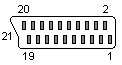
| Вид разьема если смотреть на ресивер со стороны задней панели.
|
Контакт
| Назначение
| Уровень сигнала
| Импеданс
| 1
| Звуковой выход (правый)
| 0.5 V эфф.
| < 1 КОм
| 2
| Звуковой вход (правый)
| 0.5 V эфф.
| > 10 КОм
| 3
| Звуковой выход (левый - моно)
| 0.5 V эфф.
| < 1 КОм
| 4
| Звуковая “земля”
| | | 5
| RGB : Blue “земля”
| | | 6
| Звуковой вход (левый - моно)
| 0.5 V эфф.
| > 10 кОм
| 7
| RGB : Blue вход
| pазмах 0.7 V
| 75 Ом
| 8
| Audio/RGB switch / 16:9
| | | 9
| RGB : Green “земля”
| | | 10
| Data 2 : clockpulse
| не используется
| | 11
| RGB : Green вход
| pазмах 0.7 V
| 75 Ом
| 12
| Data 1 : data
| не используется
| | 13
| RGB Red “земля”
| | | 14
| Data “земля”
| | | 15
| RGB : Red вход
| pазмах 0.7 V
| 75 Ом
| 16
| Пеpеключение Видео/RGB
| 1-3 вольт - RGB,
0-0.4 вольт - Видео
| 75 Ом
| 17
| Видео “земля”
| | | 18
| “земля” для контакта “16”
| | | 19
| Видео выход
| pазмах 1 V
| 75 Ом
| 20
| Видео вход
| pазмах 1 V
| 75 Ом
| 21
| “земля” по периметру разъема
| | |
| Расположение контактов Mini DIN
| Здесь приводится схема распайки Mini-DIN для последующего подключения к перефирийным устройствам, таким как внешний ротор двигателя спутниковой тарелки с полярным подвесом или какому либо ИК устройству.

| Вид разьема если смотреть на ресивер со стороны задней панели.
|
Контакт
| Назначение
| Описание
| 1
| 5V
| Питание 5V
| 2
| SDA (I2C-Kanal 2)
| DDC Serial Data line (Линия передачи данных для DDC)
| 3
| SCL
| DDC Data Clock line (тактовая частота для DDC)
| 4
| 3,3V
| итание 3,3V
| 5
| не используется
| | 6
| не используется
| | 7
| GND
| Земля
| 8
| IR-Output
| Выход данных с ИК-порта
| 9
| GND
| Земля
|
| Подключение ресивера к компьютеру через Ethernet.
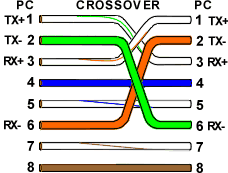
| В связи с тем, что ресивер как правило подключается не к Hub, а напрямую к компьютеру, то соответственно необходимо применять специальную (перекресную) разводку проводов между разьемами кабеля.
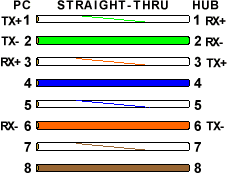
При подключении ресивера к компьютерной сети через Hub, необходимо просто напрямую соеденить соответствующие контакты между собой.
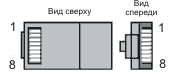
Таблица соответствия контактов приведена ниже. Провода обозначенные на схеме цветом необходимо соеденить между собой, остальные оставить без изменения
Обращаем внимание новичков! Для данной процедуры монтажа сетевого кабеля требуется специальный инструмент по зажиму проводов в разьеме RJ45. Подобные инструменты есть в любой уважающей себя компьютерной компании, поэтому Вам лучше обратиться в подобную компанию, где Вам за одно и протестируют сам кабель, что само по себе снимает уйму проблем при настройке подключения рессивера к компьютеру через сеть.
Ресивер
| Компьютер
| 
|
| Подключение через HUB
| Подключение на прямую к компьютеру
| 
| 
|
| Подключение ресивера к компьютеру через RS 232
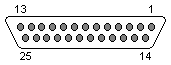
| При подключении через RS 233 требуется специальный нуль-модемный кабель. Здесь мы постраемся обьяснить, как его сделать самому. Прежде всего купите в компьютерном магазине один разборный разьем типа "мама" D-SUB9. И в зависимости от того какого рода у Вас разьем на компьютере Вы покупаете, либо второй такой же разборный разьем типа "мама" с 9 контактами D-SUB9, либо с 25 контактами D-SUB25. И затем, следуя ниже приведенной схеме делаете распайку проводов. Нумерация на рисунках показана на самих разьемах кабеля. онтакты в таблице обозначенные как 6+1 и пр. обозначают, что спаивается оба этих контакта между собой. В случае если у Вас нет девятижильного кабеля, то принцип распайки прост - контакты которые необходимы соеденить это 2,3,5 остальные по выбору в следующей последовательности 7,8,6,4. Контакты 9 и 1 можно не использовать Это все относилось к разьему который подходит к ресиверу.
К ресиверу
| К компьютеру
| 
|
|
Receive Data
| 2
| 3
| Transmit Data
| Transmit Data
| 3
| 2
| Receive Data
| Data Terminal Ready
| 4
| 6+1
| Data Set Ready + Carrier Detect
| System Ground
| 5
| 5
| System Ground
| Data Set Ready + Carrier Detect
| 6+1
| 4
| Data Terminal Ready
| Request to Send
| 7
| 8
| Clear to Send
| Clear to Send
| 8
| 7
| Request to Send
|
К ресиверу
| К компьютеру
|
| 
|
Receive Data
| 2
| 2
| Transmit Data
| Transmit Data
| 3
| 3
| Receive Data
| Data Terminal Ready
| 4
| 6+8
| Data Set Ready + Carrier Detect
| System Ground
| 5
| 7
| System Ground
| Data Set Ready + Carrier Detect
| 6+1
| 20
| Data Terminal Ready
| Request to Send
| 7
| 5
| Clear to Send
| Clear to Send
| 8
| 4
| Request to Send
|
|
|
❮
![Просмотр]()
❯
|


