Партнерка на США и Канаду по недвижимости, выплаты в крипто
- 30% recurring commission
- Выплаты в USDT
- Вывод каждую неделю
- Комиссия до 5 лет за каждого referral
По умолчанию всегда стоит палитра common objects (основные объекты). В нее включено практически все что вам нужно (слева-навправо, сверху-вниз):
| |
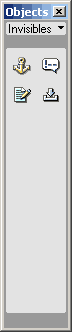
| Палитра Invisibles возволяет добавлять в исходный код странички:
|
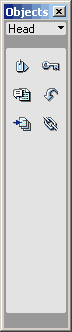
| Палитра head помогает нам добавлять различные описания и свойства странички, такие как:
|
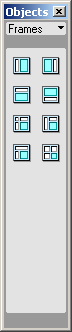
| Палитра Frames (фреймы) поможет с елать одним нажатием на кнопку сложную фреймовую ст уктуру. Подробнее о фреймах и их применении позже. |
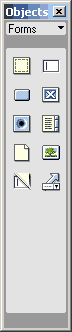
| Палитра forms (формы) служит для визуального создания форм (того, что вы довольно часто заполняете на различных сайтах). Она состоит из объектов:
|
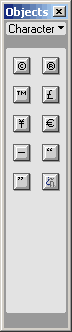
| Палитра специальных символов поможет вам просто и легко добавить на свою страничку знак копирайта, зарегистрированной торговой марки, йены и многого другого. Достаточно просто нажать на нужную кнопку. |
Для первого раза, я думаю достаточно. Попробуйте повставлять различные объекты в ваш документ. Как вы видите при нажатии на каждую кнопку возникают различного рода диалоги. На следующем шаге мы разберемся с некоторыми из них
В данной части мы познакомимся с основными диалогами, возникающими при добавлении объектов из "палитры объектов" в поле документа.
Большая часть этих диалогов, например таких как: вставка картинки, горизонтальной линейки, мягкого переноса, флеш, shockwave, generator, plugin, activeX, java applet и server-side include вообще не требуют пояснений, так как либо не содержат никаких диалоговых окон, либо сводятся к указанию нужного файла на жестком диске.
По этому разбиратся мы будем с теми диалогами, которые:
а) могут нам пригодится
б) не так уж и просты на первый взгляд.
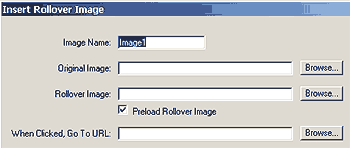
Начнем со вставки rollover image (картинки-перекатыша). В основном, подобные объекты используются для различных навигационых элементов на сайте.
Взляните на окно диалога. Там вы видите четыре основных поля. Сверху-вниз это:
- image name - название картинки (используется java-скриптом, для разделения различных объектов данного типа на страничке). Никогда не делайте названия одинаковыми! original image - здесь вы указываете расположение файла с картинкой "по-умолчанию", то есть той картинкой которая будет отображаться в начале. rollover image - а здесь указывается файл картинки, которая будет появляться при наведении на наш объект мышки (подпункт Preload Rollover image рекомендую оставлять включенным, так как ни что не смотрится так жутко, как появление при наведение мышки на подобный объект пустой картинки) go to url - здесь нужно написать ссылку, по которой пойдет пользователь при нажатии на наш объект.
Вот и все. После нажатия на кнопку OK вы получите готовую кнопку, не написав ни строчки кода.
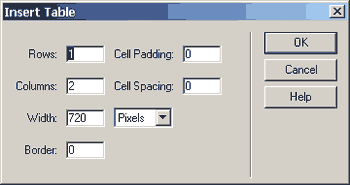
Следующий объект - Insert Table (вставить таблицу). Таблицы в построении сайтов используются не только как в каком-нибудь Word-е или Excel-е, а и как модульные сетки (собственно некий каркас, на котором как на паутине держатся все объекты странички).
Что нужно указать в данном случае:
- Rows - количество рядов таблицы Columns - количество колонок Cell padding - расстояние от границы ячейки до объектов внутри ее Cell Spacing - расстояние между границами соседних ячеек Width - ширина таблицы (в пикселях или в процентах) Border - толщина бордюра между ячейками таблицы
Тоже не сложно. Все заполнили, указали и получили готовую таблицу.
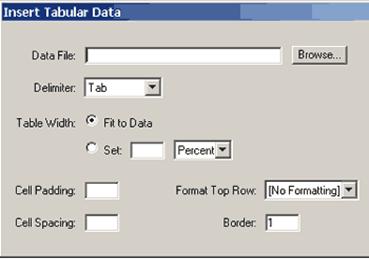
Объект Tabular Data появился только в третьей версии и являет собой очень удобный интерфейс для вставки внешних табличных данных в Dreamweaver. Например прайсов из Excel.
Указываем:
- data file - исходный файл delimiter - тип разделителя колонок (с несколькими вариантами) Table width - ширину таблицы (по ширине данных или указываем свое значение) Cell padding - расстояние от границы ячейки до объектов внутри ее Cell Spacing - расстояние между границами соседних ячеек Format Top Row - выделение или невыделение шапки таблицы Border - толщина бордюра между ячейками таблицы
Все. После этого ваш (заранее подготовленный) файл с данными предстанет перед вами в DreamWeaver.
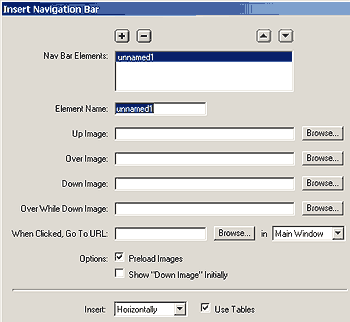
Navigation Bar - этот объект побил все рекорды по количеству полей которые нужно заполнить. Его нужно рассматривать как некоторый очень навороченный инструмент для создания навигационных панелей на сайтах.
Заполняем:
- при помощи кнопок "+" и "-" мы можем добавлять или удалять элементы (кнопки) навигационной панели element name - название текущей кнопки, никогда не делайте имена одинаковыми, лучше всего давать им имена самих кнопок (home, link, next, prev и т. д.) Up image - указываем файл с картинкой для состояния кнопки "по-умолчанию" Over Image - указываем файл с картинкой для состояния кнопки при наведении на нее мышки Down Image - указываем файл с картинкой для нажатой кнопки Over While Down - указываем файл с картинкой для состояния кнопки нажата + на нее наведена мышка (с трудом представляю себе иную ситуацию) :) go to url - ссылка на которую будет произведен переход (при этом укажите где она будет открыта) Preload Images - рекомендую оставить включенным Show "Down image" initialy - по умолчанию показывать кнопку нажатой Insert - вид панели (горизонтальная или вертикальная) Use tables - использовать таблицы
Уф. Если вы все это заполните и сделаете - то в итоге у вас будет нормальная рабочая навигационная панель без написания даже строчки кода.
Вставка ссылки на электронный адрес. Тем кто немного знает HTML уже известно, что для вставки подобной ссылки достаточно написать:
<A HREF="mailto:*****@***ru">e-mail</A>.
Но можно этого не знать, а просто указать текст ссылки и адрес e-mail. Что проще смотрите сами :)
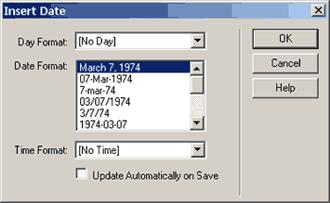
Вставка текущей даты - очень удобная вещь. На своем сайте я ее использую постоянно. Достаточно указать формат даты, времени и, если необходимо, указать пункт Update Automatically on Save (автоматически обновлять при сохранении). Ну вот на этом мы пока и закончим. На следующем шаге мы рассмотрим то, что необходимо для начала нормальной работы над сайтом - настройки DreamWeaver 4
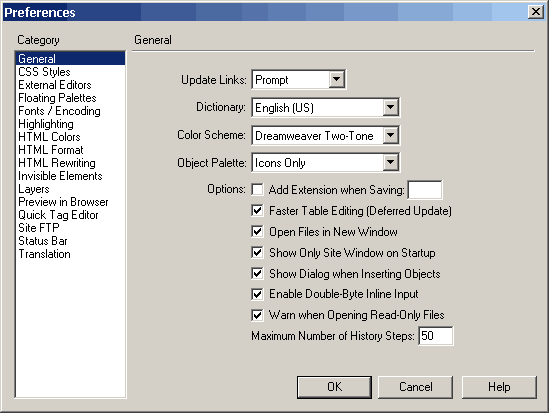
Правильная настройка DreamWeaver на работу является очень важной в достижении качественного результата. Так как мы с вами, договорились не касаться исходного текста (даже не заглядывать туда) важно настроить DreamWeaver таким образом, чтобы потом не пришлось краснеть перед собратьями - HTML-врайтерами. Так выглядит первая закладка в настройках. Как видите DreamWeaver имеет очень большое количество различных настроек, настолько большое, что их пришлось разбить на несколько категорий (колонка слева). Мы с вами затронем те, что нам дейтсвительно важны в работе, по-этому такие пункты как HTML Colors или Highlightning я затрагивать не буду.
Ну а на первой закладке я рекомундую настроить только 2 вещи: Options: Add Extension when saving - если вы работаете только с. html (.htm) файлами или только. asp файлами, или еще какими (но только с одним типом), то я рекомендую указать нужное расширение. Тогда при сохранении DreamWeaver сам будет добавлять нужное расширение. Увеличить количество шагов палитры History, скажем до 100 (Maximum Number of History Steps). Тогда у вас будет меньше шансов, что, допустив ошибку, вы не сможете ее исправить.
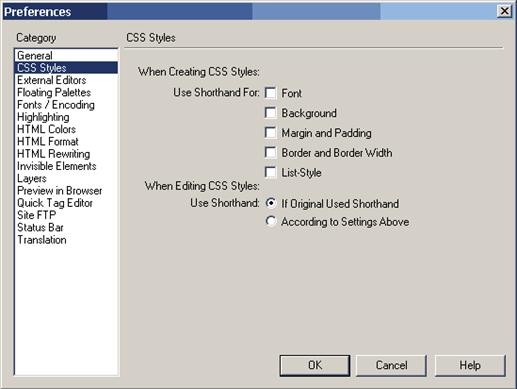
Следующая закладка поможет настроить то, как DreamWeaver работает с CSS. Разница вот в чем - некоторые параметры CSS допускают так называемую "сокращенную" запись. Если вы экономите место и хотите использовать подобный тип написания CSS, то вам достаточно включить все пункты на этой закладке.
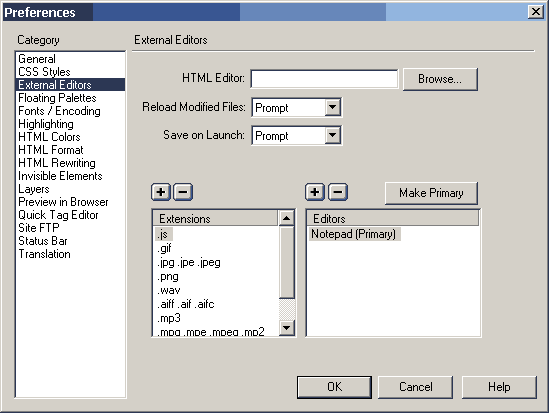
Следующая настройка поможет вам настроить внешние редакторы. Очень удобная вещь. Например я себе настроил отдельные редакторы для HTML (тот же HomeSite 4.5), GIF, JPG - Adobe ImageReady. И теперь не знаю бед - нужно подредактировать, ткнул в нужную кнопку - получил картинку. Удобно. Обратите внимание на пункты Reload Modified Files и Save on Launch - лучше оставить их как есть - в положении Prompt. Тогда у вас каждый раз будут спрашивать сохранять ли файл перед открытием в новом редакторе и перегружать ли файл после его отработки во внешнем редакторе.
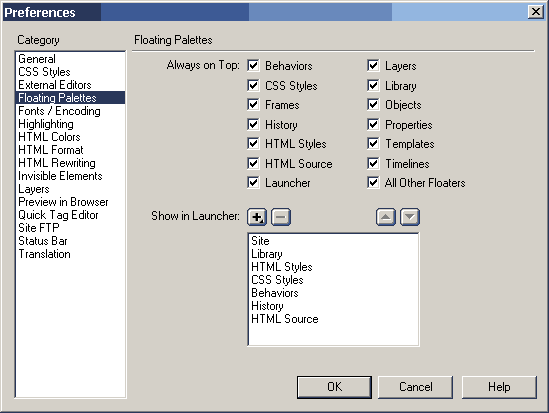
Закладка Floating Pallettes поможет настроить внешний вид DreamWeaver. Вы можете указать какие из палитр будут всегда "висеть" над экраном документа, какие будут отображаться "навигаторе панелей".
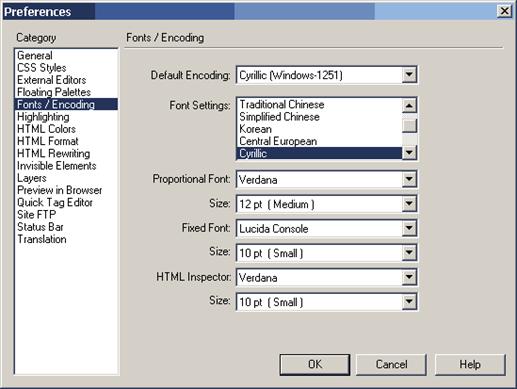
Этот раздел один из очень важных. Довольно часто, из-за неправильных настроек именно здесь и возникают проблемы. Обратите внимание на самый верхний пункт - Default Encoding. Именно его нужно ОБЯЗАТЕЛЬНО настроить правильно. Так, для меня правильным является выбор кодировки Windows-1251 (так как я работаю под Windows). Если вы настроите не так как нужно DreamWeaver просто начнет автоматически перегонять набранный вами текст в коды. То есть ваш текст может выглядеть вот так: "iieiue eca? ao" - согласитесь, это не есть хорошо. Кроме того на этой закладке можно настроить основные шрифты, которыми будет отображаться текст и размеры этих шрифтов.
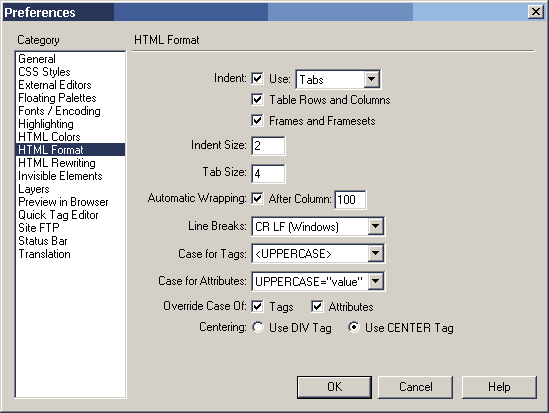
Вот, добрались мы с вами до закладки HTML Format (формат HTML). Тоже немаловажный раздел. Здесь вы настраиваете то, как будет выглядеть ваш исходный HTML код после его сохранения DreamWeaver. В основном этот раздел настраивает "внешний" вид HTML - какие остступы использовать, какого размера, после какой колонки обрывать строку. Но есть и более важные пункты, например пункт Line Breaks настраивает каким символом должен обозначаться перевод строки.
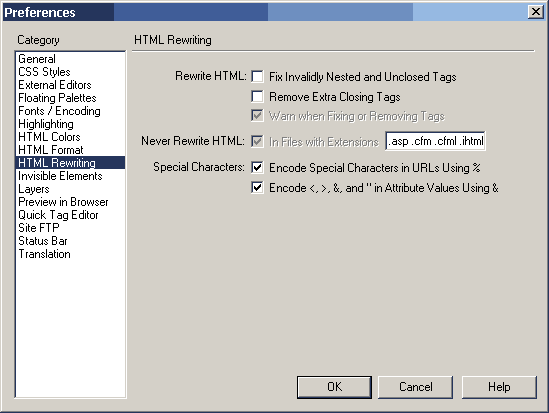
Пункт HTML Rewriting тоже важен. Если не правильно настроить его, можно наломать немало дров. Дело в том, что DreamWeaver снабжен парсером (проверочным модулем) который при открытии файла проверяет исходный HTML-код и делает выводы об ошибках в нем содержащихся. Иногда, то что DreamWeaver считает ошибкой таковой вовсе не является. По-этому лучше пункты Rewrite HTML: Fix Invalidly Nested and Enclosed Tags и Remove Extra Closing Tags лучше убрать от греза подальше. Верный DreamWeaver все равно будет отображать "нехорошие" теги желтым цветом. И при желании вы мсможете их удалит вручную.
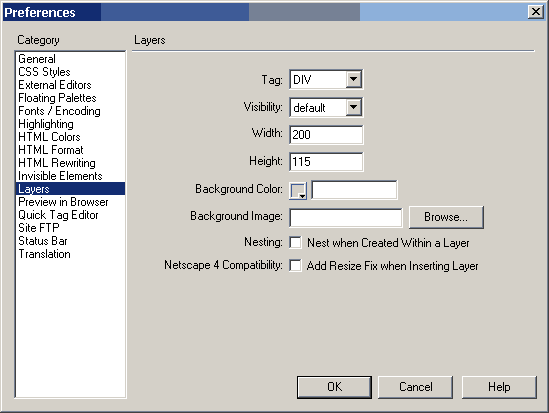
Пункт Layers помогает настроить параметры слоев, которые вы создаете в DreamWeaver. Рекомендую обязательно ключить галочку Netscape 4 Compatibility во избежание проблем с отображением в Netscape. Кстати я пока не рискую пользоваться слоями вообще, так как пока они достаточно неоднозначно отображаются в разных версиях браузеров.
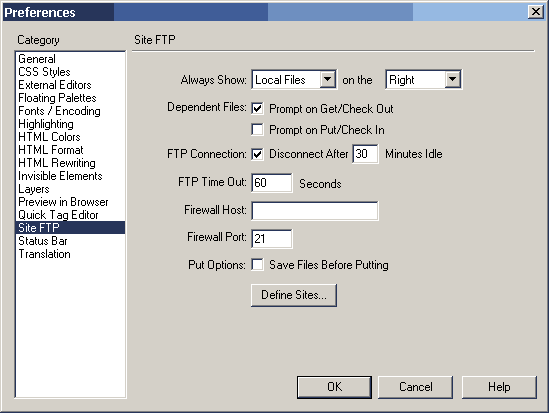
Настройки FTP. Без верной настройки этого пункта вы просто не сможете заливать файлы на ваш веб-сервер. Практически все пукнты можно оставить как есть, только обращаю ваше внимание на пункт Firewall Host - здесь нужно указать адрес вашего прокси-сервера (если вы ходите через прокси). Иначе ничего не получиться. Если вы все сделали как надо, то можно считать ваш DreamWeaver настроенным. Готовьте ваши графические элементы - в следующем уроке мы начнем строит сайт. |
Вот мы и добрались до самого главного момента - момента начала создания нашего сайта. Прежде чем вообще браться за изготовление сайта, нужно четко представить себе его структуру, размещение основных материалов по каталогам. Чтобы затем просто не запутаться в этих материалах. В нашем случае структура будет предельно проста:
В корневом каталоге мы разместим наши веб-страницы (.html-файлы), в каталоге Images - картинки (фотографии, элементы дизайна и многое другое) и в каталоге CSS - Cascading Style Sheets (об этом в кратце расскажу позже). После того, как большая часть материалов готова, можно приступать к созданию сайта в DreamWeaver. Для этого нужно зайти в меню edit и выбрать пункт preferences (как, опять настройки?). Да, именно настройки. Ведь там есть пункт Site FTP (помните прошлый шаг?)
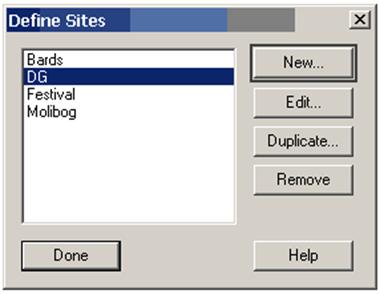
Обратите внимание на кнопку Define Sites (определить сайты). Вот она то нам и нужна. Смело нажимайте ее. После нажатия вы увидите вот такое меню:
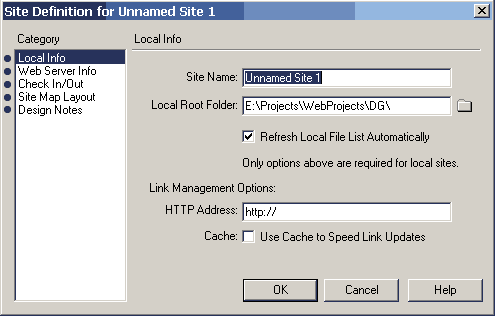
Выбираем кнопочку New и начинаем заполнять "анкету" нашего сайта. Анкета состоит из пяти разделов:
Начнем с первой. Заполняем:
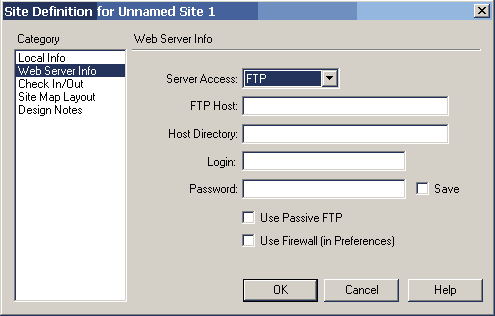
Теперь вторая:
В ней мы настраиваем параметры доступа к удаленному серверу (месту, куда мы будем наши файлы выкладывать):
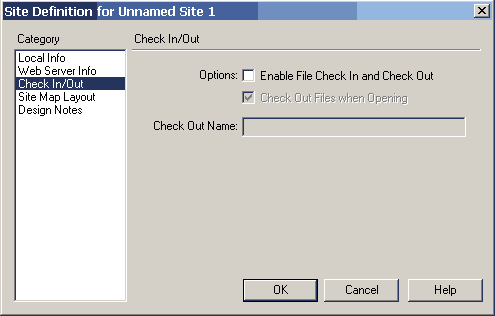
Перейдем к третьей закладке:
Если вы работаете над проектом вместе с другими пользователями DreamWeaver, то целесообразно настроить данный пункт (т. е. включить галочку рядом с Enable File Check In and Check Out и указать свое имя в поле Check Out Name). Просто при таких настройках ваши коллеги всегда будут видеть занят ли данный файл вами в данное время (редактируете ли вы его) и не смогут сами взять его на редактирование (и тем самым уничтожить плоды вашего труда). Для тех кто работает один этот пункт не интересен. Четвертая закладка:
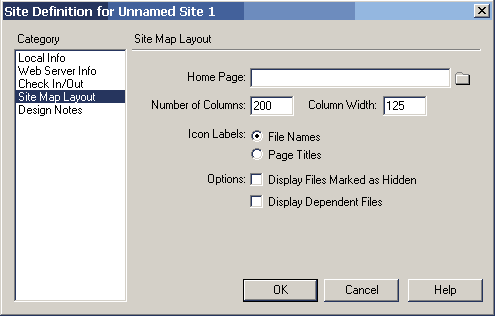
Она настраивает внешний вид панели Site Map (именно внешний, физически на структуру сайта или его файлы эти настройки никакого воздействия не оказывают). Настройки просты - указываем:
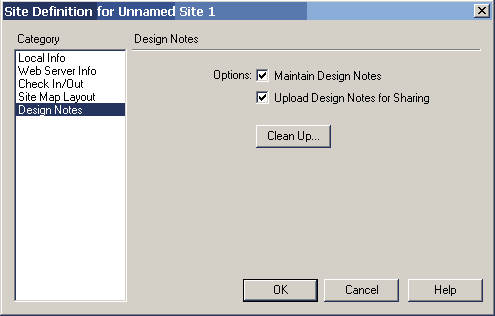
Ну и, наконец, последняя - пятая закладка:
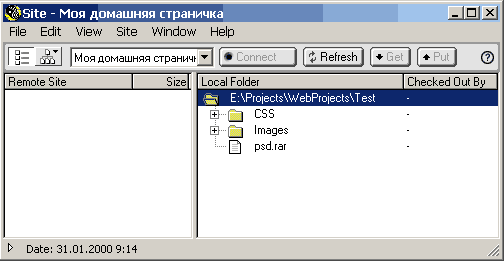
Она тоже в большей степени имеет значение при групповой работе, чем при работе в одиночку. Настройки просты - сохранять ли так называемые Design Notes (заметки, которые можно добавлять в файл при работе с ним) и закачивать ли их на удаленный сервер. Кроме того, можно удалить эти самые рабочие заметки, нажав на кнопку Clean Up. После всех этих настроек можно смело нажимать OK и получать готовый результат. Некоторые из закладок, такие как 3, 4 и 5-ю я обычно пропускаю. Итак, если вы все сделали правильно, вы увидите вот такую картинку:
Это так называемый Site Manager, в котором очень удобно совершать самые различные действия. Он разделен на две колонки - левая для файлов, находящихся на удаленном сервере - правая для локальный файлов. Кроме того, вы можете видеть несколько кнопок:
Сайт создан и мы готовы продолжать. На следующем занятии мы начнем дизайн нашего сайта с применением table (таблиц). Задание Изучить интерфейс пакета Dreamweaver. Разработать вид главной страницы сайта. (Тематика сайта произвольная) |