


Партнерка на США и Канаду по недвижимости, выплаты в крипто
- 30% recurring commission
- Выплаты в USDT
- Вывод каждую неделю
- Комиссия до 5 лет за каждого referral
Инструкция
по установке и настройке средств защиты информации для работы с Порталом АСФК для ДУБП
Ставрополь, 2013
Введение.......................................................................................................... 3
Установка Континент-АП версии 3.5.68.0..................................................... 8
Настройка Континент-АП............................................................................. 13
Настройка правил фильтрации межсетевого экрана(Firewall) и правил перенаправления портов (Port Forwarding) на прокси-сервере для корректной работы Континент-АП......................................................................... 13
Настройка соединения Континент-АП................................................ 14
Введение
Для работы с порталом АСФК для ДУБП используются следующие средства защиты информации:
1) СКЗИ «КриптоПро CSP»
Инструкция по установке КриптоПро 3.6 приведена в разделе Установка КриптоПро.
2) Континент АП версии 3.5.68.0
Инструкция по установке и настройке Континент АП приведена в разделе Установка и настройка Континент АП
Установка КриптоПро
Внимание! Перед установкой СКЗИ «КриптоПро» версии 3.6 с рабочего места должны быть удалены все более старые версии СКЗИ «КриптоПро»! |
Для установки СКЗИ «КриптоПро» версии 3.6 необходимо запустить файл csp-win32-kc1-rus.msi c дистрибутива СКЗИ «КриптоПро». Запустится программа установки СКЗИ «КриптоПро CSP».

В окне приветствия программы установки нажмите кнопку «Далее».
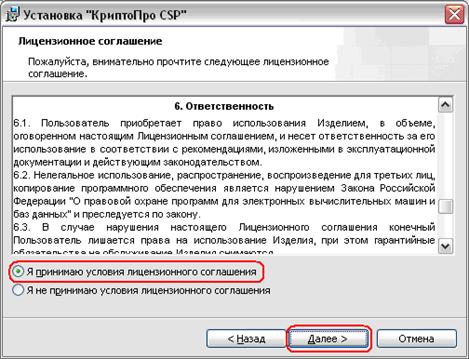
В следующем окне программа установки предлагает ознакомиться с лицензионным соглашением. Прочитайте лицензионное соглашение, затем выберите пункт «Я принимаю условия лицензионного соглашения» и нажмите кнопку «Далее».
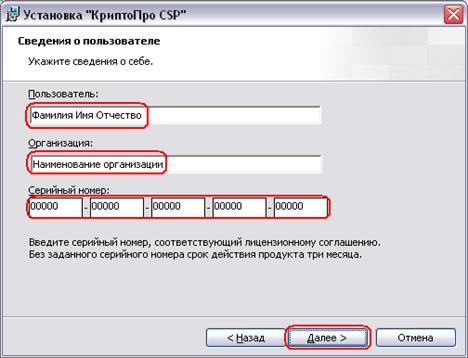
В следующем окне необходимо ввести данные о пользователе, ответственном за эксплуатацию СКЗИ (в поле «Пользователь:»), наименование организации (в поле «Организация:») и серийный номер лицензии на право использования СКЗИ «КриптоПро» (В поле «Серийный номер:»). Серийный номер лицензии указан в карточке учета лицензии. Лицензия на право использование СКЗИ «КриптоПро» может быть предоставлена Управлением Федерального казначейства по Ставропольскому краю (во временное пользование) или приобретена организацией самостоятельно. После заполнения всех полей нажмите кнопку «Далее».
 Внимание! Одна лицензия на право использования СКЗИ «КриптоПро» может использоваться только на одном рабочем месте!
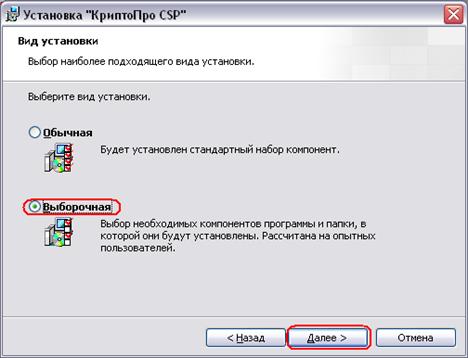
Программа установки предложит выбрать вид установки. Выберите пункт «Выборочная» и нажмите кнопку «Далее».
В следующем окне программа установки предлагает выбрать устанавливаемые компоненты программы. Необходимо щелкнуть левой кнопкой мыши по пункту «Совместимость с КриптоПро CSP 3.0» и из контекстного меню выбрать пункт «Данный компонент будет установлен на локальный жесткий диск». Затем нажмите кнопку «Далее».

В следующем окне программа установки предлагает выбрать библиотеки поддержки. Рекомендуется оставить по умолчанию. СКЗИ «Криптопро» готово к установке. Для начала установки нажмите кнопку «Установить».

Программа установки СКЗИ «КриптоПро» приступит к копированию файлов. Дождитесь окончания копирования.
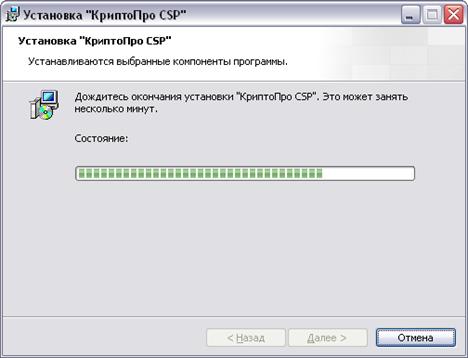
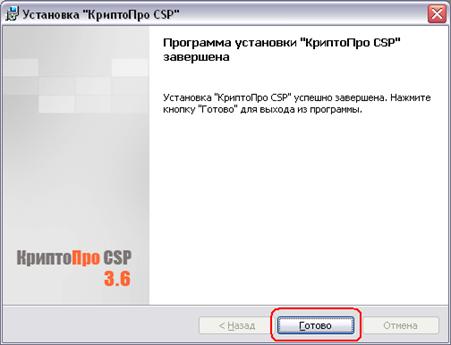
Установка завершена! Нажмите кнопку «Готово» для выхода из программы установки.
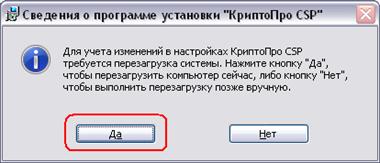
Появится сообщение о потребности в перезагрузке компьютера. Нажмите кнопку «Да» для перезагрузки компьютера.
После установки СКЗИ «КриптоПро» и перезагрузки компьютера:
- в элементе управления Windows «Панель управления» появится новый элемент «КриптоПро CSP»;
- в меню «Все программы» главного меню Windows появится подменю «Крипто-Про», которое содержит пункты «КриптоПро CSP», «КриптоПро PKI», «Сертификаты», «Управление лицензиями КриптоПро PKI»;
Установка Континент-АП версии 3.5.68.0
Внимание! Перед установкой Континент-АП версии 3.5.68.0 с рабочего места должны быть удалены все более старые версии Континент-АП!
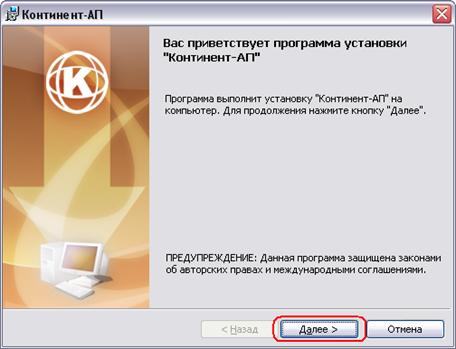
Для установки Континент-АП необходимо запустить файл setup.exe c полученного в Управлении Федерального казначейства по Ставропольскому краю дистрибутива. Запустится программа установки Континент-АП. Нажмите кнопку «Далее» для продолжения установки.
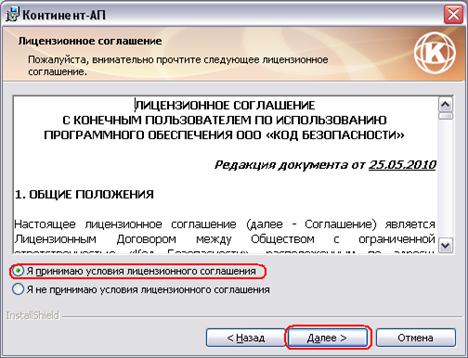
В следующем окне программа установки предлагает ознакомиться с лицензионным соглашением. Прочитайте лицензионное соглашение, затем выберите пункт «Я принимаю условия лицензионного соглашения» и нажмите кнопку «Далее».
На экране появится диалог выбора папки для размещения файлов программы. По умолчанию программа установки копирует файлы в каталог «С:\Program Files\Код Безопасности\Абонентский пункт». Рекомендуется оставить путь установки по умолчанию. Для установки программы в другую папку нажмите кнопку «Изменить…» и укажите нужную папку в открывшемся диалоге.
Нажмите кнопку «Далее».

На экране появится диалог для выбора типа установки. Выберите пункт «Выборочная» и нажмите кнопку «Далее»
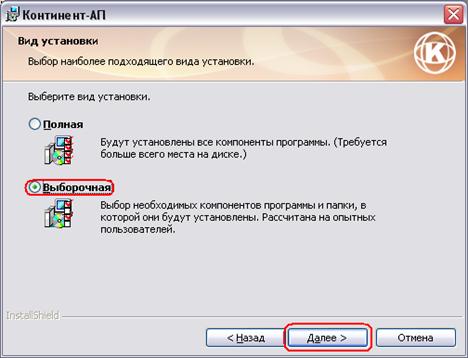
В следующем окне программа установки предлагает выбрать устанавливаемые компоненты программы. Необходимо щелкнуть левой кнопкой мыши по пункту «Межсетевой экран» и из контекстного меню выбрать пункт «Данный компонент будет недоступен». Затем нажмите кнопку «Далее».

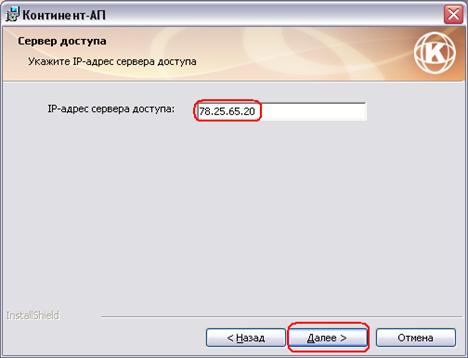
Введите в поле «IP-адрес сервера доступа» значение, которое будет сообщено в отделе Управления Федерального казначейства по Ставропольскому краю, созданном для осуществления полномочий Управления Федерального казначейства на соответствующей территории, или в отделе режима секретности и безопасности информации Управления Федерального казначейства по Ставропольскому краю и нажмите кнопку «Далее».
На экране появится диалог с информацией о том, что программа установки готова приступить к установке. Нажмите кнопку «Установить» для начала установки.

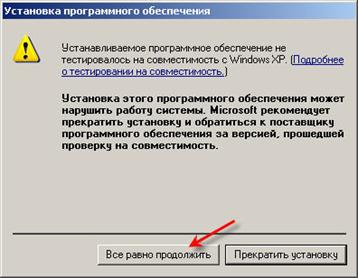
Программа установки приступит к копированию файлов. В процессе установки на экране будут появляться сообщения о том, что устанавливаемое программное обеспечение не тестировалось на совместимость с операционной системой. В окне таких сообщений следует нажимать кнопку «Все равно продолжить».
По окончании копирования на экране появится заключительное окно мастера установки. Для выхода из программы установки нажмите кнопку «Готово».

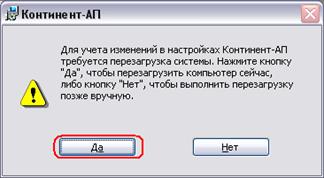
Появится сообщение о потребности в перезагрузке компьютера. Нажмите кнопку «Да» для перезагрузки компьютера.
После установки Абонентского пункта и перезагрузки компьютера:
- в элементе управления Windows «Панель управления\Сетевые подключения» появится новое сетевое подключение «Континент-АП»;
- в меню «Все программы» главного меню Windows появится подменю «Код Безопасности\Абонентский Пункт», которое содержит пункты «Программа управления», «Проверка контрольных сумм»;
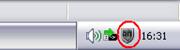
- программа управления Континент-АП загружается автоматически при загрузке операционной системы и на панели задач Windows появится пиктограмма Абонентского пункта.
Настройка Континент-АП
Настройка правил фильтрации межсетевого экрана(Firewall) и правил перенаправления портов (Port Forwarding) на прокси-сервере для корректной работы Континент-АП.
Если организация использует межсетевой экран для защиты своих внутренних ресурсов при подключении к сети Интернет, необходимо настроить правила фильтрации для защищенного соединения Континент-АП.
Если организация использует прокси-сервер для организации доступа с рабочих станций сети организации к сети Интернет необходимо настроить правила перенаправления портов (Port Forwarding) на прокси-сервере для защищенного соединения Континент-АП.
Защищенное соединение Континент-АП использует следующие порты:
- UDP-порт 4433 для обмена сообщениями между абонентским пунктом Континент-АП и сервером доступа – исходящие соединения для сети организации;
- UDP-порт 7500 для обмена сообщениями между сервером доступа и абонентским пунктом Континент-АП – входящие соединения для сети организации;
Внимание! Номер порта для входящих соединений может быть изменен (в случае одновременной работы Континент-АП с нескольких рабочих мест, например на 7501), поэтому при настройке правил фильтрации и/или перенаправления портов необходимо учитывать все порты для входящих для сети организации соединений.
Внимание! В случае изменения IP-адреса сервера доступа об этом будет сообщено на сайте Управления Федерального казначейства по Ставропольскому краю http://stv. roskazna. ru!
Настройка соединения Континент-АП.
Возможно несколько вариантов организации работы по обмену электронными документами с Управлением Федерального казначейства по Ставропольскому краю:
1. В организации для электронного документооборота используется 1 рабочее место, с которого устанавливается защищенное соединение с сервером доступа Управления Федерального казначейства по Ставропольскому краю.
2. В организации для электронного документооборота используется несколько рабочих мест, но только с одного из них устанавливается защищенное соединение с сервером доступа Управления Федерального казначейства по Ставропольскому краю, а остальным рабочим местам предоставляется общий доступ к этому защищенному соединению.
Если организация использует 1 рабочее место для работы с Порталом АСФК для ДУБП, то дополнительных настроек соединения не требуется. После установки сертификата ключа аутентификации организации через программу управления Континент-АП (установка сертификата выполняется по инструкции, передаваемой вместе с дистрибутивом Континент-АП) соединение Континент-АП будет установлено.
Если организация использует несколько рабочих мест для работы с Порталом АСФК для ДУБП, то необходимы дополнительные настройки:
1. Континент-АП устанавливается на одну рабочую станцию.
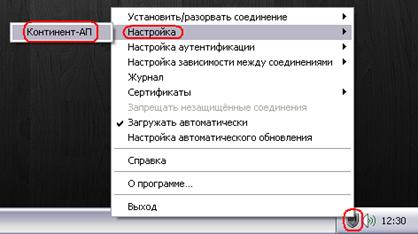
2. Щелкните правой кнопкой мыши на значке Континент-АП в панели задач. Из контекстного меню выберите пункт «Настройка», затем «Континент-АП».
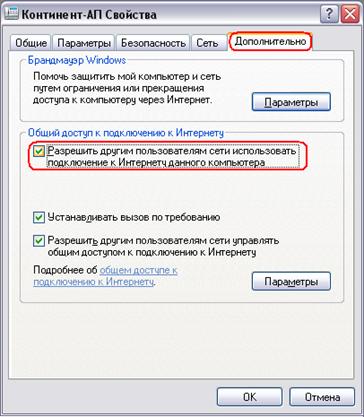
3. В открывшемся окне перейдите на вкладку «Дополнительно» и выберите пункт «Разрешить другим пользователям сети использовать подключение к Интернету данного компьютера».
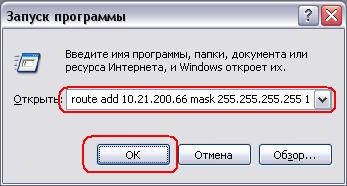
4. На остальных рабочих местах (на каждом из них) нужно определить маршрут для сервера Портала АСФК для ДУБП. Для этого необходимо открыть меню «Пуск» и выбрать пункт «Выполнить».
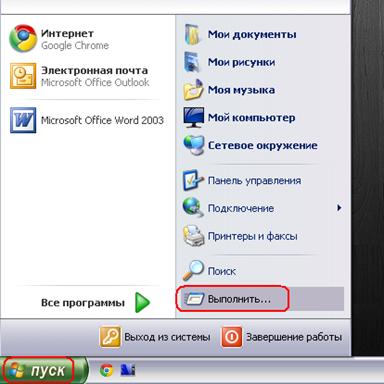
В появившемся окне набрать:
route add 10.21.200.66 mask 255.255.255.255 <IP АРМ с Континент-АП> -p
и нажать кнопку «ОК».
В команде параметр <IP АРМ с Континент-АП> – IP-адрес рабочего места, на котором установлен Континент-АП. Например, если IP-адрес рабочего места, на котором установлен Континент-АП, 10.21.0.143, команда будет выглядеть так:
route add 10.21.200.66 mask 255.255.255.255 10.21.0.143 –p
После установки сертификата ключа аутентификации организации на рабочем месте с программой управления Континент-АП (установка сертификата выполняется по инструкции, доступной на сайте Управления Федерального казначейства по Ставропольскому краю http://stv. roskazna. ru в разделе «Информация для клиентов/Информационные технологии/Система удаленного финансового документооброта (СУФД)» http://stv. roskazna. ru/page/17418) соединение Континент-АП будет установлено. После установки соединения оно будет использовано для доступа к серверу Портала АСФК для ДУБП с остальных рабочих станций.
