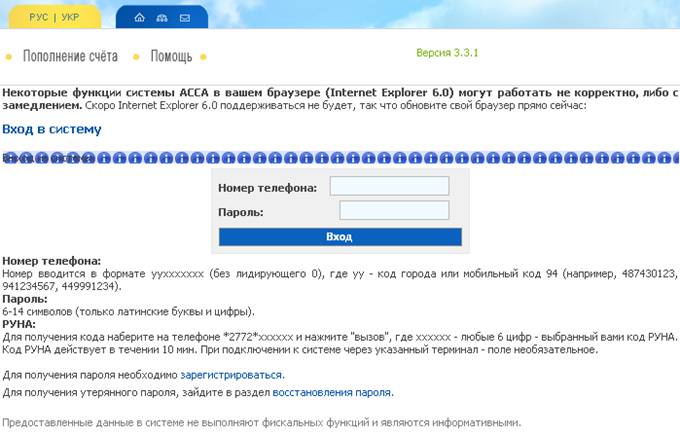
АССА для Интернет абонентов
I. Знакомство с АССА
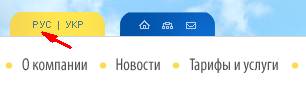
Зайдя на сайт компании на основной странице абонент может выбрать язык, на котором ему приемлемей и доступней получать информацию, в том числе и в системе самообслуживания:
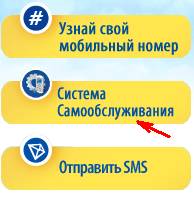
Выбрав язык получения информации, тут же на основной странице абонент может зайти в систему самообслуживания:
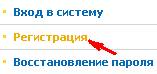
В случае попадания в систему самообслуживания впервые- абоненту необходимо зарегистрироваться:
Регистрация проходит при заполнении следующих данных:
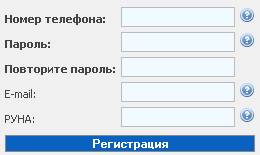
1) Номер телефона: При работе в системе АССА везде используется формат номера без лидирующего "0" (в скобках - примеры):
- yyххххххх для прямой нумерации (481234567); 94ххххххх для мобильной нумерации (941234567); yy99ххххх для Интернет нумерации (449991234).
2) Пароль должен состоять из 6-14 символов, допустимые символы: цифры, а также большие и маленькие латинские буквы.
3) E-mail необходим для возможности восстановления утерянного пароля.
4) Код РУНА обязателен при регистрации через другой номер Интертелеком, чем указанный в поле "Номер телефона" или через Интернет-соединение стороннего провайдера. Код РУНА необязателен при регистрации через номер Интертелеком, указанный в поле "Номер телефона".
II. Дальнейшая работа в АССА
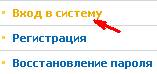
В дальнейшем зарегистрировавшийся ранее абонент сможет входить в АССА следующим образом:
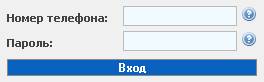
И заполнять гораздо меньше данных:
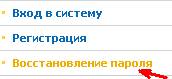
В случае, что абонент забыл пароль, который вводил при регистрации, есть возможность его восстановить:
Примечание. Восстановление пароля возможно только в случае указания адреса e-mail, при начальной регистрации. В противном случае для восстановления пароля необходимо обратиться в Центр обслуживания абонентов (при себе иметь паспорт).
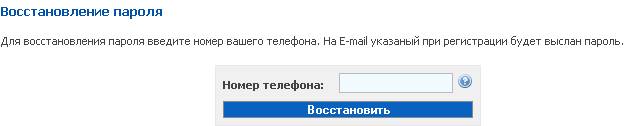
Для восстановления пароля необходимо ввести только Интернет номер (номер телефона):
III. Вход в АССА со своего номера
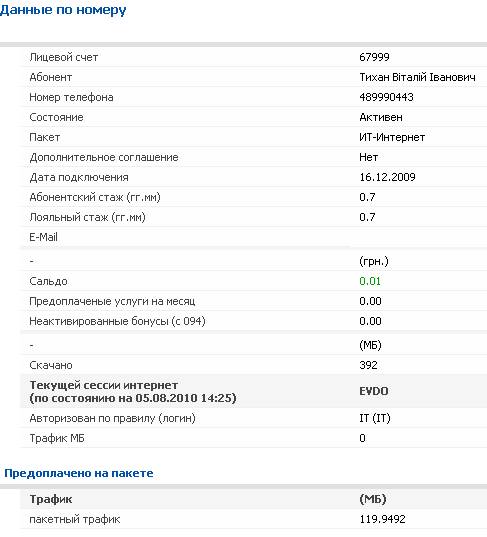
1) Данные по номеру
2) Движение денежных средств (за последние 2-а месяца)
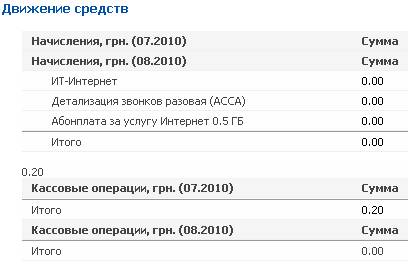
Обратившись к строке
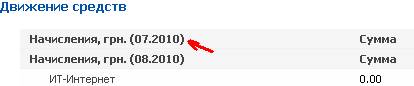
можно просмотреть информацию по позапрошлому месяцу. Информация по прошлому месяцу открывается автоматически.
3) Детализация звонков
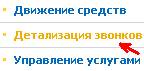
а) Из списка различных видов детализации необходимо выбрать тот вид который интересует абонента:
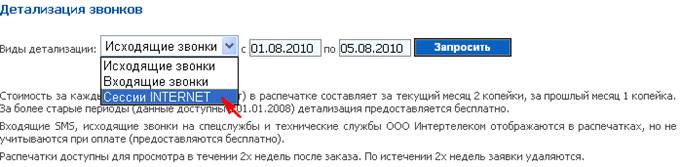
б) Указать интересующий период распечатки (Максимальный период заказа распечатки 1 календарный месяц. Количество заказов неограниченно).
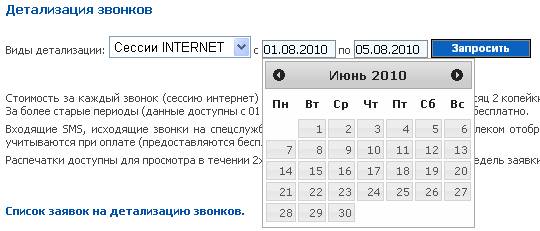
Автоматически предлагается по 1- е число следующего месяца.

Возможно изменить (уменьшить) длительность запроса до необходимой даты:

Для дальнейшего просмотра абоненту необходимо нажать кнопку «Назад к списку заявок»:
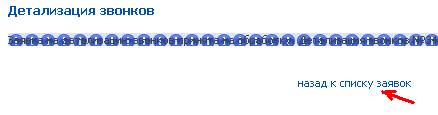
Либо зайти во вкладку
Абонент получит информацию, в которой и будет его отработанная заявка:
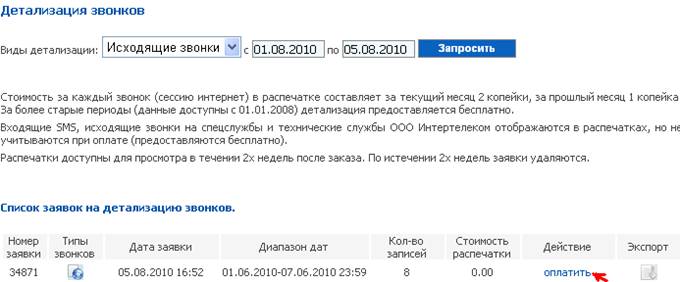
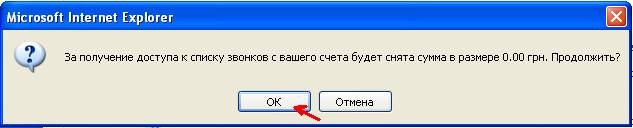
Идет обязательное уточнение, согласен ли абонент оплатить денежные средства за данную распечатку?
Абонент видит следующую информацию, относительно распечатки сессии Интернет:
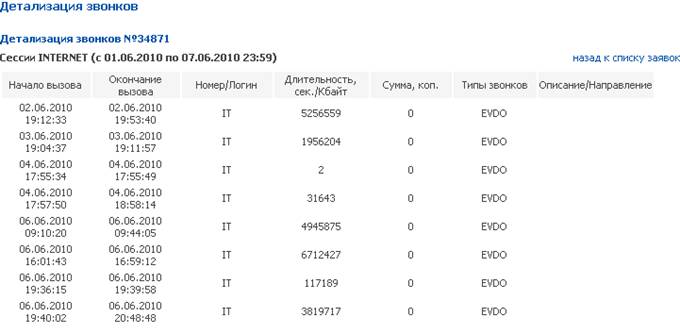
В случае что абонент желает сделать дополнительную распечатку

4) Управление услугами
а) Для служебного номера - управление услугами запрещено. В случае регистрации сотрудника в АССА и входа во вкладку «Управление услугами», получаем поле с пустыми данными:

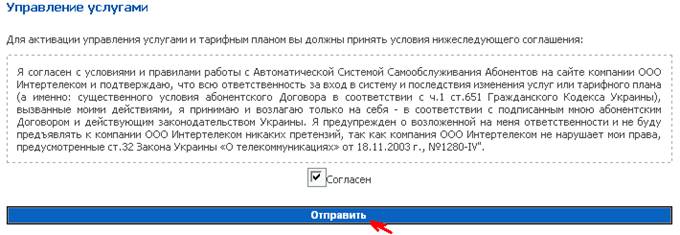
б) В случае входа абонента компании: для дальнейшей работы в данной вкладке, необходимо ознакомиться с условиями и правилами работы в АССА и взять на себя ответственность за дальнейшие внесенные изменения в условия работы услуг или тарифного плана:
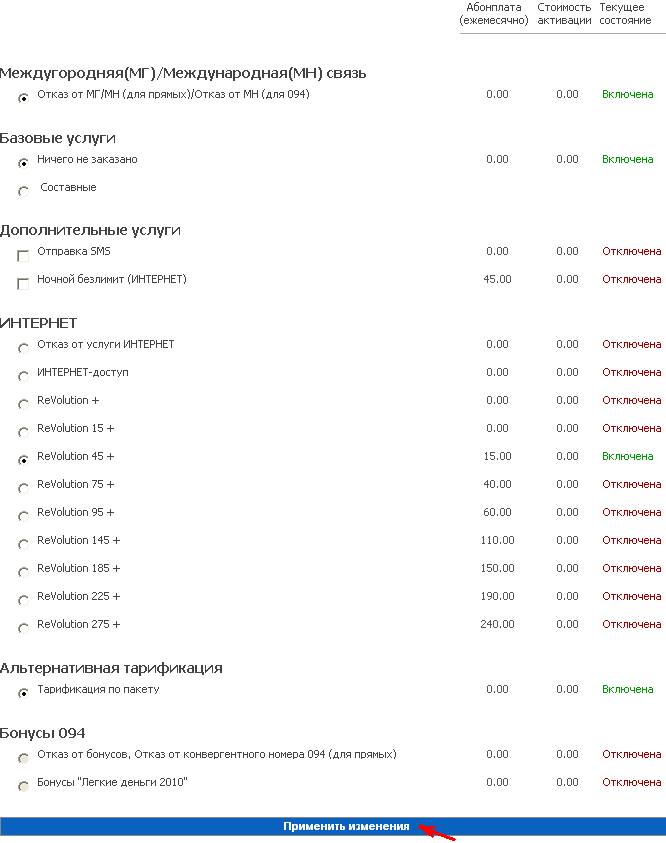
5) Смена пакета
а) Для служебного номера - услуга «Смена пакета» запрещена. В случае регистрации сотрудника в АССА и входа во вкладку «Смена пакета», получаем поле с пустыми данными:

б) В случае входа абонента компании, обслуживающегося по условиям «Тройной выгоды» на т. п. «Online 1-5+»: сам тариф поменять не предоставляется возможным:

можно только изменить услугу во вкладке «Управление услугами».
6) Утилиты
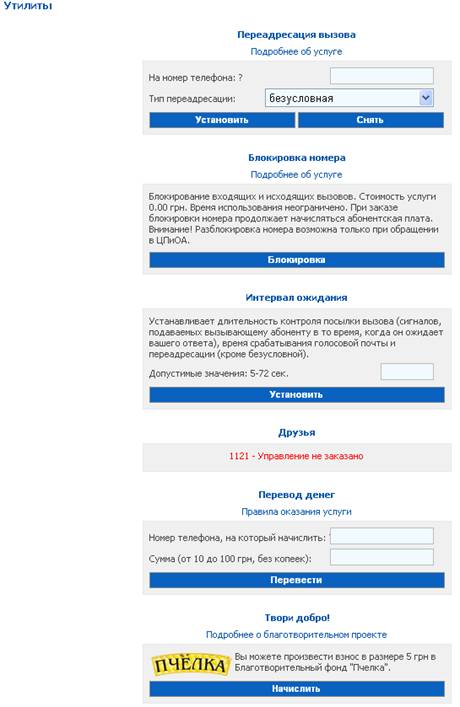
7) Заявки
а) Для служебного номера - вкладка «Заявки» запрещена. В случае регистрации сотрудника в АССА и входа во вкладку «Заявки», получаем поле с пустыми данными:


б) В случае входа абонента компании, будут отображаться заявки за прошлый месяц. В случае что таковы отсутствуют, будет отображаться пустое поле:

8) Налоговые накладные
Так как у физических лиц налоговые накладные отсутствуют абонент видит пустое поле

9) Настройки
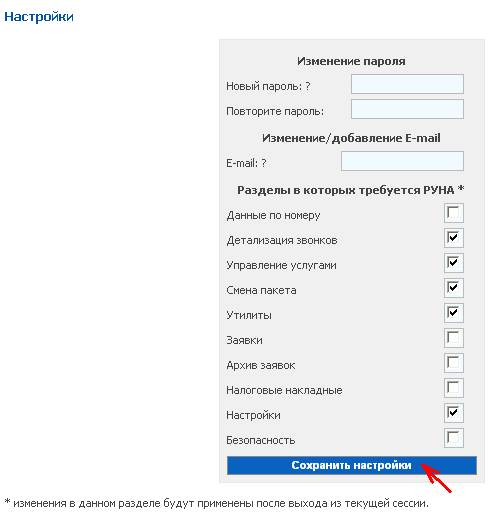
Знаком ? отмечены всплывающие подсказки для каждого поля.
Разделы, в которых требуется РУНА - дополнительная защита, отмечены «V». Разделы, которые отмечены «V» в этой настройке, будут доступны только после ввода кода РУНА. После регистрации абонента автоматически выставляются настройки «V» как на картинке выше. Абонент может менять данные настройки, вплоть до того что можно убрать все «V» и тогда зная пароль на этом номере можно выходить с любого провайдера (номера) и вносить любые изменения в работу данного номера.
10) Безопасность
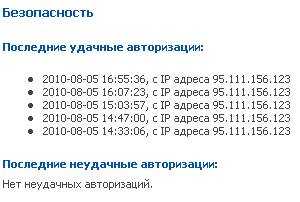
Показаны IP адреса компьютеров, с которых заходили в АССА и запрашивали информацию по данному номеру:
11) Опросы
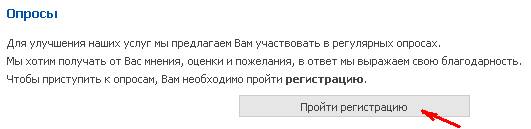
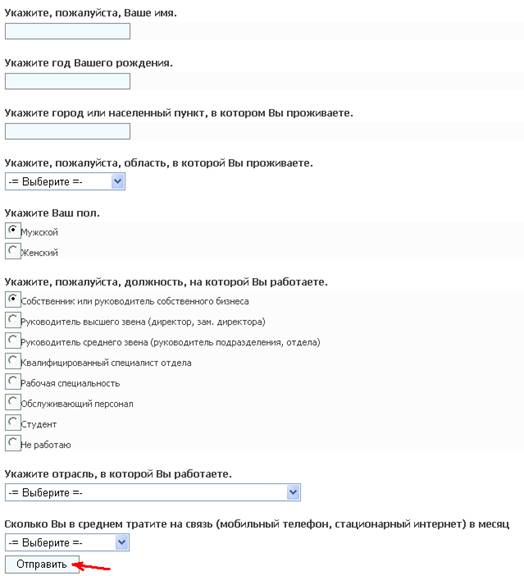
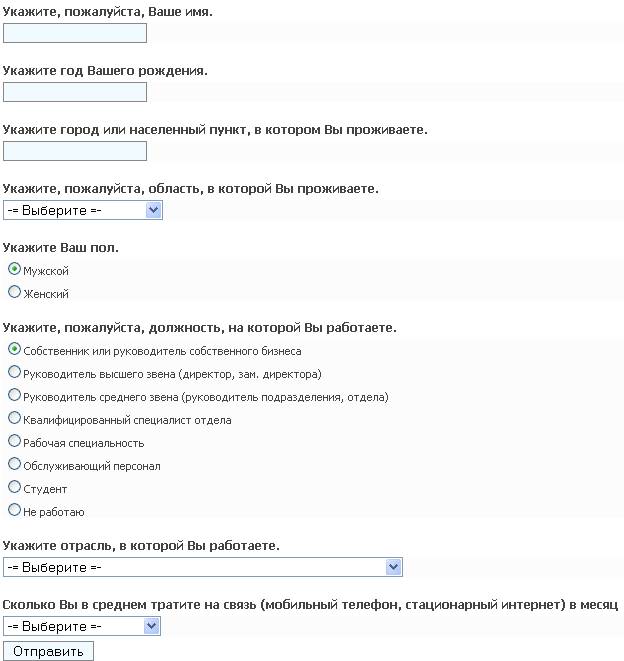
Абонент получает следующую вкладку, заполнив которую нажимает кнопку Отправить:
IV. Вход в АССА со стороннего провайдера (номера)
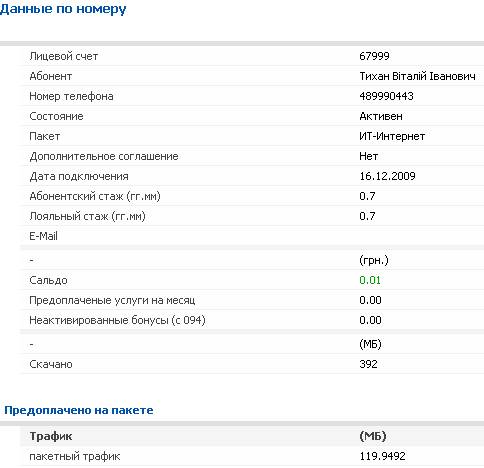
При входе в АССА со стороннего провайдера (номера) и правильно указав пароль, абонент может получить следующую информацию:
1) Данные по номеру
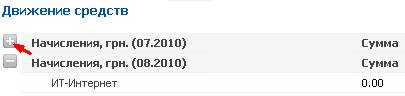
2) Движение денежных средств (за последние 2-а месяца)
Свернутую информацию можно открыть и просмотреть:
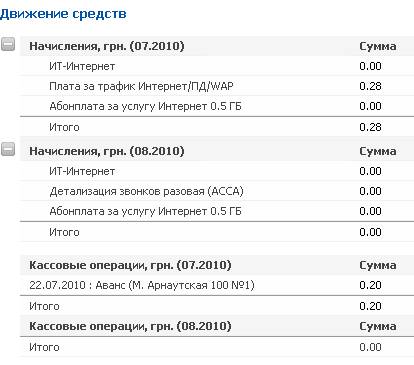
Информация о движении денежных средств будет выглядеть следующим образом:
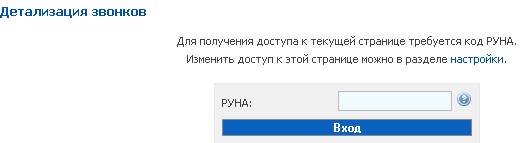
3) Детализация звонков
Абонент со стороннего провайдера (номера) может просмотреть распечатку звонков только зная код РУНА. Так код РУНА у Интернет абонентов отсутствует, соответственно распечатку Интернет можно получить в случае: 1) выхода в АССА со своего номера, 2) когда во вкладке «Настройки» в поле Разделы, в которых требуется РУНА, при входе в АССА с этого номера, ранние убрали «V» напротив строки «Детализация звонков».
4) Управление услугами
Можно получить в случае: 1) выхода в АССА со своего номера, 2) когда во вкладке «Настройки» в поле Разделы, в которых требуется РУНА, при входе в АССА с этого номера, ранние убрали «V» напротив строки «Управление услугами».
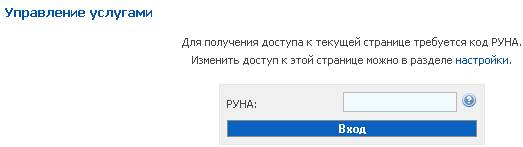
5) Смена пакета
Можно получить в случае: 1) выхода в АССА со своего номера, 2) когда во вкладке «Настройки» в поле Разделы, в которых требуется РУНА, при входе в АССА с этого номера, ранние убрали «V» напротив строки «Смена пакета».
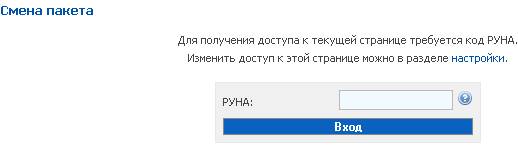
6) Утилиты
Можно получить в случае: 1) выхода в АССА со своего номера, 2) когда во вкладке «Настройки» в поле Разделы, в которых требуется РУНА, при входе в АССА с этого номера, ранние убрали «V» напротив строки «Утилиты».
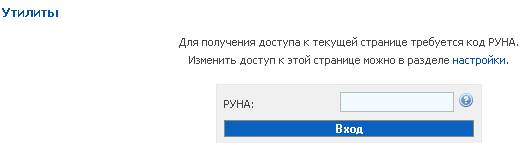
7) Заявки

8) Налоговые накладные

9) Настройки
Можно получить в случае: 1) выхода в АССА со своего номера, 2) когда во вкладке «Настройки» в поле Разделы, в которых требуется РУНА, при входе в АССА с этого номера, ранние убрали «V» напротив строки «Настройки».
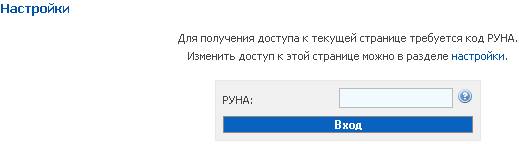
10) Безопасность
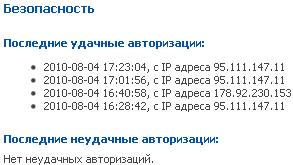
Показаны IP адреса компьютеров, с которых заходили в АССА и запрашивали информацию по данному номеру:
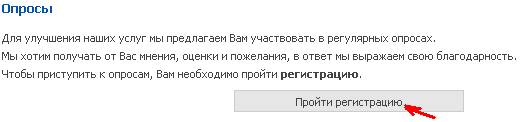
11) Опросы
V. Дополнительные возможности АССА



После нажатия кнопки «Выход» абонент получает предложение дальнейшего «Входа в систему»: