

Посібник учасника
«Української інтегрованої системи трансферу технологій»
версія 1.0
Київ 2012
Зміст
1 Реєстрація. 3
1.1 Реєстрація учасника. 3
1.2 Авторизація. 4
1.3 Відновлення прав доступу. 4
2 Загальна інформація про систему. 5
2.1 Призначення. 5
2.2 Мета. 5
2.3 Основні розділи системи. 5
2.3.1 Головна сторінка. 5
2.3.2 Блок «Всі новини». 9
2.3.3 Блок «Технологічні профілі». 11
2.3.4 Блок «Інформаційно-методичні матеріали». 15
2.3.5 Блок «Про мережу». 15
2.3.6 Інші інформаційні сторінки. 16
2.3.7 Блок пошук. 17
3 Online-кабінет. 19
3.1 Налаштування. 20
3.2 Технологічні профілі 20
3.2.1 Опубліковані профілі 20
3.2.2 Додавання профілів. 20
3.2.3 Перевірка технологічних профілів. 23
3.3 Процес роботи з виявленням інтересу. 23
3.3.1 Створення запиту. 23
3.3.2 Історія запитів. 24
3.4 Новини учасників мережі 27
4 Загальні правила користування. 28
4.1 Загальні положення: 28
4.2 Користування системою: 28
4.3 Інтерактивні можливості системи: 28
4.4 На сайті заборонені: 28
4.5 Підсумкові положення: 29
2 Реєстрація
Реєстрація в системі необхідна для того, аби отримати доступ до персоніфікованої інформації та особливих можливостей. Реєструватись на сайті потрібно лише один раз, коли Ви вперше розпочинаєте роботу в системі.
2.1 Реєстрація учасника
Реєстрація учасників мережі на сайті можлива через заповнення форми, яку можна знайти перейшовши за посиланням на головній сторінці «Як стати учасником системи»:
o компанія;
o прізвище;
o ім’я;
o по-батькові;
o e-mail - адреса електронної пошти;
o пароль - пароль для входу на сайт. Зверніть увагу, що довжина пароля повинна бути більше 6 символів. Підтвердити пароль;
o телефон;
o країна;
o місто;
o код captcha,
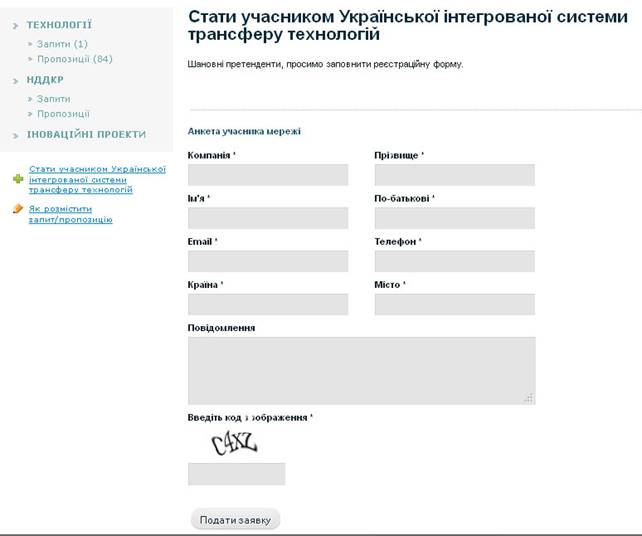
погодитись з правилами користування сайтом, та натиснути "Зареєструватися". Після цього адміністратор перевіряє вказану інформацію та надає доступ, шляхом надсилання відповідної інформації на електронну поштову адресу.
2.2 Авторизація
Авторизація здійснюється на початку кожного сеансу роботи.
Для здійснення авторизації необхідно активізувати посилання "Вхід в кабінет/Реєстрація". Після цього ви потрапите на службову сторінку. У вікні Представитися системі введіть поштову адресу та пароль. Після цього натисніть «Ввійти». В разі правильного виконання дій, система видасть повідомлення про успішну авторизацію сеансу роботи.
2.3 Відновлення прав доступу
У разі, якщо авторизація не пройшла успішно, учасник може відновити пароль доступу, звернувшись до адміністратор через електронну повідомлення на службову пошту.
3 Загальна інформація про систему
3.1 Призначення
Система призначена для накопичення та забезпечення оперативного обміну інформацією між розробниками і споживачами інноваційної продукції. Головною метою функціонування каналів трансферу є створення умов для просування інформаційних технологій, високотехнологічної продукції та послуг на внутрішній та міжнародні ринки, скорочення витрат підприємств-розробників технологій на пошук замовників і партнерів у бізнесі, забезпечення юридичної чистоти відповідних угоді захист прав інтелектуальної власності авторів технологій.
3.2 Мета
До стратегічної мети створення порталу можна віднести:
- забезпечення відкритості доступу до інформації щодо технологій та інших об’єктів інтелектуальної власності, які мають комерційну цінність; автоматизація проведення процедур розміщення інформації щодо технологій шляхом створення відкритих каталогів, конкурсів, систем запитів; створення прозорого процесу взаємодії брокерів та потенційних покупців; розвиток інформаційних ресурсів та послуг, які сприяють об’єктивному сприйняттю України в світовому співтоваристві, зміцненню довіри в різних сферах міжнародної співпраці.
3.3 Основні розділи системи
3.3.1 Головна сторінка
З головної сторінки, за допомогою горизонтальних та вертикальних меню здійснюється доступ до інших підрозділів сайту. Вертикальне меню (Рис.1.) є статичним і незмінним в усіх без виключення web-сторінках сайту і містить такі пункти:
- Головна сторінка,
- Всі новини,
- Технологічні профілі,
- Послуги системи,
- Міжнародна співпраця,
- Інформаційно-методичні матеріали.
-

Рис.1. Горизонтальне меню
Горизонтальне меню змінюється в кожному розділі. З метою швидкої навігації, на головній сторінці відображене горизонтальне меню блоку «Технологічні профілі». (Рис.2.)
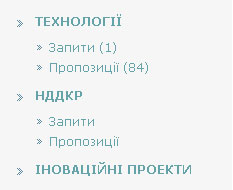
Рис.2. Вертикальне меню головної сторінки
Підрозділи в деяких розділах, зокрема: «Про мережу» й «Матеріали з питань трансферу технологій» можуть змінюватись та бути доповненими.
З метою поліпшеного сприйняття інформації, на головній сторінці крос-відображена (відбувається дублювання) інформація з наступних розділів (Рис.3.):
- Новини,
- Анонси,
- Події,
- Оголошення,
- Новини учасників мережі.
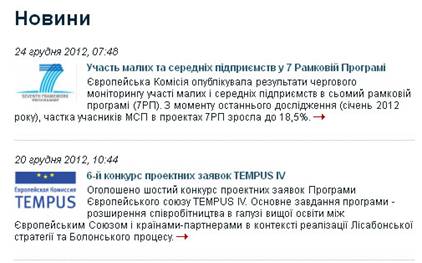
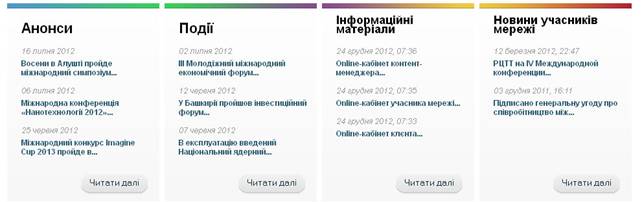
Рис.3. Інформаційні поля на головній сторінці
Окрім вищезгаданих блоків, на головній сторінці вказано:
- Дату, поточний день тижня, час; (Рис.4.)
- Вибір мов; (Рис.4.)
- Блок пошуку зі швидким вибором розділу; (Рис.4.)
- Посилання на можливі сторінки в соціальних мережах; (Рис.5.)
- Блок «Це може вас зацікавити», де випадковим чином відображаються посилання на три технологічні профілі; (Рис.6.)
- Блок партнери та підтримка – перелік логотипів компаній, з посиланням на відповідні сайти (Рис.7.);
- Кнопка переходу: «Вхід в кабінет/реєстрація»;
- Кнопка переходу: «Підписатись на поштову розсилку» (Рис.8.).
- Переходи на:
o «Підписатись на RSS» (Рис.9);
o «Стати учасником УІСТТ»;
o «Як розмістити запит/пропозицію».
o



Рис.4. Відображення дати, дня тижня й часу, вибір мов, посилання на соціальні мережі
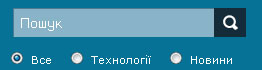
Рис.5. Блок пошуку
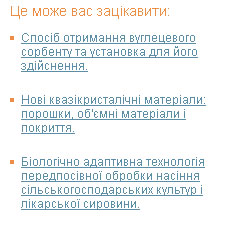
Рис.6. Блок «Це може вас зацікавити»

Рис.7. Блок «Партнери та підтримка»
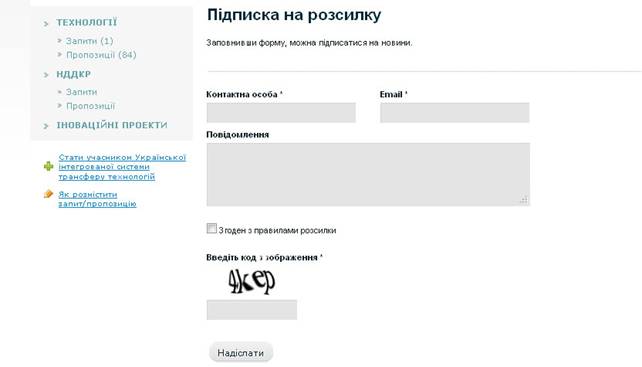
Рис.8. Сторінка «Підписатись на розсилку»
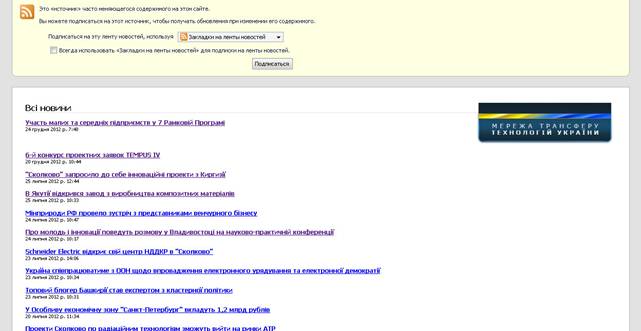
Рис.9. RSS-стрічка інформаційного блоку
3.3.2 Блок «Всі новини»
При натисканні на пункт горизонтального меню «Всі новини» відбувається перехід у розділ, в якому в хронологічному порядку відображені всі інформаційні поля з усіх підрозділів. З метою ідентифікації приналежності відображається підказка.
Блок «Всі новини» (Рис.10) складається з підрозділів:
- Новини,
- Анонси,
- Події,
- Новини учасників мережі.
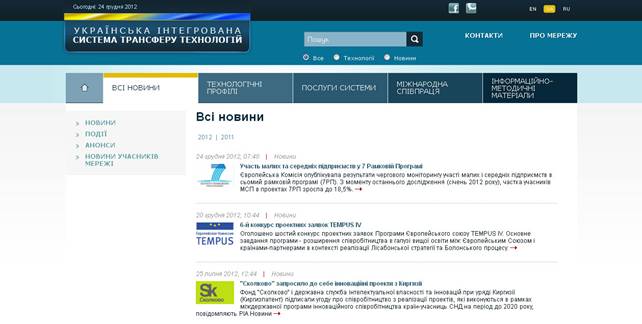
Рис.10 Розділ «Всі Новини»
Вертикальне меню в цьому розділі (Рис.11) є навігацією по підрозділах.
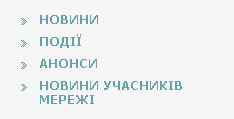
Рис.11 Вертикальне меню розділу «Всі новини»
Доступ до підрозділів здійснюється через вибір відповідного підпункту вертикального меню. Будь-який підрозділ Блоку «Всі новини» містить перелік інформаційних полів (відображені у хронологічному порядку), що складаються:
- заголовку,
- дати публікації,
- короткий зміст,
- зменшене зображення прикріпленого малюнку.
Можливе сортування за кожним з цих параметрів. Повна інформація відображається при переході за відповідним посиланням.
Індивідуальна сторінка будь-якої новини складається з заголовку, дати, повне зображення прикріпленого малюнку та інформаційного поля. У разі, коли прикріплених малюнків кілька, вони відображаються у вигляді переліку слайдів з навігацією «Вправо-Вліво».
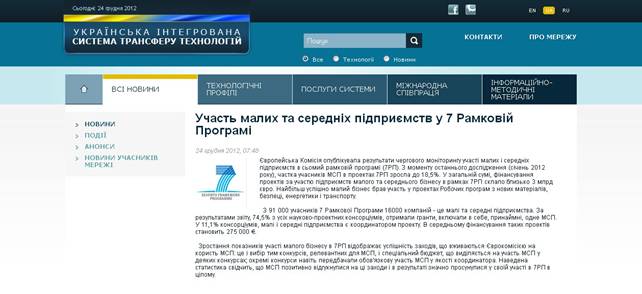
Рис.12. Інформаційна сторінка на прикладі блоку «Всі новини», підрозділ «Новини»
3.3.3 Блок «Технологічні профілі»
Основним розділом сайту УІСТТ є блок «Технологічних профілів». Він складється з переліку запитів та пропозицій технологій, НДДКР та Інноваційних проектів. Потрапити в цей розділ можливо, натиснувши на пункт «Технологічні профілі» в горизонтальному меню (Рис.3.) або натиснувши на пункт вертикального меню (Рис.4.). Сторінка Технологічних профілів (Рис.13.) являє собою перелік всіх профілів у хронологічному порядку з вказуванням номеру, дати створення та назви. Можливе сортування за кожним з цих параметрів.
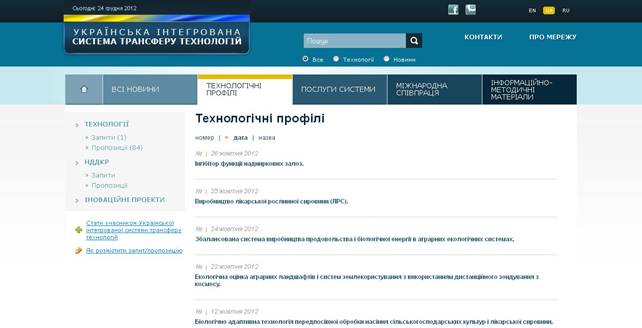
Рис.13. Сторінка «Технологічні профілі»
Обравши в лівому горизонтальному меню будь-який підрозділ користувач потрапляє до переліку профілів, що йому належать (Рис.14.). Сторінки підрозділів мають додаткові можливості сортування по класифікаторам. Для цього необхідно обрати бажані пункти, відмітивши їх галочкою й натиснути «Відфільтрувати». Натиснувши на назву певного профілю ви потрапляєте на сторінку з блочно-інформаційним описом (Рис.15)
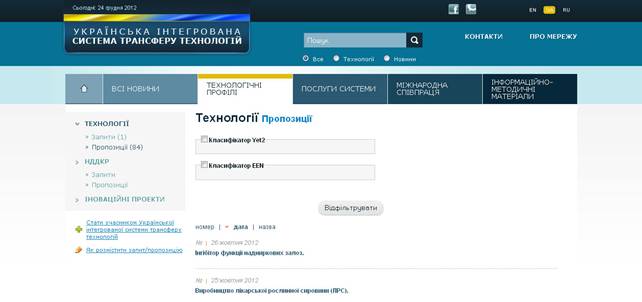
Рис.14. Сторінка «Технології. Пропозиції».
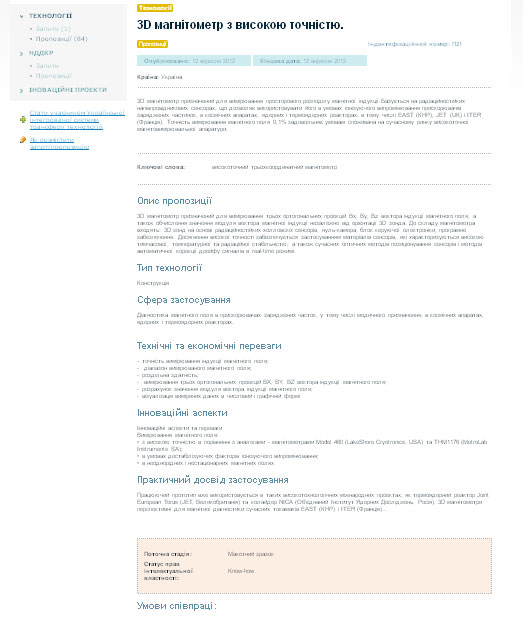
Рис.15. Опис профілю
Поля та блоки технологічного профілю, що відображаються:
- Назва; Ідентифікаційний код
- Додано; Активно до
- Анотація
- Опис
- Технологічний зміст: тип технології, інноваційні аспекти, технічні переваги, досвід застосування
- Ключові слова
- Статус прав інтелектуальної власності
- Сфера застосування
- Класифікатори
- Вимоги до компанії, кількість працівників, сфера, регіон
- Форма співпраці; Умови передачі технології
Знизу профілю існує форма виявлення інтересу (Рис.16.). Вона дозволяє, заповнивши необхідні поля з інформацією про зацікавлену особу та обравши зручного брокера, надіслати запит. З заповненням форми, користувач дає згоду на реєстрацію своїх даних в системі. Автоматично на вказану поштову адресу надходить лист з даними про запит й інформацією щодо реєстрації в системі (логін та пароль). Обраному брокеру (учаснику мережі) надходить повідомлення в особистий онлайн-кабінет й нагадування на електронну адресу. В подальшому клієнт може користуватись своїм онлайн-кабінетом. В такому разі заповнення полів форми не потрібне. Достатньо натиснути на клавішу «Виявити інтерес».
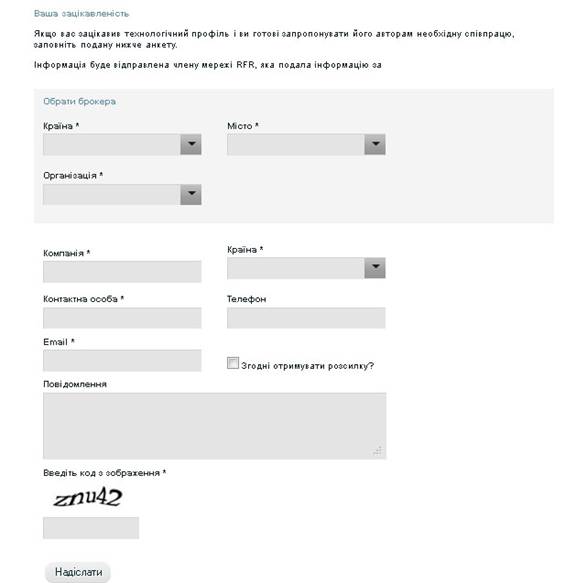
Рис.16. Форма виявлення інтересу
3.3.4 Блок «Інформаційно-методичні матеріали»
Розділ містить матеріали, інструкції, посібники, нормативно-правову базу. Тобто, весь перелік необхідної відвідувачам сайту та користувачам системи інформації щодо трансферу технологій.
Підрозділи розділу «Інформаційно-методичні матеріали» можуть змінюватись (додаватись, редагуватись, видалятись). Базовими підрозділами є:
- Методологічні матеріали
- Технологічні огляди
- Публікації
- Нормативно-правова база
Окрім цього, в кожному з підрозділів є підрозділи 2-го рівня. Інформація, що міститься в блоках часто містить прикріплені файли, доступні для завантаження.
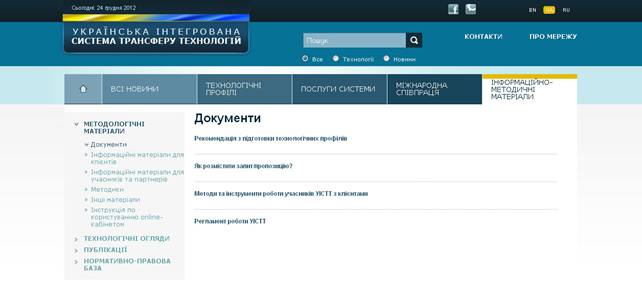
Рис.17. Блок інформаційно-методичні матеріали. Підрозділ «Методичні матеріали». Підрозділ 2-го рівня «Документи».
3.3.5 Блок «Про мережу»
Розділ (Рис.18.) складається з таких підрозділів:
- Загальні відомості
- Як стати учасником Української інтегрованої системи трансферу технологій?
- Учасники системи
- Партнерські організації
- Контакти
Перелік не є вичерпним й може доповнюватись. Підрозділ «Контакти» є якорним й не може бути видаленим.
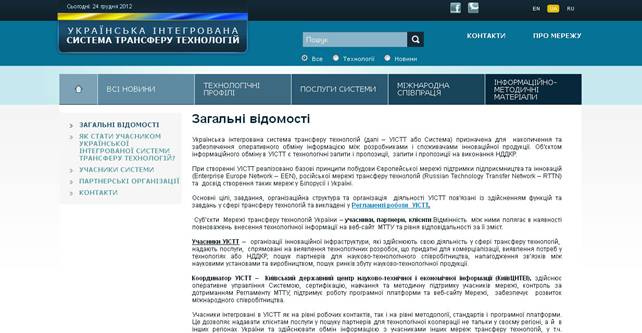
Рис.18. Розділ «Про мережу». Підрозділ «Загальні відомості».
3.3.6 Інші інформаційні сторінки
Сайт УІСТТ має окремо виділені сторінки консультативно-інформативного характеру:
- Міжнародна співпраця – пункт головного меню. (Рис.19.)
- Послуги системи – пункт головного меню. (Рис.20.)
- Як розмістити запит/пропозицію? – розташована на головній сторінці, під вертикальним меню. (Рис.21.)
-
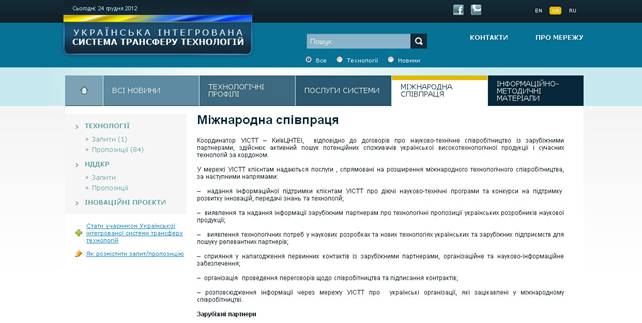
Рис.20. Розділ «Міжнародна співпраця»
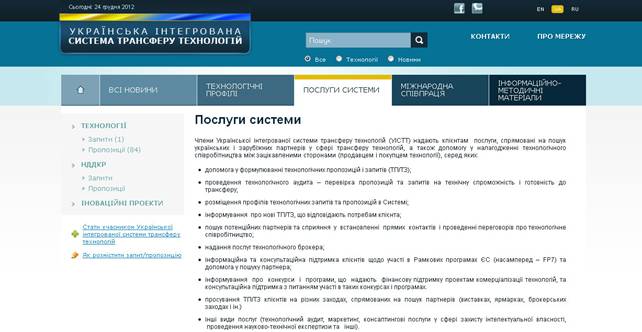
Рис.21. Розділ «Послуги системи»
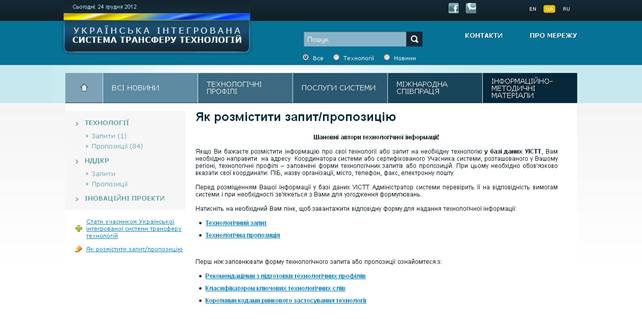
Рис.22. Розділ «Як розмістити запит/пропозицію»
3.3.7 Блок пошук
Доступ до розділу Пошук можливе через Блок «Пошук» (Рис.8.), що розташований на всіх сторінках сайту. Користувач ввівши ключове слово (слова) й обравши необхідний підрозділ натискає на Пошук. Відбувається перехід на відповідну сторінку (Рис.23.)
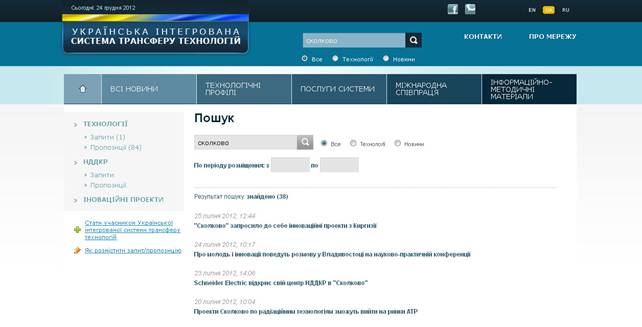
Рис.23. Розділ пошуку інформації.
Серед опцій пошуку є можливість обрати підрозділ: Всі, Технології, Новини. А також виокремити знайдені варіанти по періоду розміщення (вказавши період).
4 Online-кабінет
Після реєстрації на учасник отримає доступ у власний online-кабінет.
Зовнішній вигляд онлайн-кабінету складається з двох частин:: лівої (Рис.24.) – деревовидної навігації, та правої – інформаційної, з можливістю редагування текстів (Рис.25.). Для цього у відповідних полях вбудований особливий редактор.
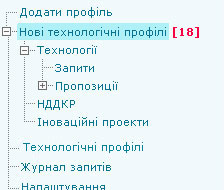
Рис.24. Лівий блок навігації
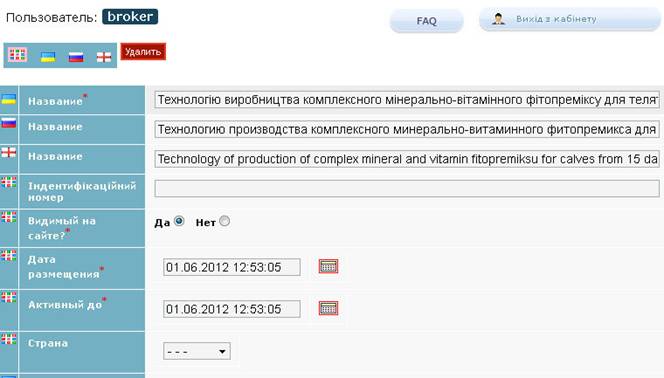
Рис.25. Правий блок кабінету
В правому блоці в верхній частині передбачені три кнопки:
- З логотипом учасника – для переходу від віконного режиму кабінету до повно екранного. FAQ – для швидкого переходу на підрозділ Інформаційно-методичних матеріалів, де міститься довідникова інформація про користування системою та онлайн-кабінетами. Вихід з кабінету – для виходу з кабінету.
4.1 Налаштування
В лівому блоці (Рис.24), обравши пункт «Налаштування», учасник може змінити свої контактні дані та параметри реєстрації:
o компанія;
o прізвище;
o ім’я;
o по-батькові;
o пароль;
o телефон;
o країна;
o місто;
Звертаємо увагу, що зміна електронної пошти не передбачена.
4.2 Технологічні профілі
Учасник, на відміну від клієнта має можливість додавати в систему технологічні профілі напряму.
4.2.1 Опубліковані профілі
Розділ «Технологічні профілі» містить перелік перевірених та опублікованих профілів клієнтів а також власні профілі брокера. Брокер має можливість вільно редагувати, видаляти чи переносити профілі, що знаходяться в його компетенції.
4.2.2 Додавання профілів
Щоб додати профіль, учасник має перейти в пункт «Додати профіль» й заповнити поля форми технологічного профілю (Рис.26):
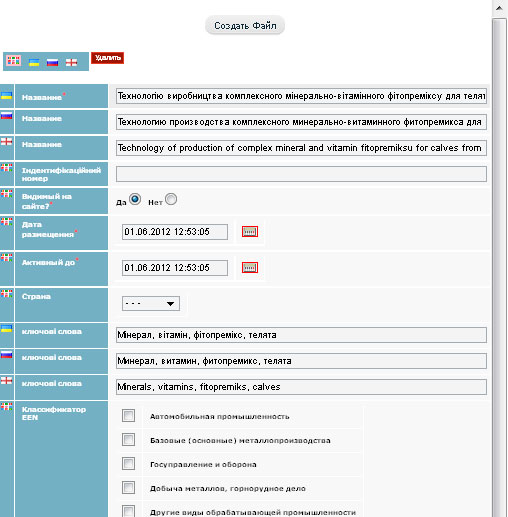
Рис.26. Приклад профілю
Клієнт поміж, безпосередньо, полів профілю:
§ Назва; Ідентифікаційний код
§ Додано; Активно до
§ Анотація
§ Опис
§ Технологічний зміст: тип технології, інноваційні аспекти, технічні переваги, досвід застосування
§ Ключові слова
§ Статус прав інтелектуальної власності
§ Сфера застосування
§ Класифікатори
§ Вимоги до компанії, кількість працівників, сфера, регіон
§ Форма співпраці; Умови передачі технології
має зазначити:
· розділ розміщення
· інформаційне поле-повідомлення, видиме лише брокеру та клієнтові
Більшість полів заповнюються у вигляді текстових нотаток, чек-боксів вибору та текстових описів. Для якісного редагування текстових описів передбачено внутрішній редактор (Рис.27), який загалом дублює функції MS Office та інших програм-редакторів такого типу.
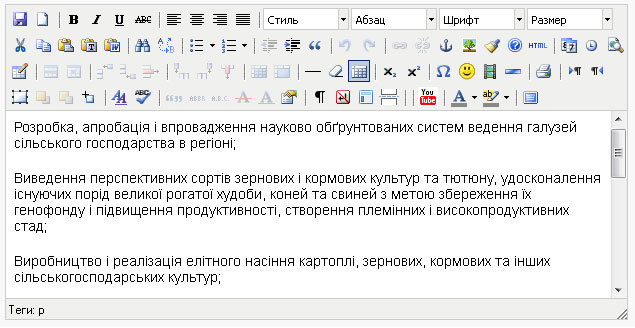
Рис.27 Внутрішній текстовий редактор системи.
Передбачена підтримка Копіювання та Вставляння відформатованого тексту з програмного редактору у внутрішній і навпаки.
Учасник системи може додавати в текст свої файли, зображення, відео, тощо попередньо завантаживши їх в систему через кнопку редактора «Добавить/изменить изображение» або «Добавить изменить клип». Деякі поля мають підтримку легкого форматування (Рис.28):
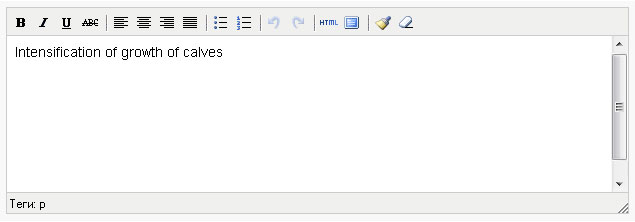
Рис.28 Внутрішній спрощений редактор.
Після збереження профілю, він створюється в розділі «Технологічні профілі». В полі Автор профілю буде вказаний e-mail брокера.
4.2.3 Перевірка технологічних профілів
Однією з функцій учасника мережі є перевірка технологічних профілів клієнтів та публікація їх на сайті системи. В онлайн-кабінеті в розділі «Нові технологічні профілі» знаходяться профілі, що надійшли від клієнтів на перевірку.
Якщо розділ «Нові технологічні профілі» містить профілі, це відображається у вигляді покажчика кількості біля назви розділу:
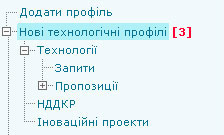
Рис.29 Інформація про кількість неперевірених профілів.
Якщо профіль заповнений коректно, брокер має натиснути на клавішу «Опублікувати», тоді цей профіль буде автоматично перенесено в розділ Технологічні профілі, а у полі Автор профілю буде вказаний e-mail клієнта.
4.3 Процес роботи з виявленням інтересу
4.3.1 Створення запиту
Учасник мережі може виявити інтерес до вже існуючих профілів, натиснувши на клавішу «Виявити інтерес». Після створення запиту в онлайн-кабінеті, в розділі Журнал запитів з’явиться запит:

Рис.30 Запит щодо технологічного профілю.
Запит являє собою інформаційне поле, яке вказує предмет комунікації та агентів. Окрім інформаційної частини це являє собою внутрішню переписку між клієнтом та брокером або між брокерами
4.3.2 Історія запитів
Окрім створення запитів, учасник мережі має відповідати на запити клієнтів та інших учасників мережі. Запит від клієнта надходить лише тоді, коли клієнт обрав учасника мережі у формі виявлення інтересу.
Учасник системи має можливість переглядати історію запитів. А також проводити процес спілкування з клієнтом або брокером. Натиснувши запиті на кнопку повідомлення, клієнт може переглянути історію спілкування. Повідомлення зберігаються (Рис.31) в хронологічному порядку з вказування кому та від кого. Окрім цього клієнт може створити повідомлення сам собі, тоді це будуть його особисті нотатки (Рис.32).
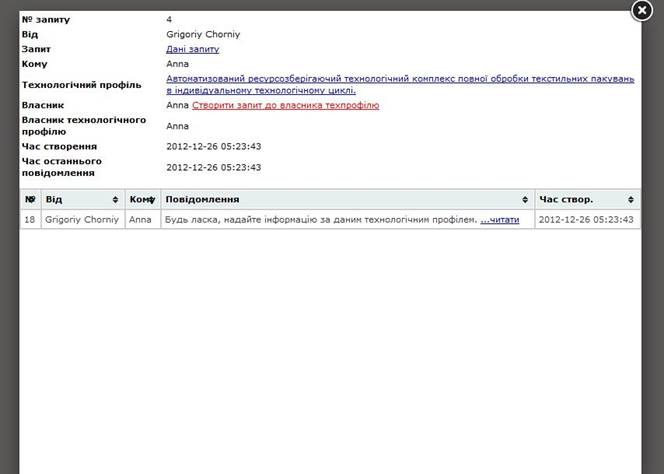
Рис.31 Інформаційне вікно запиту.
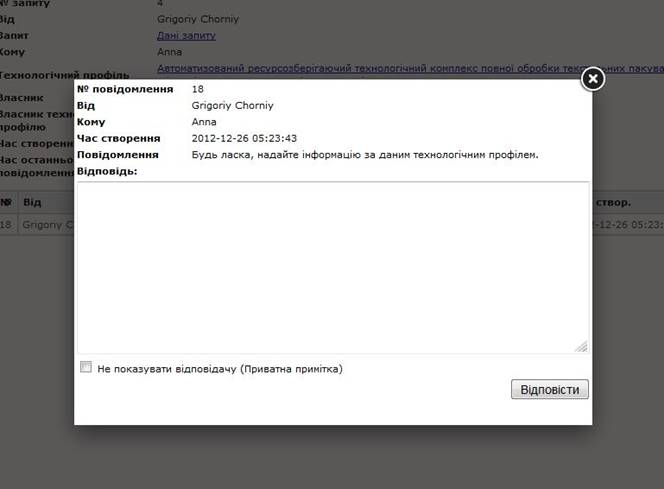
Рис.32 Приватне повідомлення.
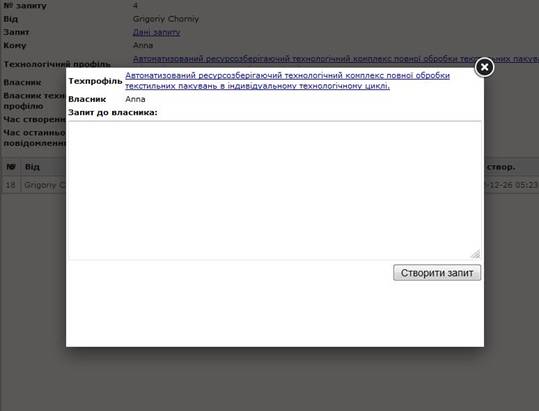
У разі, якщо предмет запиту – технологічний профіль не знаходиться у зоні компетентності учасника мережі, в описі запиту це буде вказано й додана можливість «звернутись до власника профілю» (Рис.33). Брокер, натиснувши відповідну клавішу створює новий запит «брокер-брокер». (Рис.34)
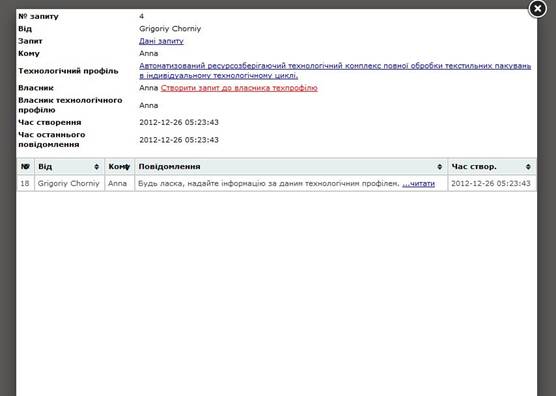
Рис.32 Ситуація, коли учасник мережі не обслуговує профіль, до якого був виявлений інтерес клієнта
.
Рис.33 Запит «брокер-брокер», як продовження діалогу з клієнтом.
4.4 Новини учасників мережі
Учасник мережі має право додавати новини у розділ «Новини учасників мережі». При цьому він може проводити операції виключно з новинами, створеними самостійно.
Для створення новини необхідно зайти у розділ «Всі новини», «Новини учасників мережі» та заповнити відповідні поля (Рис.34):
- Назва Прикріплене зображення Короткий зміст Повний зміст
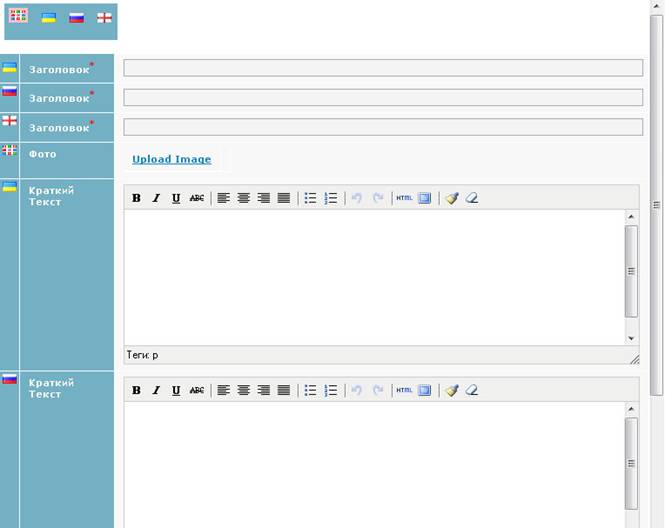
Рис.34 Заповнення полів Новини
5 Загальні правила користування
5.1 Загальні положення:
1. Адміністрація системи визначає правила поведінки і залишає за собою право вимагати їх виконання від відвідувачів та користувачів.
2. Незнання правил не звільняє від необхідності їх виконання. Розміщення будь-якого повідомлення на сайті автоматично означає Вашу згоду з цими правилами і з необхідністю їх дотримання.
3. Використання будь-яких матеріалів, розміщених на сайті, дозволяється при посиланні (для інтернет-видань - гіперпосиланні) на УІСТТ www. untt. . Посилання (гіперпосилання) обов'язкове в незалежності від повного або часткового використання матеріалів.
4. Матеріали, позначені знаком "На правах реклами" публікуються на правах реклами.
5. Всі права на будь-які матеріали, опубліковані на сайті, захищені у відповідністі з українським та міжнародним законодавством про авторське право та суміжні права.
6. Адміністрація сайту не несе відповідальності за зміст рекламних матеріалів та інформаційних статей, коментарів користувачів, які розміщені на сторінках сайту, а також за наслідки їхньої публікації і використання. Думка авторів статей, коментарів, розміщених на наших сторінках, можуть не збігатися з думками і позицією редакції.
7. Адміністрація сайту не несе ніякої відповідальності за збитки, понесені в результаті використання або невикористання його інформації та сервісів.
5.2 Користування системою:
1. Користувачем сайту може стати кожен, хто зайде, хто пройде процес реєстрації в системі.
2. Адміністрація зобов'язується використовувати адреси електронної пошти зареєстрованих користувачів сайту виключно для розсилки повідомлень з сайту, і ні в яких інших цілях.
3. Тільки зареєстровані користувачі мають можливість залишати новини та наповнювати базу даних технологічних профілів.
5.3 Інтерактивні можливості системи:
1. Інтерактивні ресурси сайту призначені для обміну інформацієб з тематики, заданої в темі (проходження процесу виявлення інтересу)..
2. Учасники інтерактивних ресурсів сайту можуть створювати власні текстові повідомлення, а також коментувати і вести обмін думками на тему виявлення інтересу
5.4 На сайті заборонені:
1. Заклики до насильницької зміни чи повалення конституційного ладу або до захоплення державної влади; заклики до зміни адміністративних меж або державного кордону України, порушення порядку, встановленого Конституцією України; заклики до погромів, підпалів, знищення майна, захоплення будівель чи споруд, насильницького виселення громадян; заклики до агресії або до розв'язування воєнного конфлікту.
2. Прямі та непрямі образи кого-небудь, зокрема політиків, чиновників, журналістів, користувачів ресурсу, у тому числі за національною, етнічною, расовою або релігійною приналежністю, а також шовіністичні висловлювання.
3. Нецензурні вислови, висловлення порнографічного, еротичного чи сексуального характеру.
4. Будь-яка образлива поведінка по відношенню до авторів статей і всіх учасників ресурсу.
5. Висловлювання, метою яких є навмисне провокування різкої реакції інших учасників ресурсу.
6. Реклама, комерційні повідомлення, а також повідомлення, які не мають інформаційного навантаження і не стосуються тематики ресурсу.
7. Будь-які повідомлення та інші дії, які заборонені законодавством України.
5.5 Підсумкові положення:
1. Адміністрація залишає за собою право вносити зміни в ці правила. У цьому випадку на сайті буде оприлюднено відповідне повідомлення про зміни.
2. Адміністрація сайту може позбавити права користування сайтом учасника, який систематично порушує ці правила.
3. Адміністрація сайту не несе відповідальності за висловлювання користувачів сайту.
4. Адміністрація завжди готова взяти до уваги побажання і пропозиції будь-якого учасника сайту щодо роботи ресурсу.
5. Відповідальність за повідомлення на сайті несе учасник, який їх розмістив.
