

Партнерка на США и Канаду по недвижимости, выплаты в крипто
- 30% recurring commission
- Выплаты в USDT
- Вывод каждую неделю
- Комиссия до 5 лет за каждого referral
I. Подготовка к установке ПО Континент-АП
1. Перед установкой ПО Континент-АП версии 3.5.х на компьютере должно быть установлено СКЗИ КриптоПро CSP версии 3.6. В рамках Договора Клиенту СКЗИ КриптоПро CSP версии 3.6 предоставляется во временное пользование УФК по г. Севастополю.
II. Установка ПО Континент-АП
2.1. Установка ПО Континент-АП на компьютере должна проводиться пользователем с администраторскими правами.
2.2. Для установки ПО Континент-АП версии 3.5.х найдите в дистрибутиве Континент-АП, файл setup. exe и запустите его.
2.3. Программа установки начнет выполнение подготовительных действий, и на экране появится сообщение об этом. После завершения подготовительных действий на экран будет выведен стартовый диалог мастера установки. Нажмите кнопку «Далее >».
2.4. При появлении лицензионного соглашения, необходимо его прочитать и принять его условия (рис. 1) и нажать кнопку «Далее >».
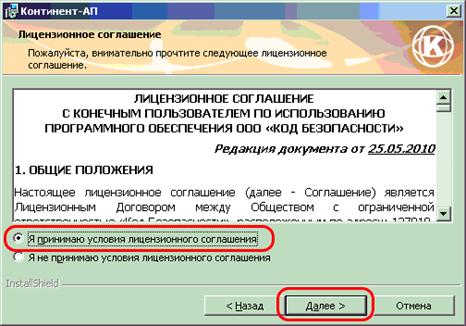
Рис. 1
2.5. Появится окно выбора папки, в которую будет установлен Континент-АП (рис. 2). Папку для установки ПО, предлагаемую по умолчанию, можно изменить, используя кнопку «Изменить…». Выбрав папку, нажмите кнопку «Далее >».
Внимание! Для корректной работы ПО Континент-АП и необходимо производить установку Континент-АП строго в папку по умолчанию – «C:\Program Files\SecurityCode\ClientContinent».
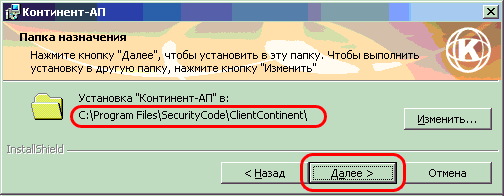
Рис. 2
2.6. При появлении окна выбора вида установки (рис. 3) отметьте пункт «Выборочная» и нажмите кнопку «Далее >».
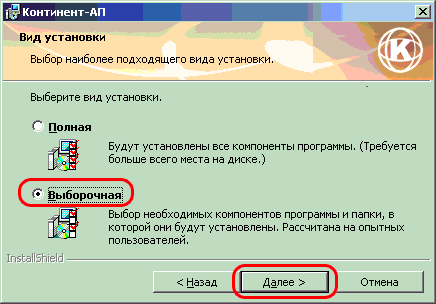
Рис. 3
2.7. Откроется окно выбора компонентов установки (рис. 4). В этом окне необходимо исключить из установки компонент «Межсетевой экран», для этого нажмите левой кнопкой мыши на пиктограмме рядом с названием компонента и отметьте пункт «Данный компонент будет недоступен». В результате компонент «Межсетевой экран» примет вид, как на рис. 5. Нажмите кнопку «Далее >».

Рис. 4

Рис. 5
2.8. При запросе IP-адреса сервера доступа (рис. 6) Заполните значение «83.169.236.18» без изменений и нажмите кнопку «Далее >».
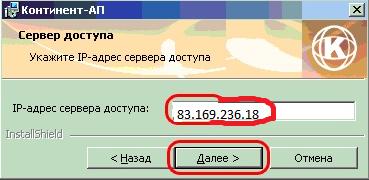
Рис. 6
2.9. Появится окно с предупреждением о необходимости положительных ответов на все предупреждения, которые могут появиться в ходе установки программы (рис. 7). Нажмите кнопку «Установить».
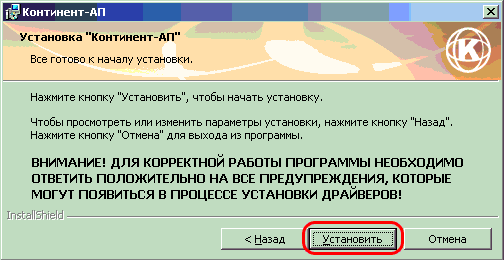
Рис. 7
2.10. Начнется установка программы и необходимых драйверов. В ходе установки могут появляться окна с предупреждением, что устанавливаемое программное обеспечение не тестировалось на совместимость с используемой ОС (рис. 8). Обязательно нажимайте кнопку «Все равно продолжить».

Рис. 8
2.11. О завершении установки программы будет свидетельствовать окно, показанное на рис. 9. Нажмите кнопку «Готово».
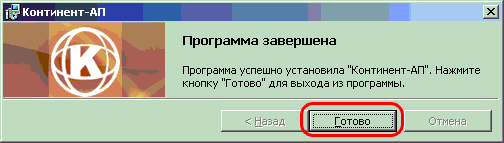
Рис. 9
2.12. После установки ПО Континент-АП необходимо перезагрузить компьютер. После загрузки ОС в области уведомлений (в правом нижнем углу экрана) будет отображена пиктограмма программы управления Абонентским пунктом в виде щита серого цвета с буквами «АП» (рис. 10).

Рис. 10
