


Партнерка на США и Канаду по недвижимости, выплаты в крипто
- 30% recurring commission
- Выплаты в USDT
- Вывод каждую неделю
- Комиссия до 5 лет за каждого referral
ЕДИНАЯ АВТОМАТИЗИРОВАННАЯ СИСТЕМА УПРАВЛЕНИЯ ОТРАСЛЯМИ АГРОПРОМЫШЛЕННОГО КОМПЛЕКСА
«E-AGRICULTURE» МСХ РК
Руководство по выдаче ветеринарной справки в системе ЕАСУ
Руководство содержит подробное описание последовательности действий по выдаче ветеринарной справки в системе пользователям
МИО и подразделений производственного контроля
Астана
2015
Ветеринарная справка выдается на перемещаемые объекты подлежащим ветеринарному контролю и надзору.
Ветеринарная справка действительна внутри Республики Казахстан
и выдается ветеринарным врачом МИО и аттестованным ветеринарным врачом подразделений производственного контроля.
1. РАБОТА В СИСТЕМЕ
1.1. Для начало необходимо с помощью браузера перейти на адрес http://portal. minagri. /
1.2. Нажмите на поле «ВЕТЕРИНАРНУЮ БЕЗОПАСНОСТЬ ПЕРЕВОЗИМОЙ ПРОДУКЦИИ ТАМОЖЕННОГО СОЮЗА» (Рис. 1)
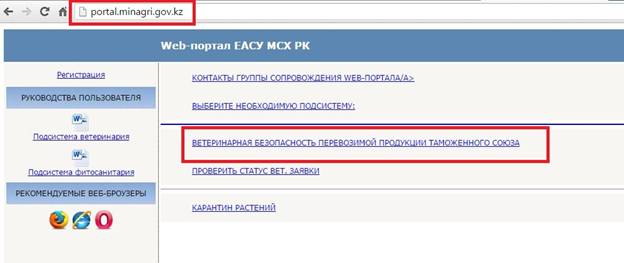 Рис. 1
1.3. Для ввода учетной записи нажмите на «Главную» (Рис. 2)
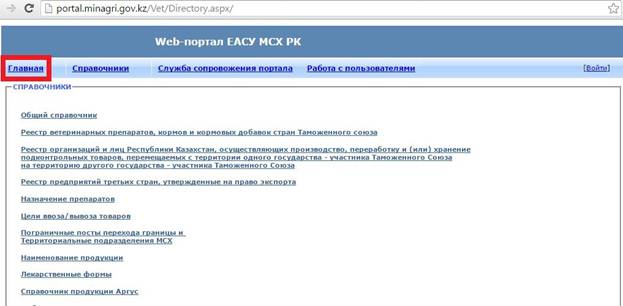
Рис. 2
1.4. Вводите логин и пароль
1.5. Нажмите на кнопку «Вход» (Рис. 3)

Рис. 3
1.6. Нажмите на «Журнал ветеринарных справок» (Рис. 4)
1.7. После нажатия отображается Журнал заявок на выдачу вет. справок (Рис. 5)
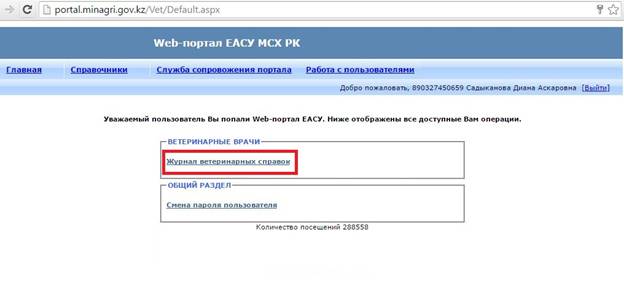
Рис. 4
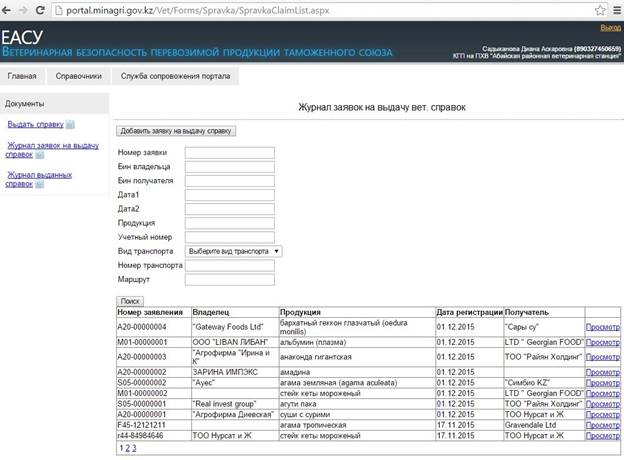
Рис. 5
2. ЗАЯВКА НА ВЫДАЧУ ВЕТЕРИНАРНОЙ СПРАВКИ
2.1. Для регистрации заявки нажмите на кнопку «Добавить заявку на выдачу справки» (Рис. 6)
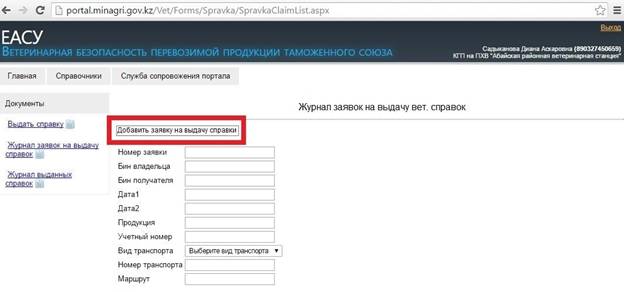
Рис. 6
2.2. Выбираете форму ветеринарной справки (Рис. 7)

Рис. 7
2.2.1. Выбираете категорию создания ветеринарной справки (Рис. 8)

Рис. 8
В категории создания ветеринарной справки на импортные товары выбираете из журнала переоформленных товаров «Ветеринарный сертификат ТС»
В категории создания ветеринарной справки на отечественные товары
не выбираете «Ветеринарный сертификат ТС»
2.2.2. Выбираете из справочника Место выхода груза/Место отправки груза ветеринарной спраки (Рис. 9)
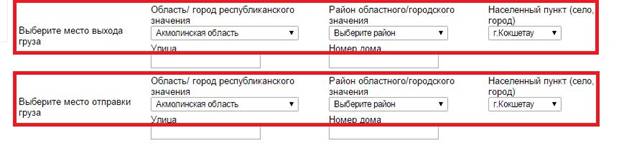
Рис. 9
2.2.3. Для выбора владельца ветеринарной справки, выбираете ЮЛ/ФЛ и нажимаете на кнопку «Выбрать» (Рис. 10)

Рис. 10
2.2.3.1. Для поиска по ЮЛ/ФЛ вводите БИН/ИИН или наименование владельца
и нажимаете на кнопку «Найти»
2.2.3.2. После успешного поиска по указанным данным, выбираете ЮЛ/ФЛ (Рис. 11)

Рис. 11
2.2.4. Для выбора из справочника наименовании перемещаемой продукции, нажимаете на кнопку «Выбрать» (Рис. 12)

Рис. 12
2.2.4.1. Для поиска продукции из справочника вводите наименование и нажимаете на кнопку «Найти»
2.2.4.2. После успешного поиска по указанным данным, выбираете продукцию
(Рис. 13)
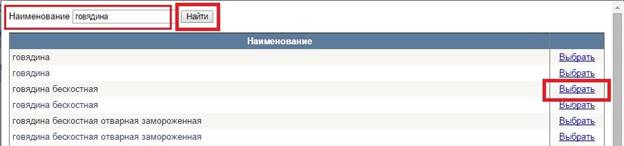
Рис. 13
2.2.5. Вводите число мест, вес нетто, единица измерения и упаковку продукции (Рис. 14)
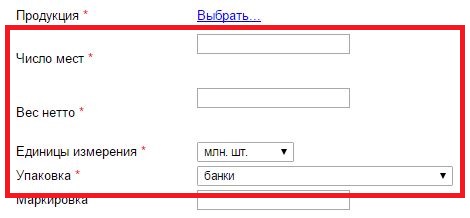
Рис. 15
2.2.6. Для выбора учетного номера предприятия нажимаете на кнопку «Выбрать» (Рис. 16)

Рис. 16
2.2.6.1. Для поиска учетного вводите БИН/ИНН или наименование предприятия
и нажимаете на кнопку «Поиск»
2.2.6.2. После успешного поиска по указанным данным, выбираете учетный номер предприятия (Рис. 17)
2.2.6.3. Выбираете из календаря «Дату выработки» перемещаемой продукции
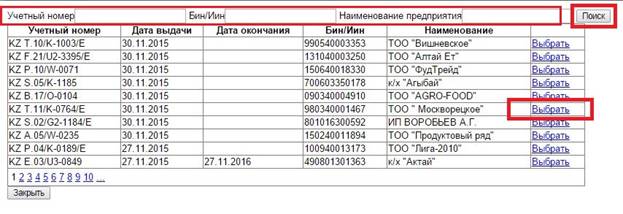
Рис. 17
2.2.7. Для указания сведении о получателе, нажимаете на кнопку «Выбрать» (Рис. 18)

Рис. 18
2.2.7.1. Для поиска по ЮЛ/ФЛ вводите БИН/ИИН или наименование получателя
и нажимаете на кнопку «Найти»
2.2.7.2. После успешного поиска по указанным данным, выбираете ЮЛ/ФЛ (Рис. 19)
2.2.7.3. Вводите «Маршрут следования» перемещаемой продукции
Рис. 19
2.2.8. Для указания ветеринарного сертификата ТС на импортный товар, нажимаете на кнопку «Выбрать» (Рис. 20)

Рис. 20
2.2.8.1. Для поиска ветеринарного сертификата ТС, вводите номер или период переоформления и нажимаете на кнопку «Найти»
2.2.8.2. После успешного поиска по указанным данным, выбираете одну или несколько ветеринарных сертификатов ТС (Рис. 21)
2.2.8.3. При ошибочном выборе ветеринарного сертификата ТС удаляете
не корректные ВС ТС
2.2.8.4. Вводите условию транспортировки
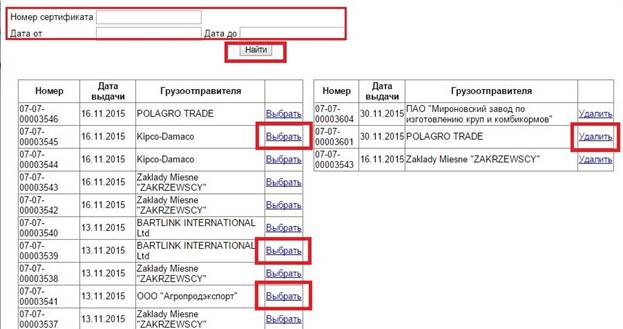
Рис. 21
2.2.9. Выбираете из справочника «Наименование лаборатории», вводите «Номер экспертизы», «Результаты исследования», «Дату выдачи результатов» (Рис. 22)
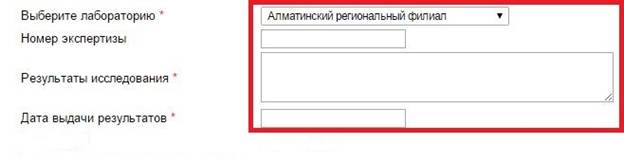
Рис. 22
2.2.10. Выбираете из справочника «Вид транспорта», вводите «марку и номер транспортного средства» и нажимаете на кнопку «Сохранить» для регистрации заявки на выдачу вет. справки (Рис. 23)
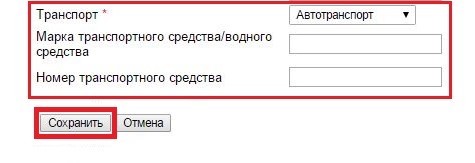
Рис. 23
3. ВЫДАЧА ВЕТЕРИНАРНОЙ СПРАВКИ
3.1. После успешного сохранения ветеринарной справки в «Журнале заявок на выдачу справок» будет отображаться зарегистрированная заявка
3.2. Для просмотра заявки на выдачу ветеринарной справки нажимаете на кнопку
«Просмотр» (Рис. 24)
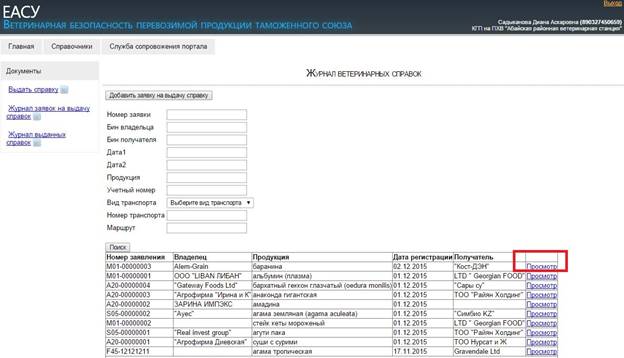
Рис. 24
3.3. После нажатия на кнопку «Просмотр» отображается зарегистрированная заявка на выдачу ветеринарной справки
3.4. Для принятия заявки на выдачу ветеринарной справки нажимаете на кнопку «Принять» (Рис. 25)
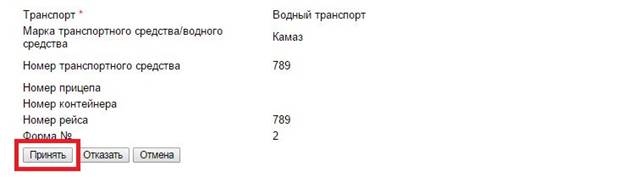
Рис. 25
3.5. После нажатия на кнопку «Принять» отображается уведомление
о подтверждении действии
3.6. Для подтверждения действии нажимаете на кнопку «ОК» (Рис. 26)
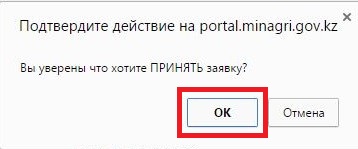
Рис. 26
3.7. После успешного подтверждения действия отображается форма для ввода «Решения по товару», «Описания решения» и «Особые отметки»
3.8. После ввода данных полей нажимаете на кнопку «Сохранить» для выдачи ветеринарной справки (Рис. 27)
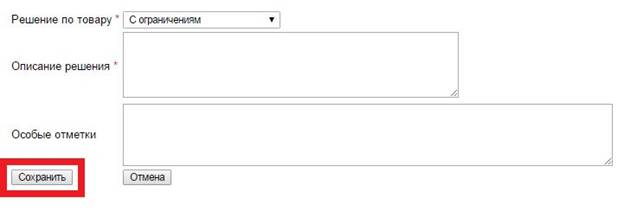
Рис. 27
3.9. После выдачи ветеринарной справки в «Журнале выданных ветеринарных справок» отображаются все выданные справки
3.10. Для просмотра выданной ветеринарной справки нажимаете на кнопку «Просмотр», а для печати нажимаете на кнопку «Печать» (Рис. 28)
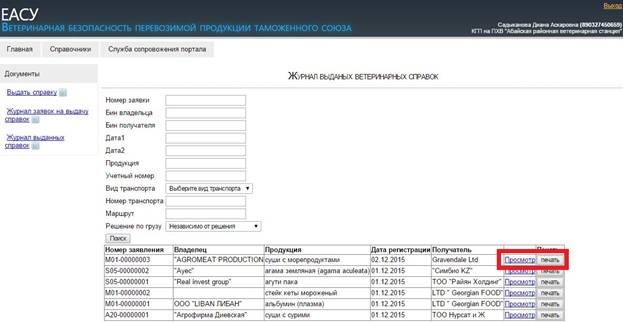
Рис. 28
4. НАЗНАЧЕНИЕ И УСЛОВИЯ ПРИМЕНЕНИЯ
4.1. Требование к рабочей станции пользователя
Для корректного и бесперебойного функционирования системы необходимы следующие минимальные требования рабочей станции, описанные в таблице 1.
Наименование | Спецификация |
Операционная система | Windows XP Professional и выше |
Процессор | Intel Pentium или аналог |
ОЗУ | 512 MB и выше |
Объем жесткого диска | 40 Гб и выше |
Разрешение экрана монитора | 1366х768(рекомендуемое) и выше |
Поддержка сетевых протоколов: | |
TCP/IP | Да |
POP3/SMTP | Да |
Поддержка протокола безопасности: | |
SSL | Да |
Таблица 1. Минимальные требования к рабочей станции пользователя.
4.2. Характеристики коммуникаций
Рекомендуется иметь доступ в Интернет со скоростью передачи данных не менее 256 Кбит/сек.
