


Партнерка на США и Канаду по недвижимости, выплаты в крипто
- 30% recurring commission
- Выплаты в USDT
- Вывод каждую неделю
- Комиссия до 5 лет за каждого referral
Инструкция по настройке ADSL-модема ZyXEL P660HT/HTW2 EE
ВведениеZyXEL P660HT/HTW2 EE (далее интернет-центр) – ADSL роутер для подключения по ADSL2+ с двухдиапазонным модемом Annex A/B, точкой доступа Wi-Fi 802.11g и 4-портовым коммутатором. Данное устройство обеспечивает удобное безопасное подключение дома или офиса к Интернету по ADSL-каналу и делает возможным использование современных услуг интерактивного цифрового телевидения и IP-телефонии.
Данная инструкция описывает способ подключения ПЭВМ, VoIP-устройств и телевизионных приставок STB посредством интернет центра ZyXEL P660HT/HTW2 EE.
Индикаторы и разъемы интернет-центраКорпус интернет-центра предназначен для настольного размещения. Все разъемы для подключения кабелей находятся на задней панели устройства, в то время как индикаторы расположены на верхней панели для удобства диагностики. На следующих рисунках показано расположение индикаторов и разъемов сверху и сзади интернет-центра.
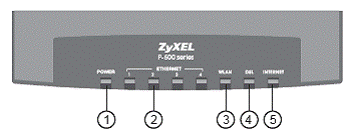
Рис. 1 Индикаторы интернет-центра
1. Индикатор «POWER» (Питание)- мигает при загрузке питания, горит непрерывно при полностью загруженном устройстве.
2. Индикаторы «ETHERNET» (Локальная сеть)- горит при подключении включенного сетевого устройства к соответствующему порту Ethernet.
3. Индикатор «WLAN» (Беспроводная сеть) – горит при включении точки доступа беспроводной сети, мигает при передаче информации.
4. Индикатор «DSL» (ADSL-соединение с провайдером)- горит при установленном соединении с провайдером, мигает при передаче информации.
5. Индикатор «INTERNET» (Интернет) - горит при установленном соединении с Internet
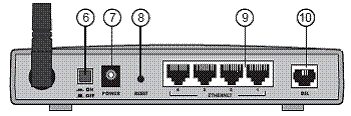
Рис. 2 Разъемы интернет-центра
6. Кнопка «ON/OFF» (Включить/Выключить) - Кнопка включения питания.
7. Разъем « POWER» (Электропитание) - Разъем черного цвета для подключения адаптера питания.
8. Кнопка «RESET» (Сброс)- Кнопка сброса к заводским установкам.
9. Разъемы «Ethernet» (Локальная сеть 10/100 Мбит/с)- Четыре разъема RJ-45 (Ethernet) желтого цвета для подключения компьютеров и других сетевых устройств.
10. Разъем «DSL» (Цифровая абонентская линия)- Разъем RJ-11 серого цвета для подключения к телефонной линии или сплиттеру.
Подключение интернет-центра к компьютеру и телефонной сетиДля подключения к телефонной сети используется сплиттер ZyXEL AS 6 EE, входящий в комплект поставки модема. Он изолирует интернет-центр от помех, создаваемых телефоном на линии, одновременно защищая телефонный аппарат от высокочастотных модемных сигналов. Сплиттер не влияет на работу телефона, и при правильном подключении телефонный аппарат должен работать так же, как и до их установки.
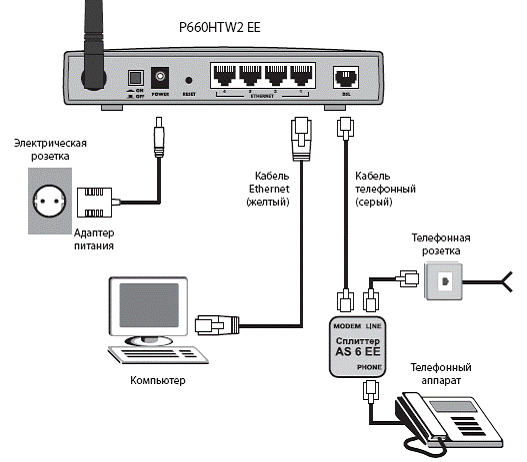
Рис. 3 Схема подключения интернет-центра
1. Перед началом работы убедитесь, что компьютер выключен.
2. Подключите интернет-центр к телефонной линии. Соедините разъем «DSL» интернет-центра с разъемом «MODEM» (или «DSL») сплиттера.
3. Телефонный аппарат соедините с гнездом «PHONE» (или «TEL») сплиттера.
4. Гнездо «LINE» сплиттера соедините с телефонной розеткой. Используйте для этого телефонные кабели.
5. Подключите интернет-центр к компьютеру. Для этого соедините разъем «ETHERNET» под номером 1 на интернет-центре с соответствующим разъемом Ethernet на компьютере, используя желтый кабель Ethernet.
6. Подключите интернет-центр к сети электропитания при помощи адаптера, входящего в комплект поставки, и включите питание кнопкой «ON/OFF». Дождитесь, пока индикатор «POWER» интернет-центра будет гореть постоянно зеленым цветом.
7. Включите компьютер и дождитесь загрузки операционной системы. Проверьте правильность подключений и наличие соединения с провайдером. Если интернет-центр исправен, индикатор «POWER» горит постоянно зеленым цветом. В ходе установки ADSL-соединения с провайдером индикатор «DSL» будет медленно мигать. Если ADSL‑соединение с провайдером было успешно установлено, то индикатор «DSL» постоянно горит зеленым цветом. При правильном подключении модема к компьютеру через порт Ethernet индикатор «ETHERNET» под номером 1 горит зеленым цветом.
Конфигурирование интернет-центра1. Откройте на компьютере браузер, например Internet Explorer.
2. В строке адреса наберите 192.168.1.1.
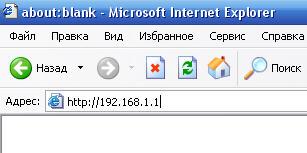
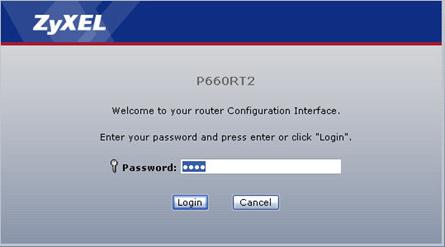
3. Появится приглашение ввести пароль для входа в меню модема. Введите пароль. Обязательно нужно очистить поле Password (стереть то, что введено в этом поле) и вручную вписать пароль. По умолчанию в модеме установлен пароль 1234.
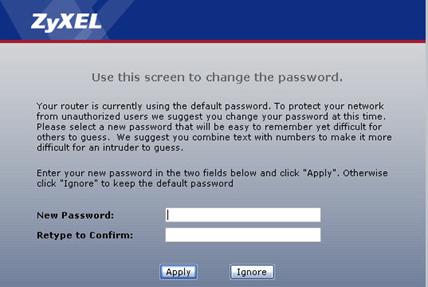
4. В целях безопасности смените пароль по умолчанию 1234. Для этого введите новый пароль два раза в полях New Password и Retype to Confirm и нажмите кнопку Apply.
5. При первом подключении к DSL-модему появляется окно, в котором предлагается выбрать режим веб-конфигуратора. Установите переключатель в пункте Go to Advanced setup и поставьте галочку Click here to always start with the Advanced setup.
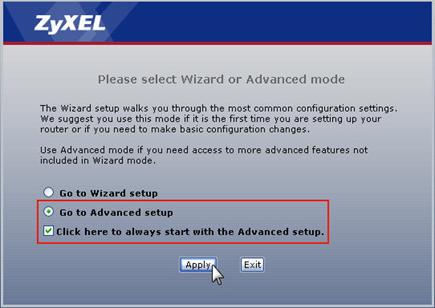
Нажмите кнопку Apply для сохранения настроек.
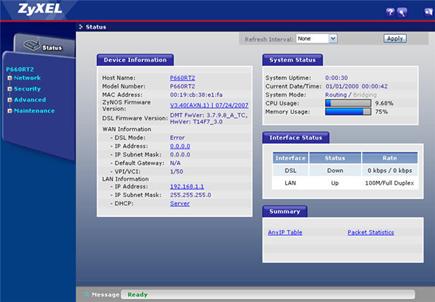
6. После этого вы увидите основную страницу веб-конфигуратора модема.
7. Для настройки интернета и дополнительных каналов перейдите в раздел Network > WAN и сделайте настройки, как показано на рисунке:
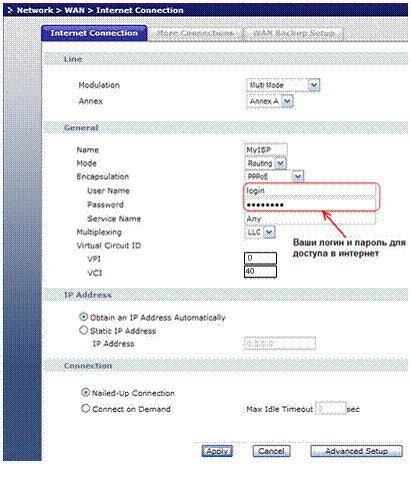
Для сохранения настроек нажмите кнопку Apply.
Далее перейдите на закладку More Connections. Вы увидите следующее окно:
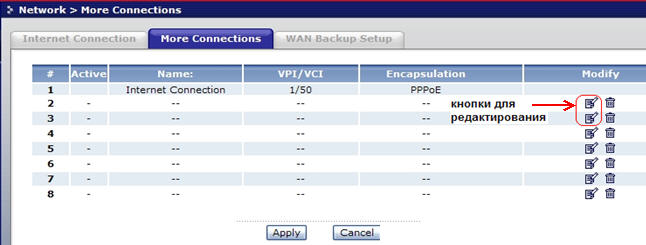
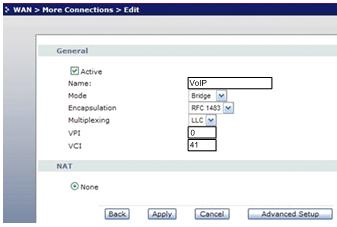 Войдите в режим редактирования второго канала (#2) и сделайте следующие настройки:
Сохраните изменения, нажав кнопку Apply.
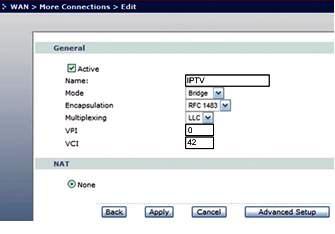 Войдите в режим редактирования третьего канала (#3) и сделайте следующие настройки:
Сохраните изменения, нажав кнопку Apply.
Затем выйдите из веб-конфигуратора (нажмите слева Logout).
8. После создания основного соединения для работы интернета и двух дополнительных соединений для работы IP-телефонии и цифрового телевидения нужно выполнить в модеме специальные команды для привязки определенного виртуального канала (PVC) к конкретному порту встроенного Ethernet-коммутатора.
Для подключения к Internet в интернет-центре будут предназначены порты 1 и 2 встроенного Ethernet коммутатора, а также адаптер беспроводной сети (WLAN); для подключения IP-телефона или VoIP-адаптера - порт 3 встроенного Ethernet-коммутатора, а для подключения приставки Set-Top-Box – порт 4 встроенного Ethernet-коммутатора (на этом порту будет работать цифровое телевидение).
Настройку нужно производить из режима командной строки (установив Telnet-соединение с модемом).
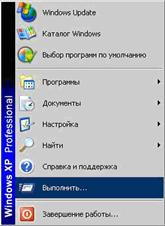
Для создания telnet-подключения в операционной системе Windows нажмите Пуск – Выполнить…
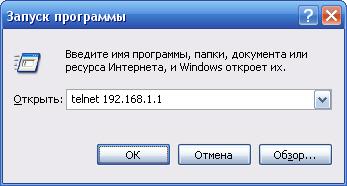 В открывшемся окне наберите telnet <ip-адрес модема> и нажмите кнопку OK. По умолчанию IP-адрес модема 192.168.1.1.
После этого появится приглашение ввести пароль для входа в настройки модема. Пароль установленный в модеме по умолчанию 1234.
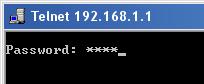
После успешной авторизации, вы увидите режим командной строки модема:
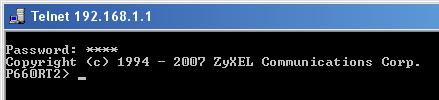
Выполните указанные ниже команды. Команды вводите с учетом нужного регистра (например, параметры LAN, WLAN, PVC нужно писать только заглавными буквами).
Выполните следующие команды для модема P660HTW2:
sys tri port enable sys tri port groupset 2 LAN 3 PVC 2 |
Теперь все настройки произведены, и вы можете выйти из режима командной строки модема. Наберите команду exit.
