


Партнерка на США и Канаду по недвижимости, выплаты в крипто
- 30% recurring commission
- Выплаты в USDT
- Вывод каждую неделю
- Комиссия до 5 лет за каждого referral
Инструкция по работе с поисковиком ГосРеестра
Что такое Государственный реестр охранных документов РК
В Государственном реестре охранных документов РК (далее - ГосРеестр) содержатся сведения по охранным документам на изобретения, полезные модели, промышленные образцы, товарные знаки, наименования мест происхождения товаров, селекционные достижения», опубликованные в официальном бюллетене "Промышленная собственность". По которым предоставляются:
- библиографические данные по всем объектам,
- полные описания изобретений, полезных моделей, селекционных достижений
Как попасть на страницу поиска
Попасть на страницу поиска объектов ГосРеестра можно через главное меню сайта www. .

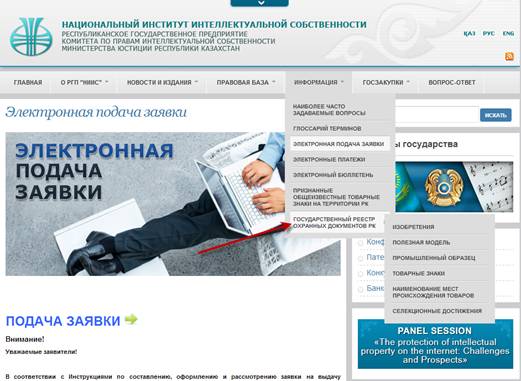
Для этого необходимо выбрать раздел главного меню «Информация» и в выпавшем разделе выбрать подраздел «Государственный реестр охранных документов РК», в котором можно просмотреть информацию и выполнить поиск. Это:
- Изобретения;
- Полезная модель;
- Промышленный образец;
- Товарные знаки;
- Наименование мест происхождения товаров;
- Селекционные достижения.
Как настроить фильтр и выполнить поиск
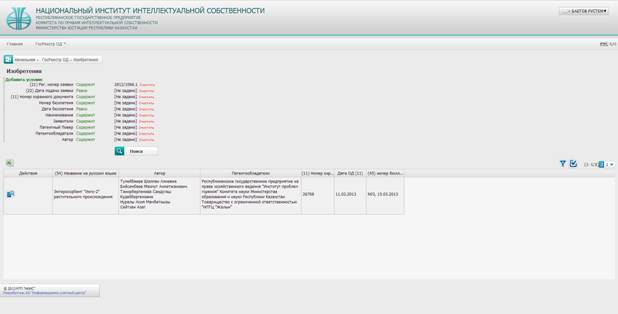
После входа в раздел для поиска объектов ГосРеестра охранных документов вам будет доступен поисковик.
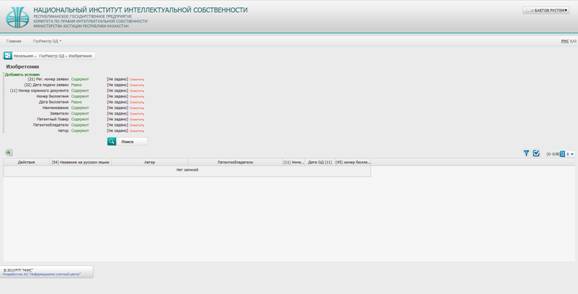
В поисковике Вы можете задать параметры поиска. Для этого необходимо выбрать нужный параметр фильтра (например «(21) Рег. номер заявки», «(22) Дата подачи заявки» и т. д.).

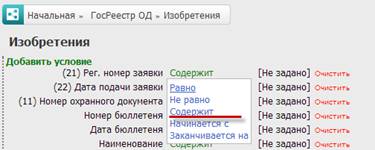
Так же необходимо выбрать нужное условие для этого параметра (например «Содержит», «Не содержит», «Равно» и т. д.).
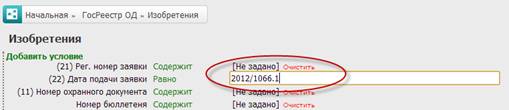
И ввести значения для фильтра
После заполнения необходимых параметров необходимо нажать на кнопку «Поиск».

Результат поиска отобразится в нижней части экранной формы.
Так же поиск можно осуществить по автору и по наименованию. К примеру, вводим значение для фильтра по «Автору».
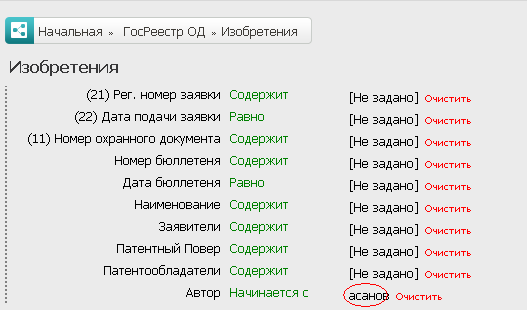
После заполнения необходимых параметров необходимо нажать на кнопку «Поиск».
Результат поиска отобразится в нижней части экранной формы.

Поиск по «Наименованию» анологичен примерам, приведенным выше. Вводим значение для фильтра
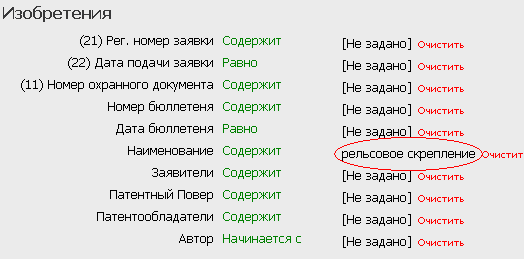
После заполнения необходимых параметров необходимо нажать на кнопку «Поиск».

Результат поиска отобразится в нижней части экранной формы.

Примечание
1) Для настройки столбцов, отображения необходимой информации, предназначена кнопка «Настройка полей вывода», расположенной над таблицей справа.
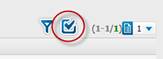
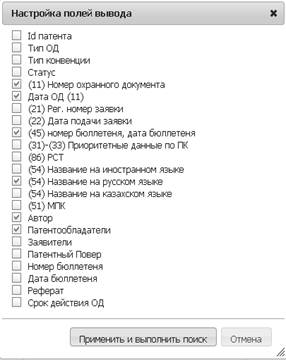
2) Для настройки параметров фильтра предназначена кнопка «Настройка полей фильтра», которая расположена над таблицей справа.
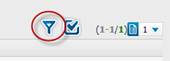
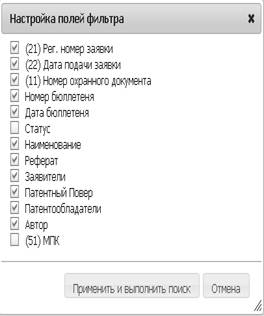
3) В случае, если в результате поиска будет найдено более 15 записей, то они будут отображаться в таблице постранично. Переход по страницам осуществляется с помощью слайдера, который расположен над таблицей справа.
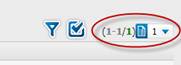
4) В случае, если необходимо сохранить результат поиска в Excel, то для этого предназначена кнопка «Конвертировать в Excel», которая расположена над таблицей слева.
Какие данные доступны для просмотра
Для отображения доступной информации необходимо нажать на значок «показать».
После чего на экране отобразятся следующие данные:
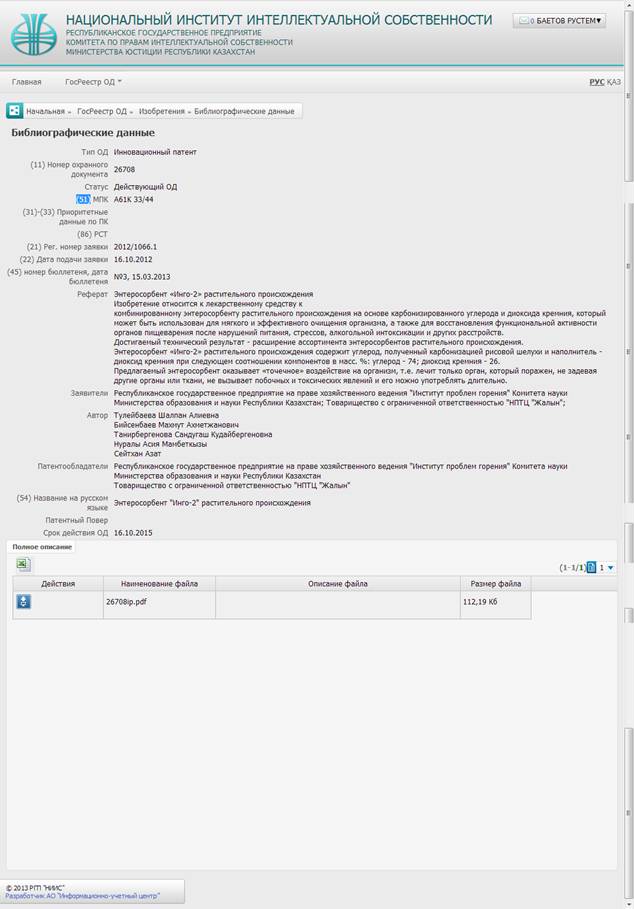
В случае если для данного объекта загружено полное описание, то для просмотра вы можете скачать его с помощью значка «Скачать файл» расположенного в нижней экранной форме.
