


Партнерка на США и Канаду по недвижимости, выплаты в крипто
- 30% recurring commission
- Выплаты в USDT
- Вывод каждую неделю
- Комиссия до 5 лет за каждого referral
Инструкция и описание системы управления пользователями, осуществляющими межведомственное взаимодействие
(только для пользователей с правами – «специалиста – ревизора»)
Оглавление
Список сокращений.............................................................................................................. 3
1 Вход в систему и авторизация.................................................................................... 4
2 Основная страница работы с исходящими запросами............................. 6
3 Карточка пользователя.................................................................................................. 10
4 Лента активности............................................................................................................... 12
5 Фильтрация............................................................................................................................. 14
6 Выбор адаптера.................................................................................................................... 15
7 Составление нового запроса..................................................................................... 17
8 Просмотр ранее созданных запросов................................................................... 17
9 Метки........................................................................................................................................... 18
10 Функциональные возможности Специалиста-ревизора....................... 19
11 Работа с входящими запросами............................................................................ 20
12 Работа в Офлайн-режиме.............................................................................................. 23
Список сокращений
Система МВ | Система межведомственного взаимодействия |
ЭП-СП | Электронная подпись специалиста |
ОКТМО | Общероссийский классификатор территорий муниципальных образований |
Логин | Процедура входа (идентификации и затем аутентификации) пользователя в компьютерную систему, как правило, путём указания имени учётной записи и пароля |
Чекбокс | Элемент графического пользовательского интерфейса, позволяющий пользователю управлять параметром с двумя состояниями — ☑ включено и ☐ выключено. Во включенном состоянии внутри чекбокса отображается отметка (галочка (✓), или реже крестик(×) |
Веб-интерфейс | Это совокупность средств, при помощи которых пользователь взаимодействует с веб-сайтом или любым другим приложением через браузер |
ЕПГУ | Единый портал государственных услуг |
1 Вход в систему и авторизация
Вход в систему осуществляется по ссылке https://22.sir. egov. local/adapter-web/pages/app#outcome.
После перехода по ссылке на экране отобразится страница со следующим содержанием (Рисунок 1):

Рисунок 1. Вход в систему.
Для начала работы необходимо в верхнем правом углу экрана кликнуть на кнопку «Войти» (Рисунок 1), в появившемся окне (Рисунок 2) указать свой логин и пароль, либо кликнуть авторизация по сертификату (если он привязан в «карточке пользователя»). В открывшемся окне выбрать сертификат ЭП-СП и кликнуть «выбрать» (Рисунок 3).

Рисунок 2 Авторизация.
Далее выберите способ для входа в систему:
1) Для авторизации в системе в соответствующие поля необходимо ввести логин и пароль пользователя и нажать на кнопку «Войти».
В соответствующие поля необходимо ввести логин и пароль пользователя и нажать на кнопку «Войти». После этого пользователь автоматически переходит на страницу «Исходящие запросы».
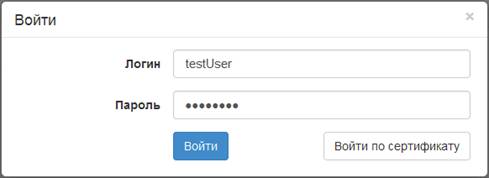
Рисунок 3 Авторизация по связке «логин-пароль»
2) Для авторизации в системе с использованием ЕСИА необходимо щелкнуть по кнопке «Электронное правительство ЕСИА».
После нажатия на кнопку «Электронное правительство ЕСИА» пользователь переходит на страницу для входа ЕСИА (рис 5). В рамках тестирования предлагается использовать тестовую учетную запись на портале.
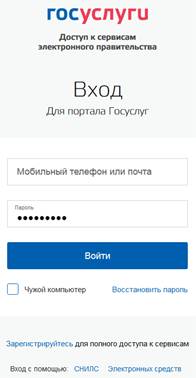
Рисунок 4 Авторизация.
После входа, пользователь автоматически переходит на страницу «Исходящие запросы».
В случае, если пользователь ранее авторизовался в ЕСИА и данные сохранились в браузере, то он сразу переходит на страницу «Исходящие запросы».
3) Для авторизации в системе с использованием сертификата необходимо щелкнуть по кнопке «Войти по сертификату».
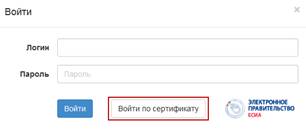
Рисунок 5 Авторизация.
После этого в открывшемся окне необходимо выбрать сертификат. После чего, пользователь автоматически переходит на страницу «Исходящие запросы».
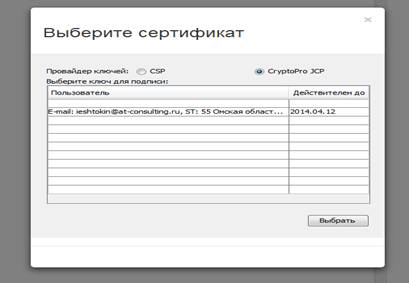
Рисунок 6 Выбор сертификата ЭП-СП.
2 Основная страница работы с исходящими запросами
Данный интерфейс (Рисунок 7) предусмотрен для работы в режиме «одно окно», т. е. для того чтобы выполнять все действия, связанные с межведомственным взаимодействием (РОИВ-ФОИВ), пользователю не потребуется переключаться на другие страницы.
Краткий список возможных действий:
· Выбор адаптера.
· Заполнение данных для запроса.
· Сохранение/отправка запроса.
· Подписание запроса.
· Просмотр ответов.
· Просмотр «ленты активности».
· Возврат к любому ранее созданному запросу.
· Фильтрация «ленты активности».
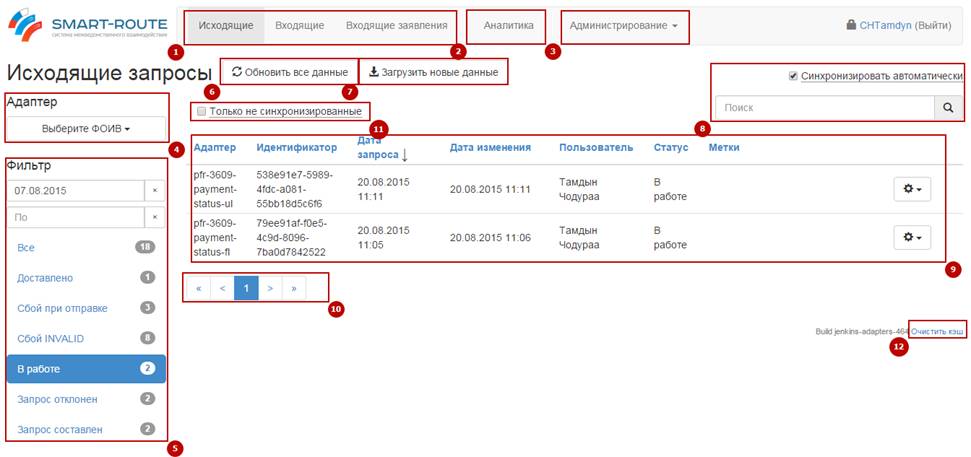
Рисунок 7.Общий вид интерфейса пользователя
1 Переключатели между интерфейсом (Р-сведений «Входящие» и Ф-Сведений «Исходящие).
2 Переход на страницу с отчетностью.
3 Ссылка на страницу системы управления пользователями (доступна только для «специалиста-администратора», см. инструкцию системы управления пользователями).
4 Переключатели выбора требуемого адаптера (сведения по которому необходимо сделать запрос).
5 Настройки фильтра влияют на отображение запросов в «ленте активности».
6 В случае если какое-то время не было интернет-соединения, после того как он появился можно обновить все данные системы.
7 В случае если какое-то время не было интернет-соединения, после того как он появился можно обновить, только те данные которые были созданы или изменены во время работы в офлайн-режиме.
8 Окно для фильтрации по запросам.
9 «Лента активности» - содержит данные о направленных пользователем запросах (и другими пользователями, если это предусмотрено настройками), содержит столбцы:
· Адаптер – русскоязычное наименование запроса (в тестовой версии отображается англоязычное наименование).
· Идентификатор – уникальный номер исходящего запроса (данный идентификатор необходим для общения с технической поддержкой и представителями ФОИВ). При клике по идентификатору, в нижней части экрана открывается интерфейс запроса и ответа (при наличии).
· Дата запроса – дата непосредственного создания запроса, а именно наполнение полей адаптера и их сохранения (отправки).
· Дата изменения – дата последнего обновления данных запроса (например: последнего запроса состояния выполнения).
· Пользователь – отражается логин пользователя отправившего запрос (актуально при «наследовании» или в режиме администратора).
· Статус – отражает текущее состояние запроса.
· Метки – произвольные текстовые пояснения, для более простой идентификации нужного запроса в списке.
10 Переключатели страниц для таблицы «лента активности».
11 Просмотр не синхронизированных запросов.
12 Очистка кэша
3 Карточка пользователя
Для входа в «карточку пользователя» необходимо кликнуть по своему логину в правом верхнем углу экрана (Рисунок 7)
Внешний вид карточки пользователя на рисунке ниже (Рисунок 8):
1 Блок «Личные данные» – отображает личные данные текущего пользователя и доступен для редактирования.
2 Блок «Доступ» - для пользователя является информативным и отражает активные у него роли, список наследуемых пользователей, обрабатываемые ОКТМО и владельца карточки (администратор, создавший данного пользователя).
3 Блок «Авторизация» - доступен для редактирования. Возможно:
· Изменить пароль.
· Привязать и отвязать сертификат ЭП-СП, для привязки сертификата необходимо нажать кнопку «привязать сертификат» и в появившемся окне выбрать требуемый и нажать кнопку «выбрать».
4 Блок «доступные адаптеры» - информативный, не подлежит редактированию пользователем, отражает назначенный данному пользователю список Ф и Р-сведений.
5 Кнопка «Сохранить» - сохраняет внесенные изменения. Не забывайте сохранять изменения.
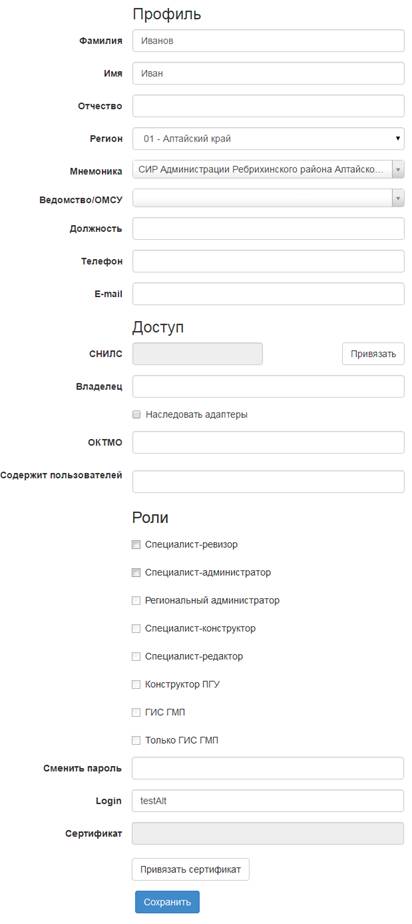
Рисунок 8. Карточка пользователя.
4 Лента активности
«Лента активности» (Рисунок 9) представляет собой таблицу отображения запросов составленных пользователем, с отражением основных данных запроса, и позволяет в любой момент вернуться к любому ранее созданному запросу.
«Лента активности» является динамическим элементом, поддерживает многоуровневую фильтрацию (более подробно в разделе «Фильтрация»), сортировку, отдельные выборки.
Для изменения сортировки в ленте активности, необходимо кликнуть по названию требуемого столбца.
По умолчанию лента активности имеет следующие настройки:
· Отображаются все запросы пользователя составленные им за последний календарный месяц.
· Запросы сортируются по убыванию, столбец «дата запроса», т. е. последний составленный запрос будет на верхней строке.
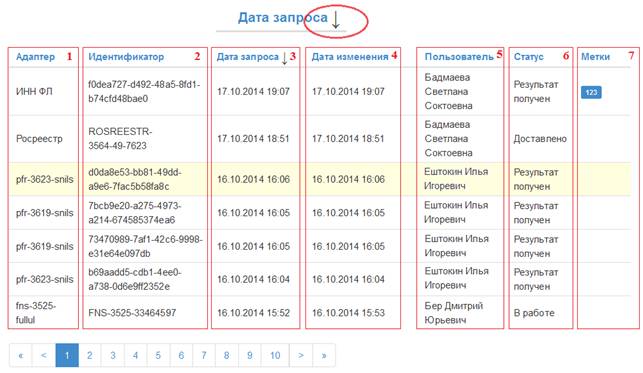 Рисунок 9. Лента активности.
1 Наименование отправленного пользователем запроса, например «Краткая выписка из ЕГРЮЛ».
2 Уникальный идентификатор запроса - присваивается системой автоматически. Предназначен для однозначной идентификации запроса, как в системе, так и вне, т. е. ФОИВ при получении запроса будет видеть у себя такой же идентификатор. При клике по идентификатору отображается запрос и ответ (при наличии) для данного запроса.
3 Дата запроса – дата непосредственного создания запроса, а именно наполнение полей адаптера и их сохранения (отправки).
4 Дата обновления – дата последнего обновления данных запроса (например: последнего запроса состояния выполнения).
5 Пользователь – отображается логин пользователя составившего запрос, актуально в случае наследования запросов, чтобы различать запросы, составленные пользователем лично от запросов наследуемого пользователя.
6 Статус – отражает текущий статус запроса, принимает значения:
· Доставлено – состояние, при котором запрос доставлен до адресата, в ответ получена квитанция о приеме.
· В работе – состояние, при котором запрос пользователя обрабатывается поставщиком в целях дальнейшего предоставления результата.
· Результат получен – состояние, при котором на запрос пользователя получен финальный ответ от поставщика, при этом жизненный цикл запроса прекращается.
· Запрос составлен – состояние, при котором пользователь заполнил данные запроса, но не инициировал отправку в сторону ФОИВ.
· Сбой при пинге – состояние, при котором в момент проверки состояния выполнения запроса возникла ошибка, при этом возможен повторный опрос состояния через некоторое время.
· Статусы «Сбой при отправке», «Сбой INVALID», «Сбой FAILURE», «Запрос отклонен» - означают, что работа с запросом, при котором произошла некоторая ошибка, невозможна.
Примечание: вышеописанные статусы сбоев не описаны отдельно по причине того, что в соответствии с методическими рекомендациями, данные статусы должны означать различные причины отклонения запроса, но в действительности, каждый ФОИВ трактует статусы по-разному. Т. е. статус «FAILURE» (технический сбой) может быть присвоен даже в том случае, если у ведомства отправителя отсутствует право на получение данных сведений.
7 Метки - произвольные текстовые пояснения, для более простой идентификации нужного запроса в списке (более подробно в разделе метки).
5 Фильтрация
В системе предусмотрена многоуровневая система фильтрации списка запросов, что позволяет пользователю просто и быстро перестроить ленту активности в необходимый режим, для поиска нужного ему запроса. Внешний вид настроек фильтрации представлен на Рисунке 10.
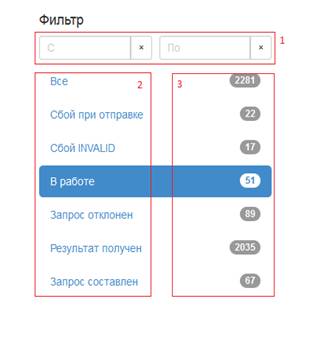
Рисунок 10.Возможные фильтры.
1 Фильтр временного отображения запросов, имеет два поля: в первом «с» указывается дата начала периода отображения запросов, в другом «по» — конец периода. Нажав по пиктограмме в виде «крестика», можно отменить выбор. При отмене указания периода, появляется предупреждающее поп-ап окно: «Вы пытаетесь загрузить большой объем информации. Для загрузки потребуется время. Вы уверены, что хотите продолжить загрузку?». Необходимо щелкнуть «Да, продолжить» для дальнейшей работы с запросами.
2 Фильтр по статусу запроса, при клике на нужный статус происходит перестроение «ленты активности» для отображения запросов только с указанным статусом. Фильтр по статусам, сочетается с фильтром по датам.
3 Количество запросов в разрезе статуса, при применении других фильтров количественные показатели меняются (Рисунок 11 – количество запросов без указания периода и при периоде с 01.07.2015 по 31.07.2015 (пример)).
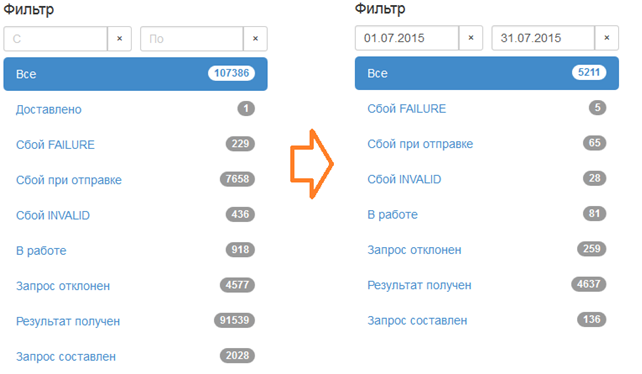
Рисунок 11.Количественные показатели.
Система также автоматически фильтрует «ленту активности» при выборе конкретного адаптера (меняются количественные показатели).
Все вышеописанное позволяет «в пару кликов» выстраивать многоуровневый фильтр запросов, например, показывать в «ленте активности» запросы только по сведению «Кадастровая выписка», составленные за последнюю неделю и имеющие статус «в работе».
6 Выбор адаптера
Для отправки нового запроса (или для фильтрации «ленты активности» по конкретному запросу) пользователю необходимо выбрать данный адаптер из списка доступных ему. Для этого в системе предусмотрено два элемента справочника:
· верхний (далее «справочник ФОИВ») содержит все возможные ФОИВы поставщики;
· нижний (далее «справочник адаптеров») содержит сведения, которые данный ФОИВ поставляет; данный справочник появляется на форме после выбора значения в справочнике ФОИВ.
Между справочниками настроена прямая зависимость, т. е. выбрав в справочнике ФОИВ, например, «Росреестр», то в справочнике адаптеров будут отображаться запросы, возможные для отправки только в Росреестр. Для выбора других запросов необходимо выбрать другой ФОИВ.
Примечание: в справочниках отображаются только те ФОИВ и Адаптеры, которые доступны пользователю для отправки (назначены «специалистом-администратором»)
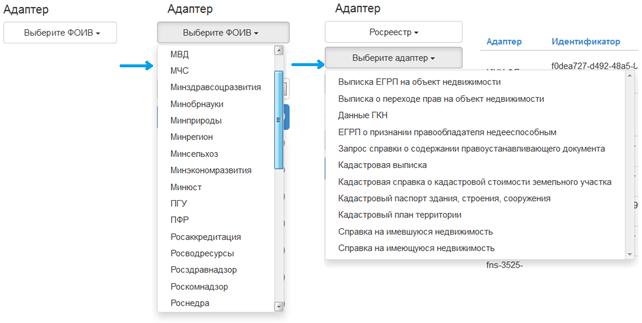
Рисунок 12.Последовательность выбора адаптера.
При выборе конкретного запроса «лента активности» автоматически фильтруется по запросам данного типа (при этом учитываются фильтры «временного промежутка» и «статуса»).
После выбора конкретного запроса под справочниками появляются две кнопки (Рисунок 13):
· «Новый запрос» служит для вызова интерфейса заполнения данных запроса и его последующего сохранения/подписания/отправки.
· «Сброс» возвращает «ленту активности» в стандартное представление, т. е. отображаются все запросы пользователя, а не только по выбранному адаптеру.
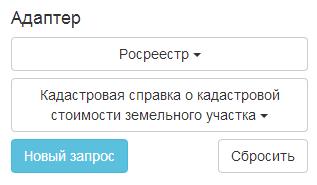
Рисунок 13.Новый запрос/сбросить.
7 Составление нового запроса
Для создания нового запроса необходимо выбрать требуемый к отправке запрос в соответствующих справочниках (описано в п. «Выбор адаптера», п. 6) и нажать на кнопку «Новый запрос» (Рисунок 13).
После нажатия на кнопку, на экране появится окно с полями адаптера, которые необходимо заполнить (данные по полям и работе адаптеров читайте в соответствующей документации на адаптер). Пример окна нового запроса представлен на Рисунке 14.
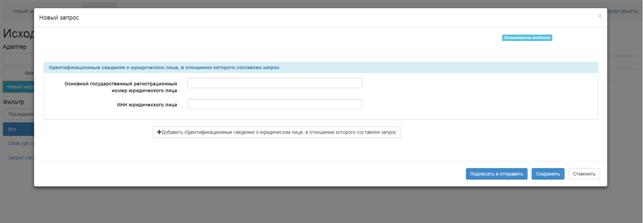
Рисунок 14.Новый запрос.
· Кнопка «Подписать и отправить» - инициирует алгоритм подписания запроса подписью ЭП-СП (при необходимости), ЭП-ОВ (если не настроено «автоматическое подписание»), и отправки запроса в ФОИВ, после отправки запрос появляется в верхней строке «ленты активности»
· Кнопка «Сохранить» вызывает алгоритм сохранения запроса, для дальнейшего подписания и отправки. После сохранения запрос появляется в верхней строке «ленты активности». Дальнейшая работа с запросом производится через ленту активности (см. пункт «Просмотр ранее созданных запросов»).
· Кнопка «Отменить» - отменяет создание нового запроса и закрывает окно.
8 Просмотр ранее созданных запросов
Интерфейс позволяет пользователю обратиться к любому ранее созданному запросу через ленту активности в целях:
· Просмотра параметров запроса.
· Просмотра ответа.
· Формирования печатной формы.
· Скачивания вложений.
· Просмотра XML.
· Подписания и отправки (если запрос находится в состоянии «Запрос составлен»).
· Проверки состояния выполнения (актуально, если не настроено автоматическое подписание и система самостоятельно не проверяет статусы, или принудительной проверки). Проверка состояния выполняется только для запросов со статусом «В работе», «Доставлено», «Сбой при пинге» и пр.
Отображение запросов производится в поп-ап окне (Рисунок 15) и активируется при клике по идентификатору запроса в «ленте активности», либо автоматически после составления нового запроса.
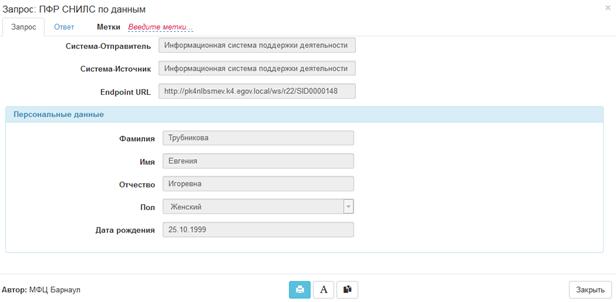
Рисунок 15. Просмотр запроса.
1 Переключатели между отображением запроса или ответа (при наличии).
2 Интерфейс запроса.
3 Техническая информация.
4 Поле для внесения произвольных текстовых меток запроса.
5 Кнопка действия – «просмотр XML».
9 Метки
Для удобства идентификации запросов в «ленте активности» в системе реализована возможность пометки запросов произвольными текстовыми метками (например: пользователю необходимо сделать пять запросов выписки из ЕГРЮЛ по всем филиалам компании «, для последующего поиска он может поменять запросы меткой « и впоследствии быстро отличать их в «ленте активности»). Пример на Рисунке 16.
Для указания «метки» необходимо:
· в «ленте активности» выбрать требуемый запрос;
· кликнуть по полю «Введите метки»;
· указать произвольную «метку», которая позволит Вам отличить запрос;
· нажать «сохранить» (кнопка в виде галочки -  ).
).
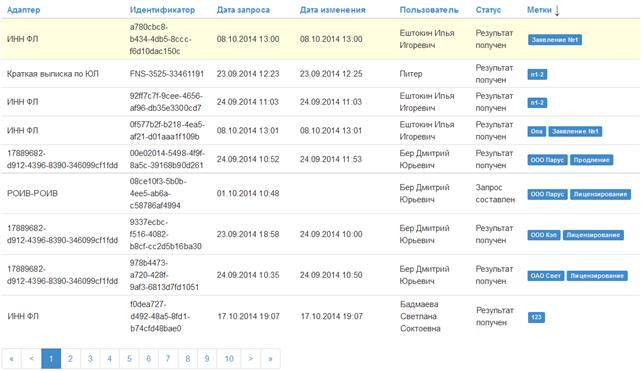
Рисунок 16.Лента активности с метками.
10 Функциональные возможности Специалиста-ревизора
Роль специалист-ревизор предполагает специалиста в ведомстве, в задачу которого входит контроль работы пользователей (скорость работы, отсутствие «ненужных» запросов и пр.). При этом специалист-ревизор может переключить свой интерфейс работы в режим имитации другого пользователя и посмотреть на систему «его глазами». Система будет показывать интерфейс, так как его видит другой пользователь, со всеми возможностями (фильтрами, просмотрами запросов, лентой активности) без возможности отправить запрос.
Внешний вид интерфейса ревизора представлен на Рисунках 17 и 18.
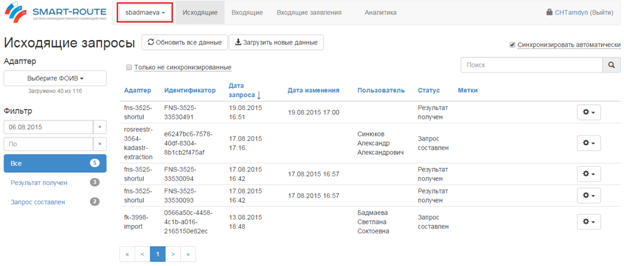
Рисунок 17. Интерфейс ревизора.
1 Переключение между пользователями.
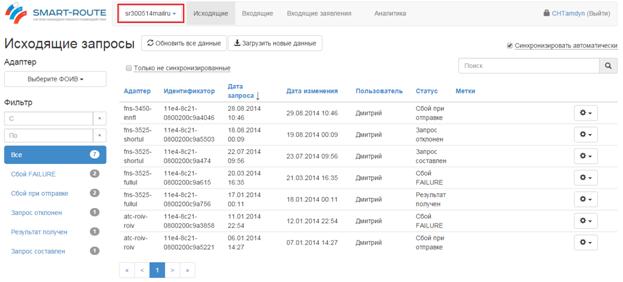
Рисунок 18. Интерфейс другого сотрудника.
1 Активный пользователь.
2 Интерфейс какого пользователя сейчас отображается на экране.
11 Работа с входящими запросами
Сам интерфейс страницы входящих запросов (Рисунок 19) не отличается от интерфейса исходящих запросов (Рисунок 7). Разница только в том, что на данной странице запросы не создаются пользователем. Входящие запросы появляются по мере поступления в систему от других ФОИВ или РОИВ со статусом «Доставлено».
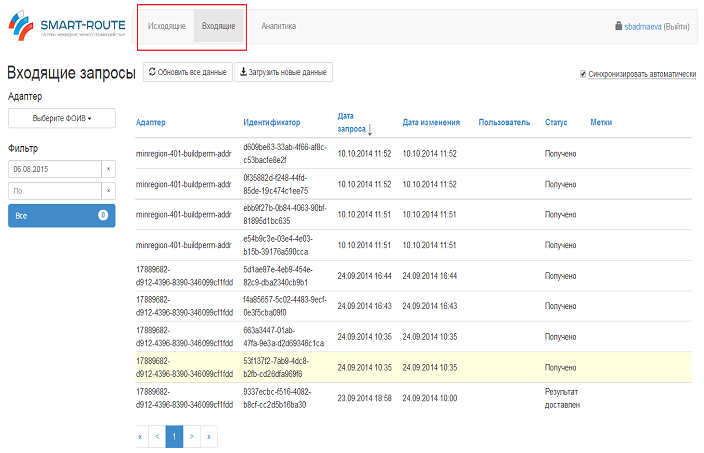
Рисунок 19. Интерфейс страницы входящих запросов.
Для просмотра полученного запроса и ответа на него необходимо кликнуть на запрос и в нижней части экрана появится нужный нам запрос (Рисунок 17 и 18). Только соответственно на вкладке запрос появится информация о полученном нами запросе, а во вкладке ответ необходимо будет заполнить требуемые поля и сохранить ответ, для последующей его отправки в ФОИВ или РОИВ.
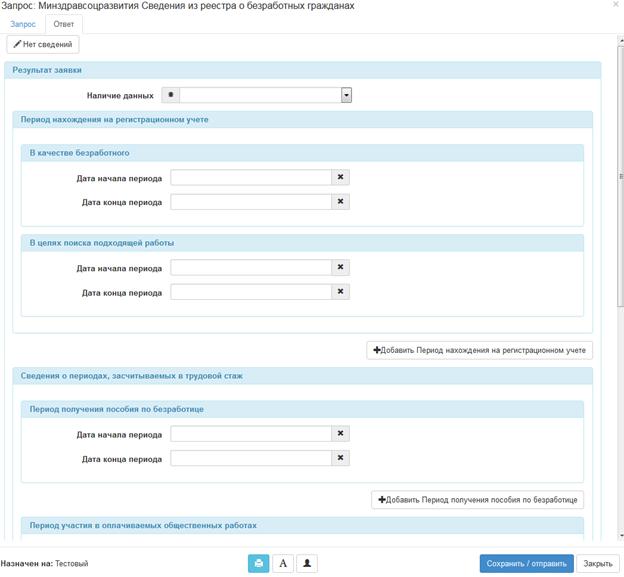
Рисунок 20. Интерфейс входящего запроса.
1 Переключатели между отображением запроса или ответа.
2 Техническая информация.
3 Поле для внесения произвольных текстовых меток запроса.
4 Интерфейс запроса.
5 Файлы, приложенные к запросу. XML самого запроса прикладывается автоматически и всегда присутствует в списке.
6 «Информация о подписи» - позволяет посмотреть информацию об отправителе запроса.
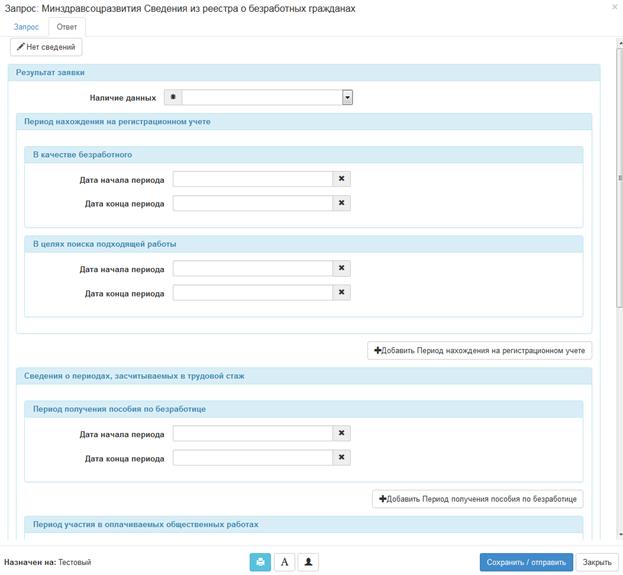
Рисунок 21. Интерфейс страницы ответа на входящий запрос.
1 Переключатели между отображением запроса или ответа.
2 Интерфейс ответа.
3 Кнопка действия – «просмотр XML».
4 Кнопка «Сохранить» - сохраняет ответ в базе. И как только с запрашивающей стороны придет пинг (проверка наличия ответа), наш ответ появится в их интерфейсе.
12 Работа в Офлайн-режиме
Офлайн-режим необходим при работе с нестабильным интернет-соединением (слишком малая скорость, частые прерывания). Офлайн-режим подключается автоматически, как только пропадает интернет-соединение. При его включении будет доступно создание запросов и их сохранение. А непосредственно отправка запросов будет осуществлена позже при подключении к интернету.
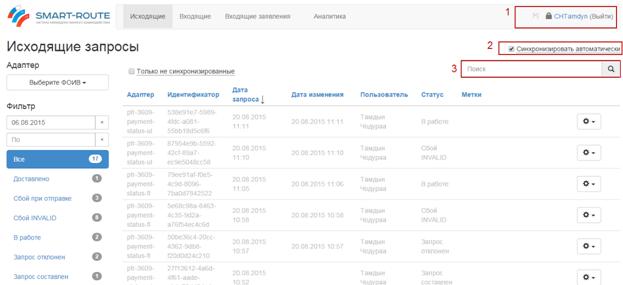
Рисунок 22. Интерфейс окна исходящих запросов при работе в Офлайн-режиме.
1 При включении Офлайн-режима появляется значок в правом верхнем углу экрана в форме дискеты, обозначающий, что система перешла в офлайн-режим.
2 При установке признака в поле «Синхронизировать автоматически» те запросы, которые были созданы при работе в офлайн-режиме, синхронизируются при новом запросе.
3 Поле поиска запросов.
Составление запросов в офлайн-режиме работает также как в пункте 7. Открывается форма запроса, ее можно заполнить, нажать на кнопку подписать и отправить (рисунок 23).
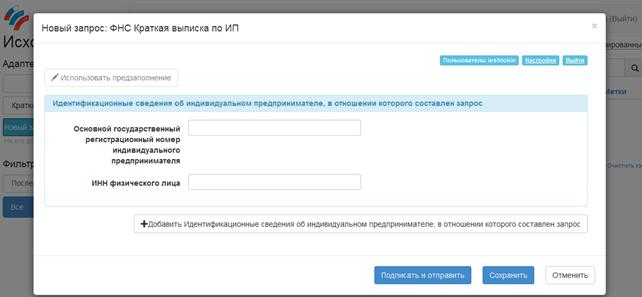 Рисунок 24. Новый запрос в офлайн-режиме.
После нажатия на кнопку подписать и отправить наш запрос появится в системе со статусом «Запрос составлен». При сохранении такого запроса, появляется всплывающее окно, которое предупреждает о работе в офлайн-режиме:
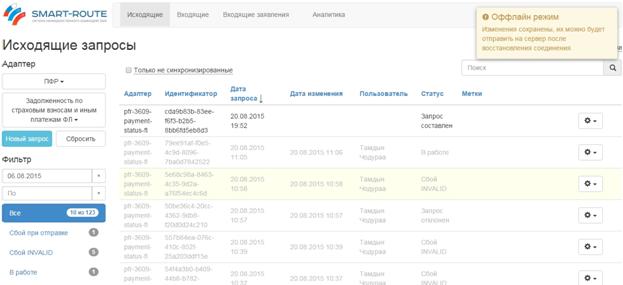
Рисунок 25. Офлайн-режим.
При появлении интернет-сигнала в системе исчезнет значок в виде дискеты, и появляется дополнительная кнопка:
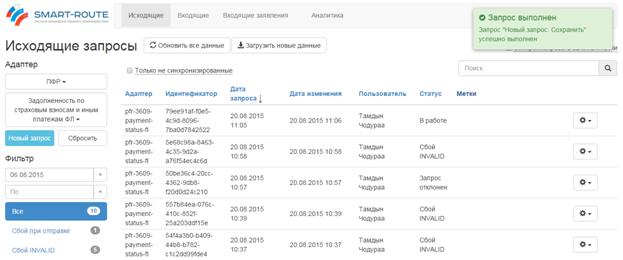
Рисунок 26. Интерфейс страницы запросов после появления интернет-сигнала.
Кнопка «Синхронизировать данные» - при нажатии на кнопку появляется форма для синхронизации данных с сервером (отправка запросов).
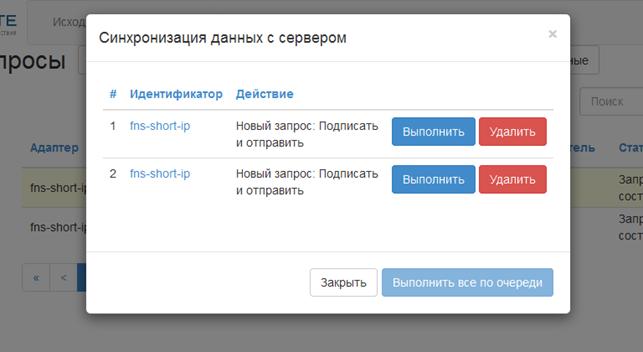 Рисунок 27. Интерфейс окна отправки запросов.
В данном окне можно посмотреть какие запросы были созданы во время работы в Офлайн-режиме и, при необходимости удалить лишние. Отправить запросы на сервер можно по отдельности, нажимая на кнопку «Выполнить» возле каждого запроса, либо все, нажав по кнопке «Выполнить все по очереди». При нажатии на кнопку «Закрыть» данное окно исчезнет, но при этом, если какие-то вопросы не были выполнены или удалены, они останутся в списке и их можно будет отправить при следующем нажатии на кнопку «Синхронизировать данные».
Когда все запросы будут отправлены кнопка «Синхронизировать данные» скроется.
