

Партнерка на США и Канаду по недвижимости, выплаты в крипто
- 30% recurring commission
- Выплаты в USDT
- Вывод каждую неделю
- Комиссия до 5 лет за каждого referral
Настройка браузера для работы нанимателей с порталом ГСЗ
1. Закрыть все активные и неактивные окна обозревателя Microsoft
Internet Explorer (под активными окнами понимаются те открытые страницы обозревателя Microsoft Internet Explorer с которыми в данный момент осуществляется работа, под неактивными – окна обозревателя свернутые в панель задач и т. п.).
2. Запустить обозреватель Microsoft Internet Explorer и в главном меню
обозревателя выбрать пункт «Справка» - «О программе»
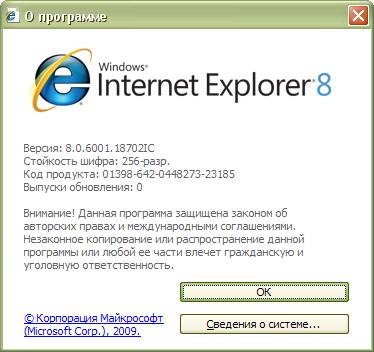
В появившемся окне необходимо проверить версию используемого обозревателя (например, как на предыдущем рисунке – версия 8).
ВНИМАНИЕ! Для подключения к системе с использованием электронно-цифровой подписи (ЭЦП) необходимо использовать обозреватель Microsoft Internet Explorer версии 7 и выше.
3. Выполнить настройку обозревателя Microsoft Internet Explorer для
исключения ошибок при выполнения входа. В главном меню обозревателя выбираем пункт «Сервис» - «Свойства обозревателя».

В меню «Общие» - «История просмотра» необходимо отметить пункт «Удалить журнал обозревателя при выходе» (см. предыдущий рисунок) и нажать кнопку «Удалить».
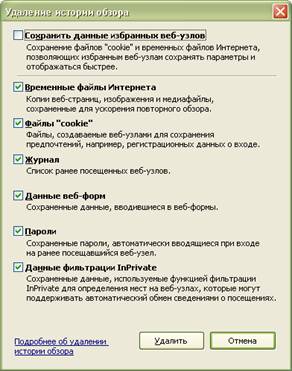
В открывшемся окне «Удаление истории обзора» необходимо отметить (снять отметку) по перечисленным пунктам так, как это сделано на предыдущем рисунке. После этого нажать кнопку «Удалить».
В окне «Свойства обозревателя» выбрать вкладку «Дополнительно».
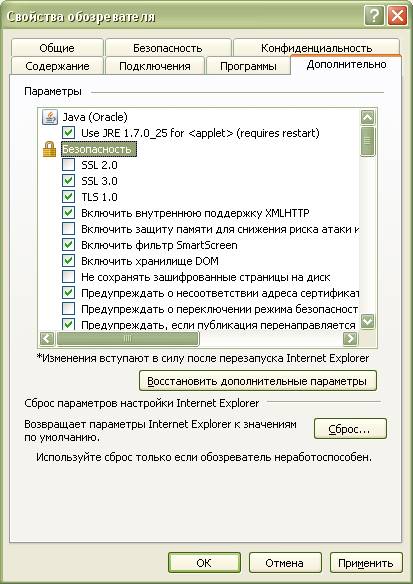
Необходимо убедиться, что в поле «Параметры» отмечен пункт (стоит «птичка») «TLS 1.0» и снята отметка с пункта «Включить защиту памяти для снижения риска атаки из Интернета*».
ВНИМАНИЕ! Последнее необходимо для того, чтобы не возникало ошибок при использовании других информационных систем.
В окне «Свойства обозревателя» отметить пункт «Удалять все файлы из папки временных файлов Интернета при закрытии обозревателя».
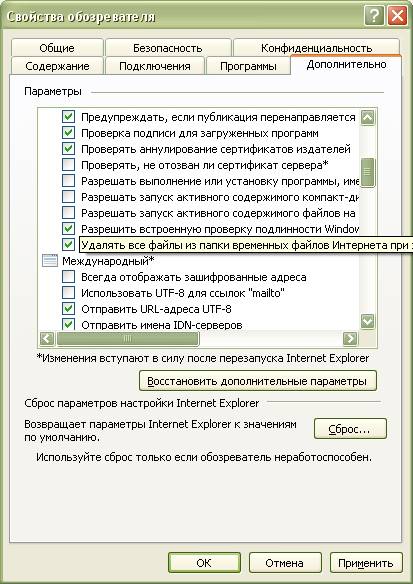
Нажать кнопку «Применить» и «ОК».
4. После выполнения вышеперечисленных действий необходимо
перезагрузить обозреватель Microsoft Internet Explorer (закрыть окно обозревателя и открыть его еще раз). Это необходимо для того, чтобы сделанные изменения в настройках обозревателя вступили в силу.
5. Убедиться, что персональный ключевой носитель подключен к Вашему
компьютеру (вставить ключевой носитель в USB-порт).
6. В главном окне нажать кнопку «Вход в систему с ЭЦП» и в
появившемся окне выбрать Ваш личный сертификат (см. следующий рисунок).
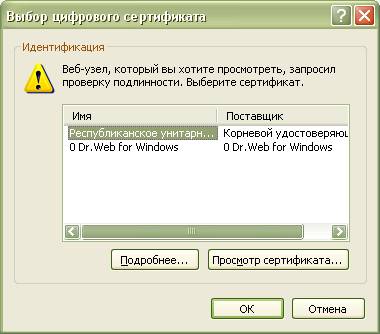
7. Сделав выбор, нажать кнопку «Просмотр сертификата» и в
открывшемся окне убедиться в том, что срок действия сертификата не истёк! (пункт «Действителен с... по …»).
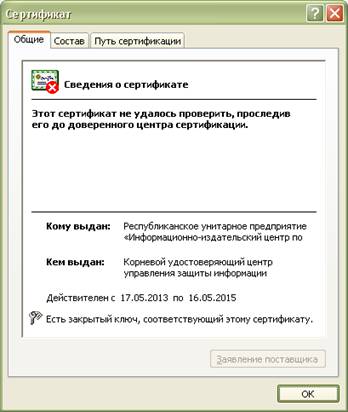
Два раза нажимаем кнопку «ОК».
8. В открывшемся окне необходимо проверить, что в поле «Имя
контейнера» указаны Ваши данные персонального ключевого носителя. Правильно ввести пароль и нажать кнопку «ОК».
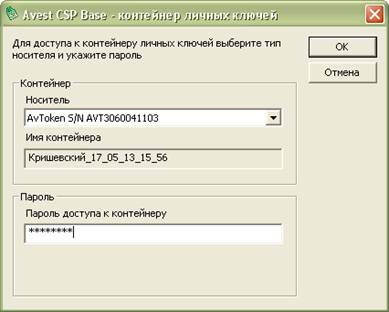
Если персональный ключевой носитель подключен к компьютеру и пароль введен правильно Вам будет предоставлен доступ к ресурсам.
