

Партнерка на США и Канаду по недвижимости, выплаты в крипто
- 30% recurring commission
- Выплаты в USDT
- Вывод каждую неделю
- Комиссия до 5 лет за каждого referral
МІНІСТЕРСТВО ОСВІТИ І НАУКИ, МОЛОДІ ТА СПОРТУ УКРАЇНИ
НАЦІОНАЛЬНИЙ УНІВЕРСИТЕТ «ЛЬВІВСЬКА ПОЛІТЕХНІКА»
іНСТИТУТ КОМП’ютерних НАУК та ІНФОРМАЦІЙНИХ ТЕХНОЛОГІЙ
Кафедра систем автоматизованого проектування

СТВОРЕННЯ ЕКСТЕР'ЄРУ БУДИНКУ
Методичні вказівки до лабораторної роботи № 4
з дисципліни «Системи автоматизації конструкторського проектування»
для студентів спеціальності 7.080402 (8.080402)
«Інформаційні технології проектування»
денної та заочної форм навчання
Львів-2014
1. Мета роботи
Набуття практичних навиків на прикладі створення екстер'єру будинку.
2. Теоретичні відомості
Візьмемо вихідну картинку, як приклад об'єкта, на прикладі якого будемо набиратися навичок для виконання подібних завдань.
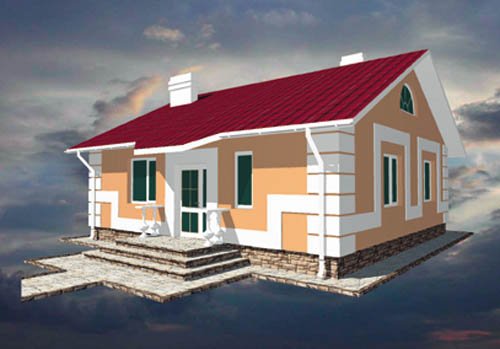
Перед початком роботи зробимо особисті налаштування, призначимо власні Швидкі клавіші (Keyboard Shortcuts) доступу до потрібних опцій, що є одним ефективним способом пришвидшення роботи. Відкриваємо Window / Preferences / Shortcuts, у віконці Add Shortcuts для потрібних опцій вводимо будь-які зручні для вас позначення (букву, знак, клавіші).
З'являється список команд, які використовуються в SketchUp, при наведенні на назву команди, праворуч у віконечку з'являється клавіша, яка призначена до команди, за замовченням призначеними є основні інструменти.
До стандартних команд можна додати команди Undo(Скасувати дію), Redo (Повернути скасовану дію), Delete Guides (Забрати розмітку), Select none (Зняти виділення).
Спочатку створимо платформу, на якій будемо будувати будинок. Групуємо.
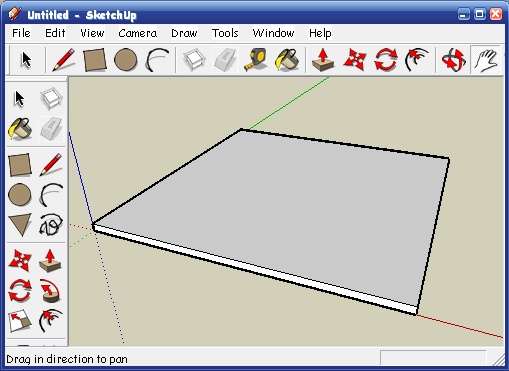
Всі малюнки варто супроводжувати розміткою. Малювати бажано відразу в реальних розмірах, так значно простіше орієнтуватися в масштабах предметів.
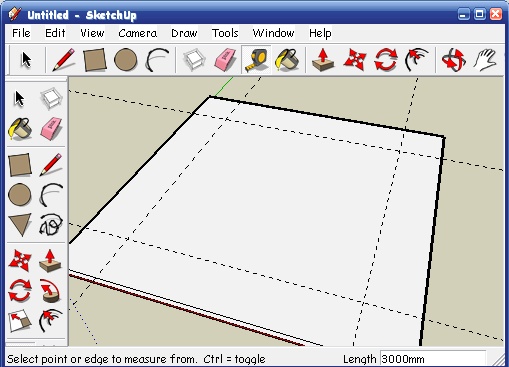
Створимо довільний куб, який згодом можна змінити в розмірах.
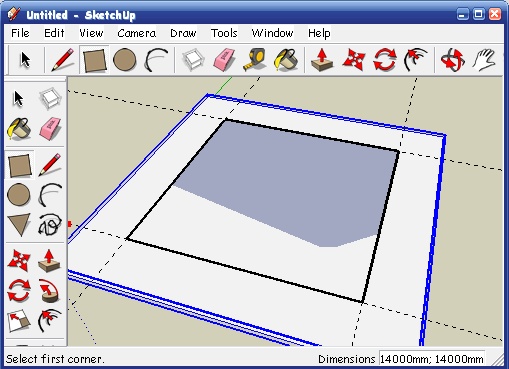

Розмітка контуру будинку, з одного боку.
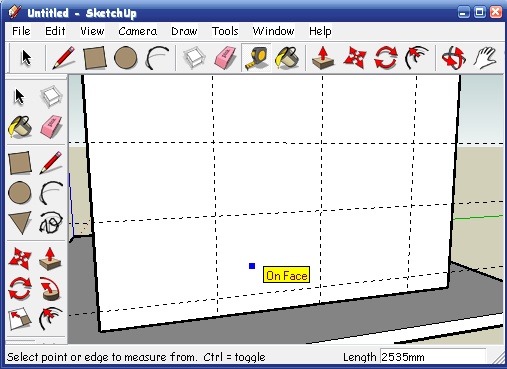
Розмітка похилих ліній. Інструментом  Tape Measure Tool (Лінійка) клікаємо в початковій і цільової точці, з'являється пунктирна лінія, що проходить через зазначені точки.
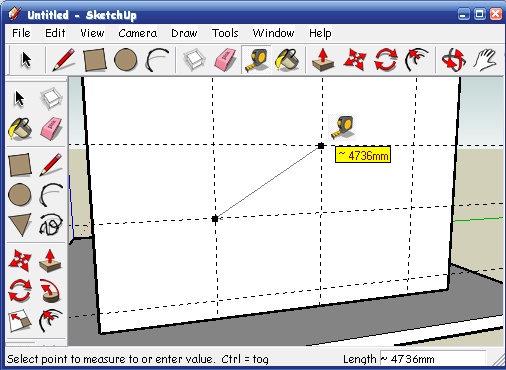
Далі вже відступаємо від неї. Щоб не встановлювати розмір мишкою, простіше зсунутися в потрібному напрямі і написати розмір цифрами в нижньому правому віконці, для цього не потрібно наводити курсор, введені числа з клавіатури, з’являються там автоматично.
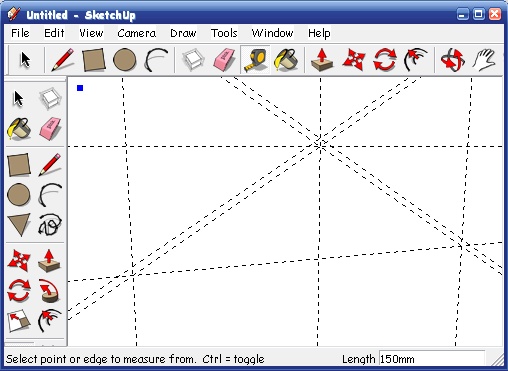
Малюємо контур інструментом  Line (лінія) і видавлюємо зайве.
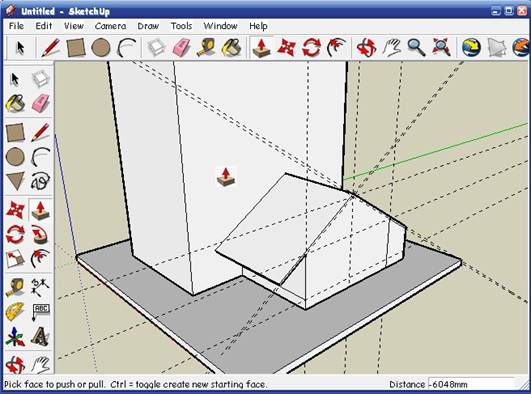
Випуск скатів даху зробіть із запасом.
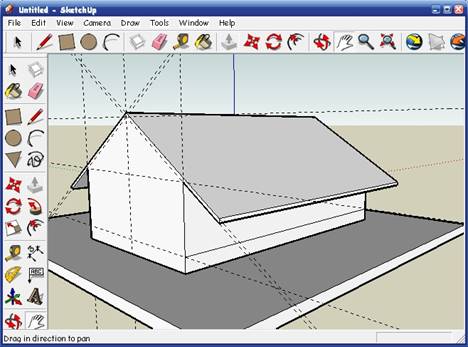
Малюємо нижній контур даху.
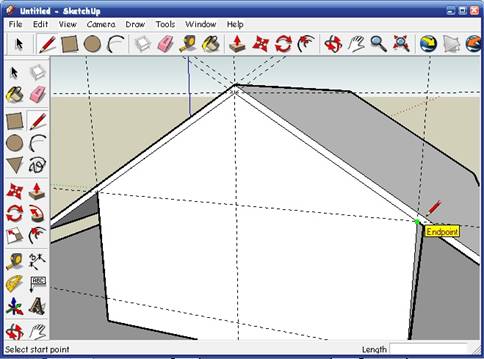
І вдавлюємо стіну на потрібний розмір, наприклад, 700мм.
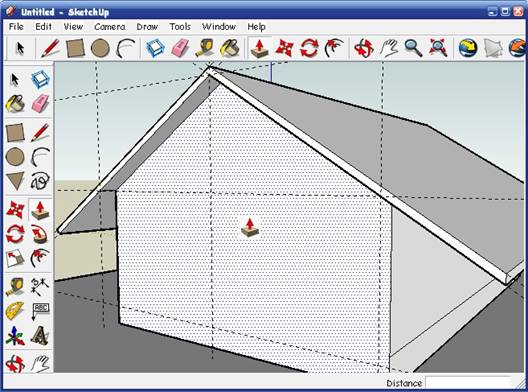
Тепер розмітка із зворотного боку. Щоб не встановлювати розмір мишкою, досить клікнути мишкою на лінії, від якої треба кинути паралельну розмітку, на малюнку це червона точка, і підвести курсор до куточка (зелена точка). Оскільки вони знаходяться на одній поверхні, з'являється пунктир. Він проходить через точку, паралельно до лінії, від якої починалася розмітка.
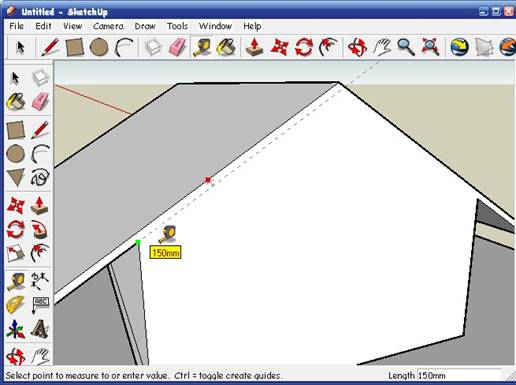
Ось такий вийшов контур.
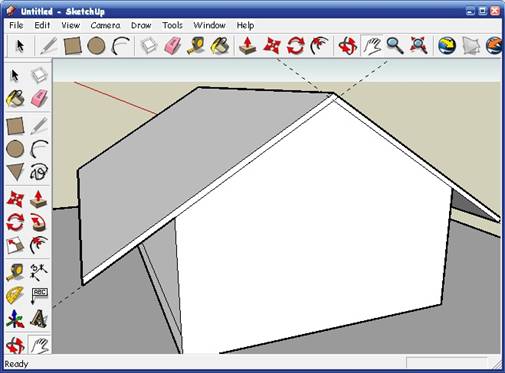
Задавимо його інструментом  Rush/Pull, на ту ж глибину що і першу стіну.
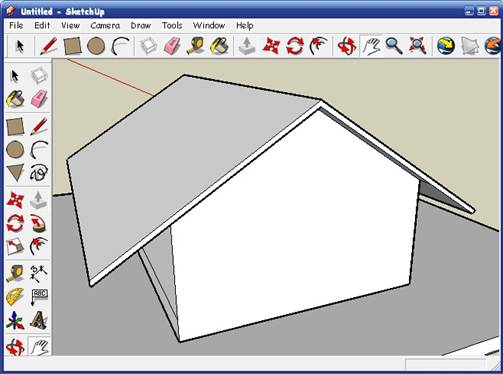
Розмічаємо розмір звису, наприклад, 500-700мм.
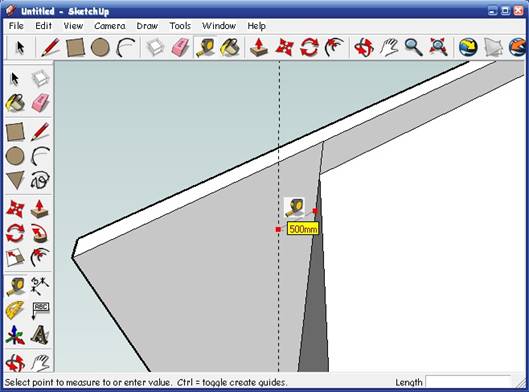
Ось ще один приклад логіки SketchUP. Малюємо лінію, перпендикулярну до якоїсь грані, починаємо в чорній точці і дотягуємо до протилежного боку. На око шукаємо перпендикуляр, водячи курсором, коли лінія набуде розташування, перпендикулярне до грані, від якої почали її малювати, вона зафарбується в ліловий колір. Закріплюємо результат кліком.
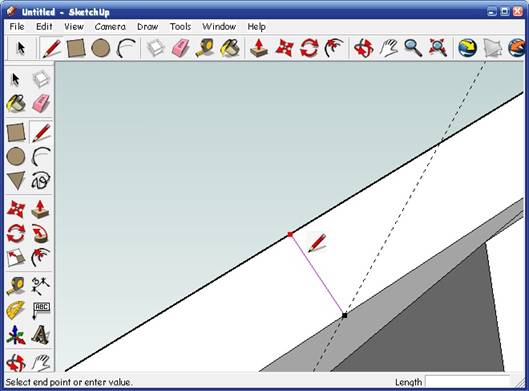
Видавлюємо зайве Rush/Pull, коли дійдемо до протилежної паралельної поверхні, вона автоматично зникне.
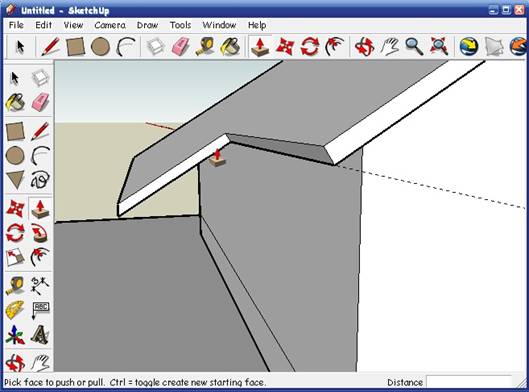
Один край ската даху підрізали, тепер інший.
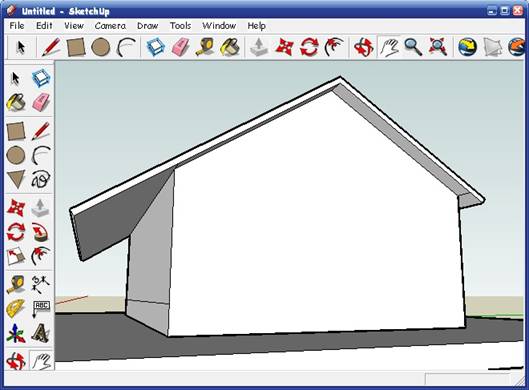
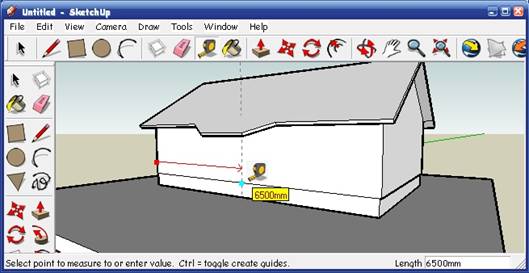
Переносимо розмір знизу на верхню частину. Для цього можна скористатися властивістю рулетки "прилипати" до перпендикулярних значень.
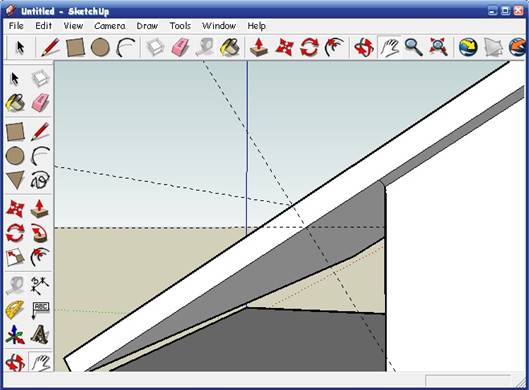
Тепер шукаємо центр даху, це легко і не потрібно обчислювати на калькуляторі. Проведіть по краю лінії, і зупиніться в точці, що позначена блакитним квадратиком
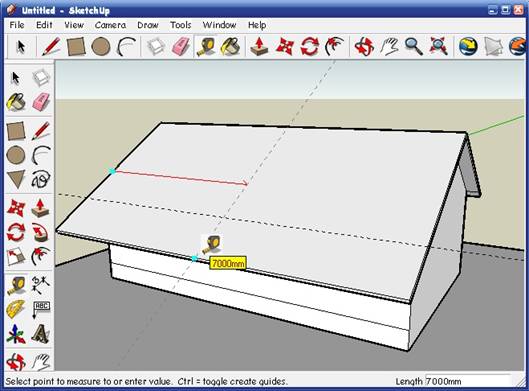
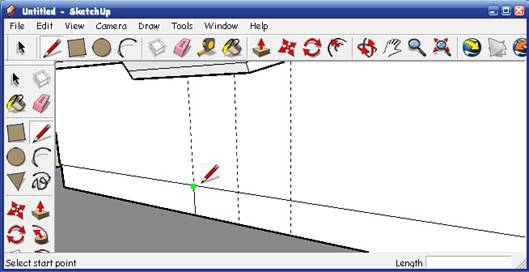
Далі завдамо сітку з пунктирних ліній, щоб симетрично намалювати навіс над ганком.
Беремо Line і малюємо лінію. Особливість малювання ліній в SketchUp - поки контур не замкнутий - лінія груба, коли дійдемо і кликнемо на протилежному боці, вона стане тонше. Якщо цього не сталося, значить десь не дістає до краю. Потрібно збільшити і подивитися де помилка. Якщо користуватися розміткою, то малювати просто і виходить точний контур.
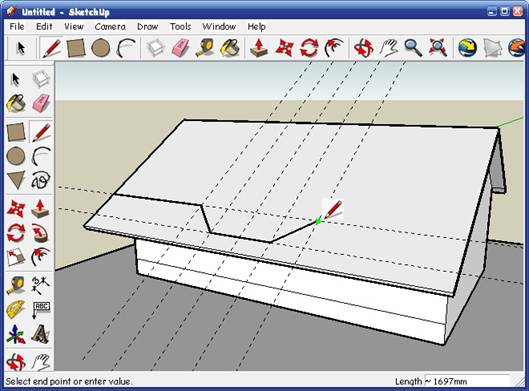
Ось такий.
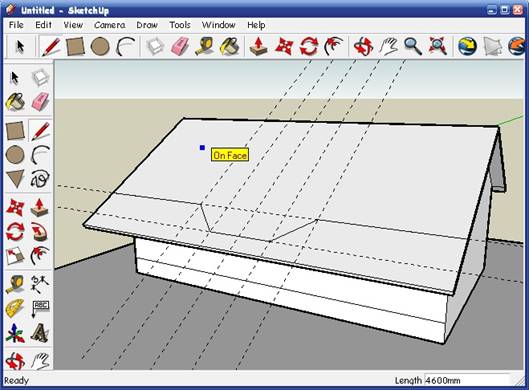
Видавимо його вниз, до зникнення.
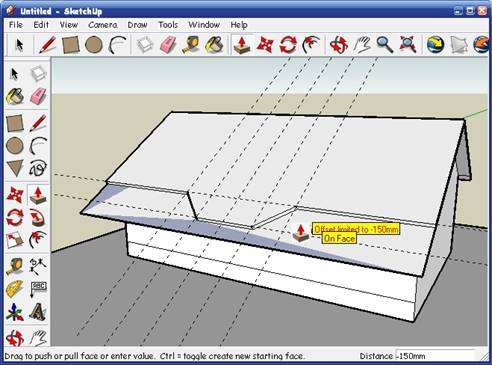
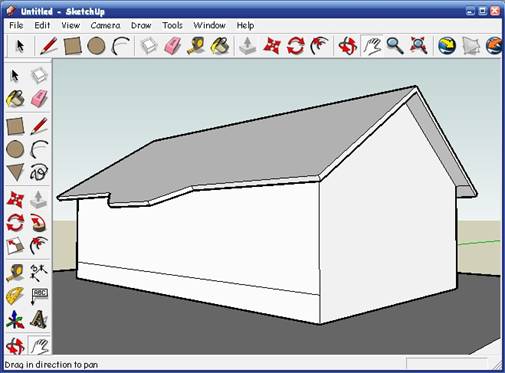
Вийшов дах з ганком.
Малюємо цоколь, у нас вже було дві лінії розташовані на 700 мм від землі, з'єднуємо їх. Ось ще одна особливість підказок SketchUp - якщо до лінії є паралельною одна з осей, то вона підфарбовується в процесі малювання в зелений колір. Це зручно при малюванні геометрично правильних об'єктів, для чого в основному і застосовується SketchUp.
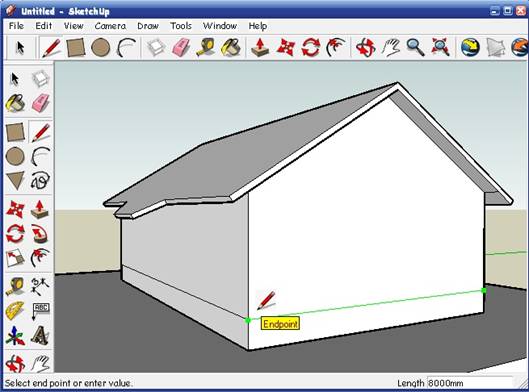
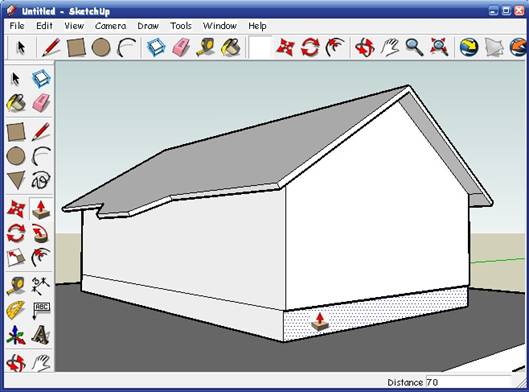
Видавимо цоколь вглибину, на 70мм, всі сторони окрім передньої, там буде створено ганок.
Шукаємо середину рулеткою, як описано вище.
Від неї кидаємо однакові розміри в сторони, наприклад, 1200мм, малюємо контур.
Видавлюємо прямокутник із запасом, далі вже будемо його шматувати, як завгодно.
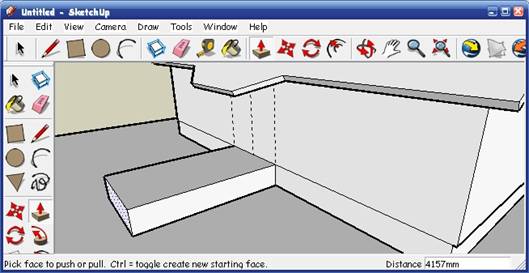
Ділимо його на три частини, за кількістю сходинок, розмічаємо їх, щоб вийшли однакові і малюємо їх контур.
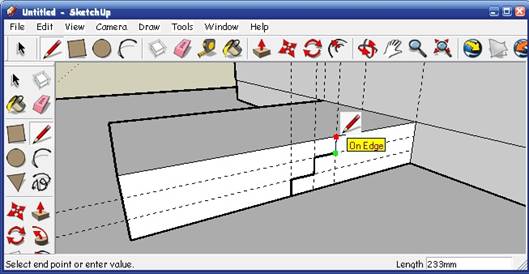
Видавлюємо зайве.
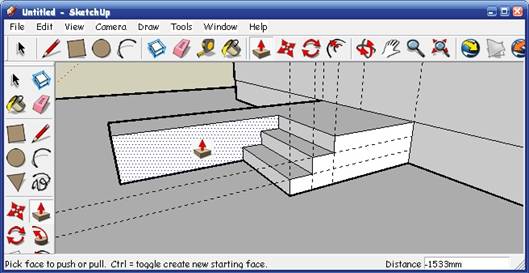
Вийшли такі сходинки, на малюнку вони розходяться в різні боки, зробимо так само.
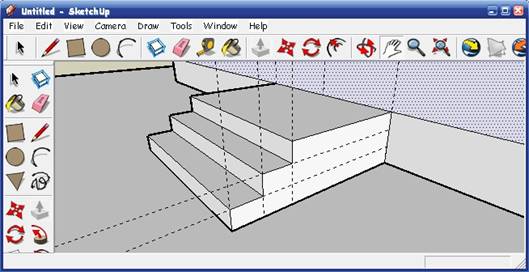
Розмітка є, малюємо лінії.
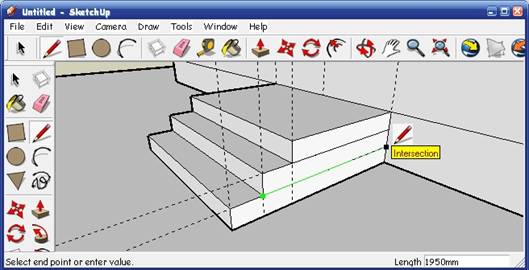
Видавлюємо їх пропорційно до передньої частини, з обох сторін.
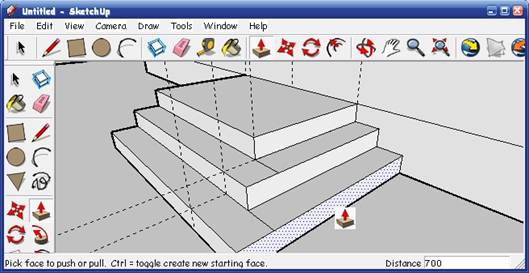
Ось тепер майже як на картинці.
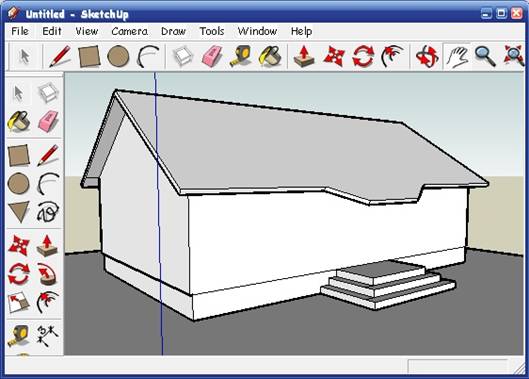
Розмічаємо прорізи вікон і дверей, зробимо їх спеціально трошки більшого розміру ніж потрібно, щоб показати, як підігнати до цього будинку готові вікна, які були зроблені в попередніх уроках.
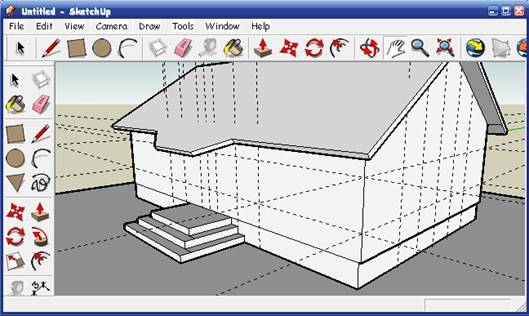
Малюємо отвори і вдавлюємо їх на якусь відстань
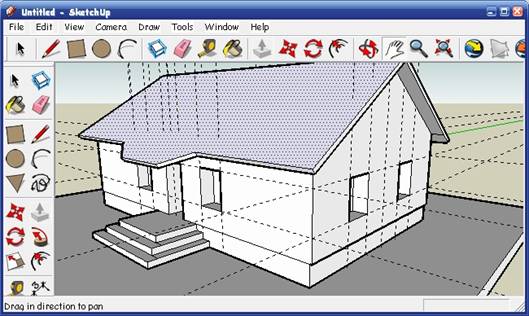
Викликаємо з бази об'єктів вікно File / Import. Вікно з'являється в сцені, посуваємо його ближче до отвору.
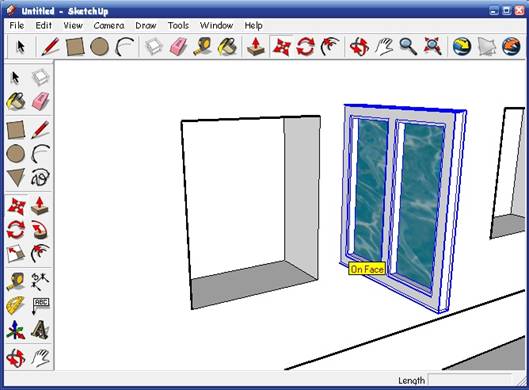
Оскільки вікно з'явилося поверненим не в той бік, повернемо як потрібно. Для цього вибираємо інструмент  Rotate (Повернути), розташовуємо його на площині, в якій потрібно його повернути. Клікаємо один раз - транспортир прилипне в точці кліку, відводимо важіль повороту в бік, клікаємо ще раз, далі повертаємо на 90 градусів, це нескладно, оскільки важіль "прилипне" до значення 90. Оскільки розташування важелів відповідає осям - вони підфарбовуються в їх кольори, це ще один індикатор, з допомогою якого легко орієнтуватися в SketchUp.
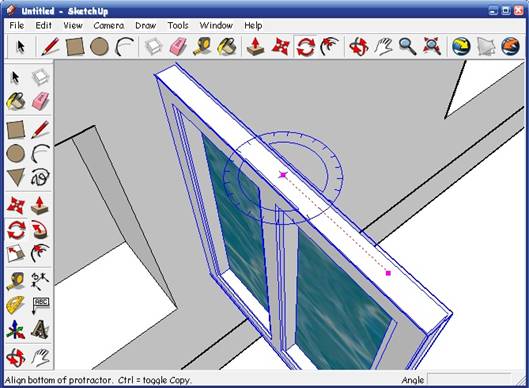
Вікно повернуто, залишилося його вставити на місце.
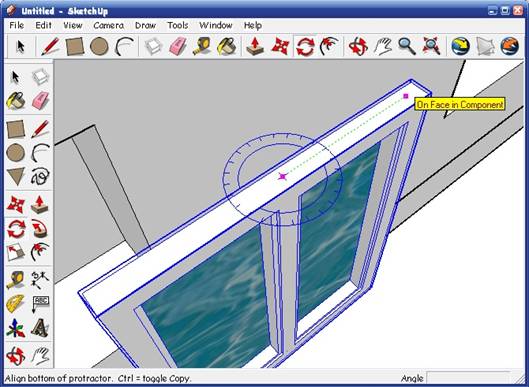
Найпростіше подібні об'єкти встановлювати, спираючись на кінцеві точки, які легко поєднати. Вибираємо інструмент Move, беремо за кут вікна і переносимо його в кут отвору, він прилипне до відповідного кута.
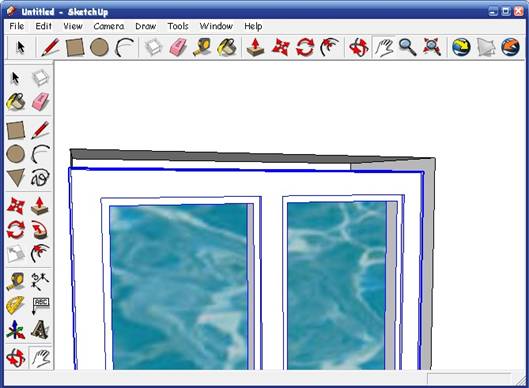
Оскільки розмір вікна менше ніж отвору, доведеться відкоригувати його.
Виділяємо вікно, викликаємо інструмент Scale (Масштаб), з'являються зелені кубики, потягнувши за які, можна змінювати розміри об'єкта.
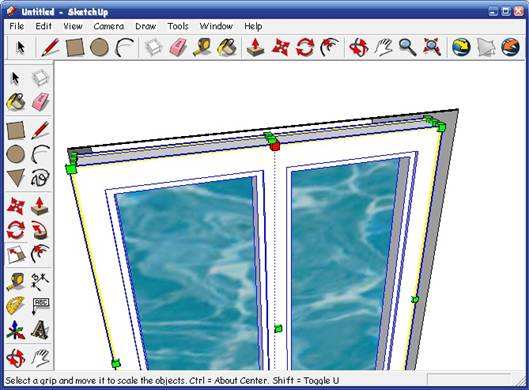
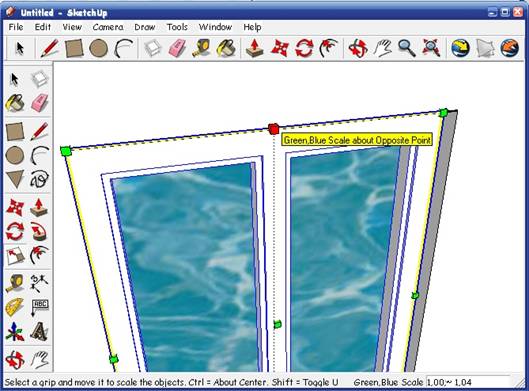
Беремо за верхній кубик і дотягуємо його до верхнього краю вікна, він прилипне до нього. Так само робимо і з бічною стороною.
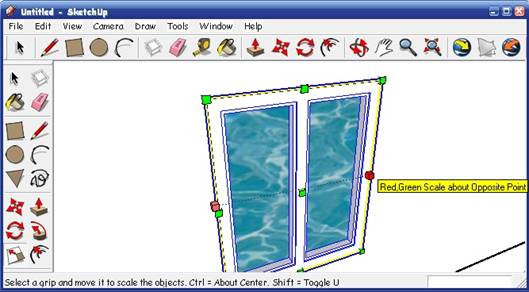
Тепер потрібно засунути вікно глибше всередину. Зазвичай, об'єкти варто рухати вздовж існуючих ліній, це зручно, тому що курсор рухається по ним не відхиляючись. В даному випадку ліній поряд немає, можна намалювати пунктир і переміщати спираючись на нього. Вибираємо рулетку, клікаємо в точці 1 (на малюнку) і тягнемо до вікна, натискаємо на куточку, вийде пунктир потрібного напрямку
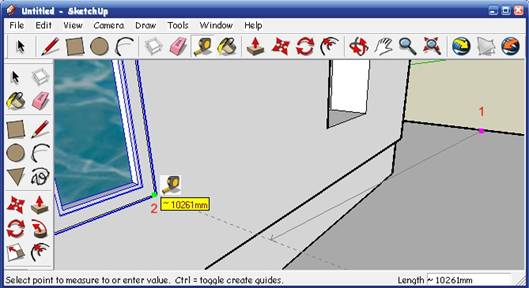
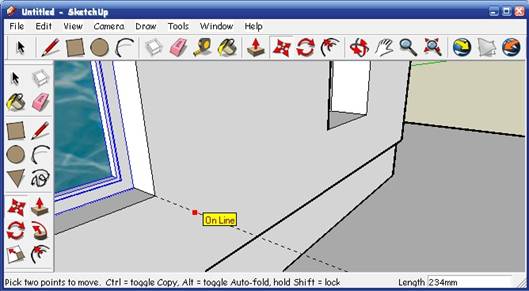
Виділяємо вікно, клікаємо в любому місці на пунктирі і рухаємо курсор в напрямку всередину будинку на певну відстань. Відстань можна відкоригувати, вводячи числа в нижнє праве віконце.
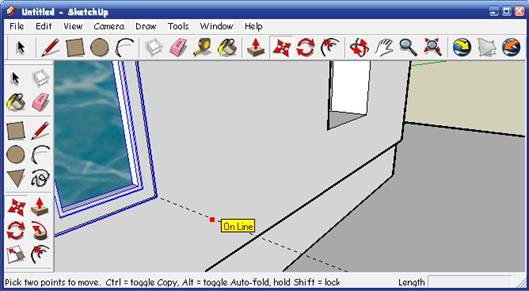
Робимо з цього вікна копії решта вікон і встановлюємо в такий же спосіб. Можна спростити роботу - спочатку встановити всі вікна в початковий рівень - рівень зовнішньої поверхні стіни, потім виділити всі вікна на одній стіні (вибираємо їх по черзі, тримаючи клавішу Ctrl), сунемо одне вікно - разом з ним пересунуться інші, додатково виділені об'єкти, на таку ж відстань.
Створимо комин. Спочатку намалюємо прямокутник побільше, який згодом можна зменшити.
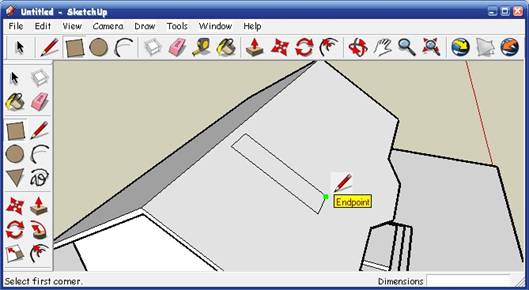
Витягаємо його.
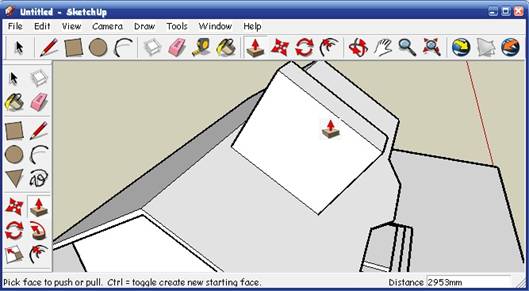
Розмічаємо його вертикальними і горизонтальними лініями, відштовхнувшись від осей або інших вертикалей і горизонталей.
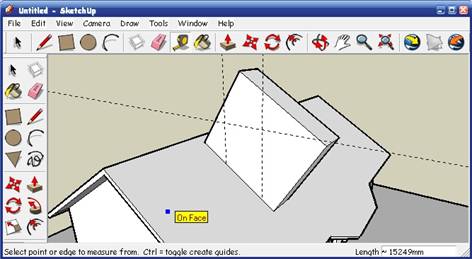
Видавлюємо зайве.
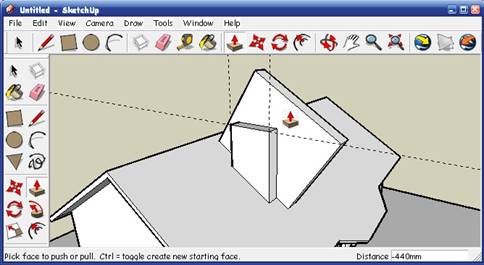
Далі додамо деталей, комин готовий.

Малювання декоративних виступів на стінах варто малювати за розміткою, так простіше дотримуватися однакових розмірів. Тут все просто, розмітив - обвів – видавив.
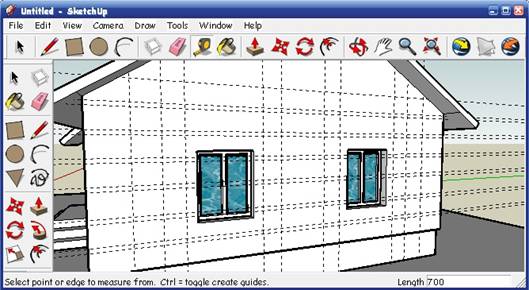
До інших стін, горизонтальну розмітку зручно повторити спираючись на кут вже готової стіни.
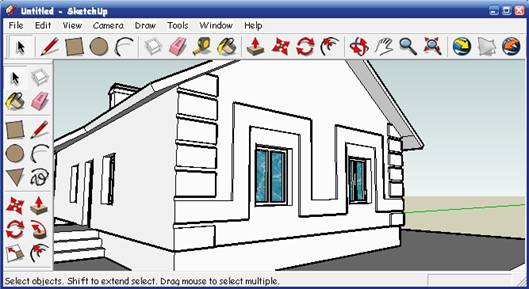
Залишилось розфарбувати будинок за допомогою панелі інструментів Paint Bucket.
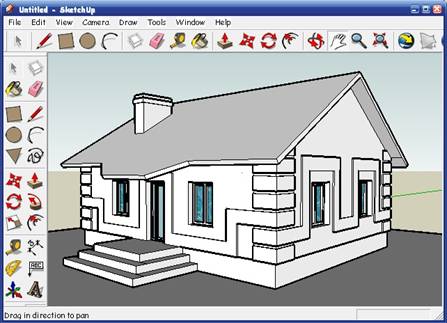
Вибираємо в меню кольори й текстури і призначаємо їх до поверхонь. Якщо потрібно змінити масштаб текстури - є підменю Edit в панелі кольори текстури. Якщо потрібно розгорнути текстуру, виділяємо поверхню, клікаємо правою клавішею і вибираємо в меню Texture / Position. З'являються інструменти редагування, де присутні широкі можливості внесення змін.
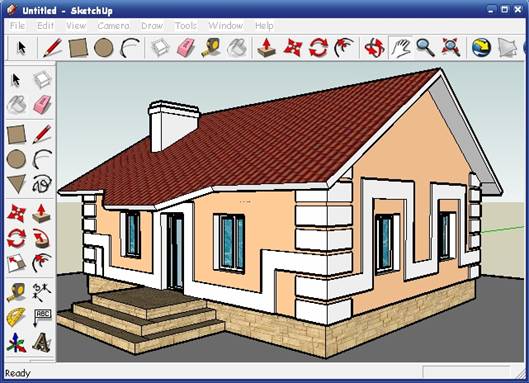
У самому кінці можна з меню Window / Shadows викликати режим Shadows (Тіні). Відрегулювати параметри освітлення - час дня, року, світліше, темніше. Виставляємо за потребою.
3. Лабораторне завдання
1. Ознайомитись з основними прийомами створення екстер’єру будинку.
2. Отримати індивідуальне завдання.
3. Виконати завдання.
4. Зміст звіту
1. Мета роботи.
2. Основні теоретичні відомості.
3. Результат виконання індивідуального завдання.
4. Висновок.
