


Партнерка на США и Канаду по недвижимости, выплаты в крипто
- 30% recurring commission
- Выплаты в USDT
- Вывод каждую неделю
- Комиссия до 5 лет за каждого referral
УТВЕРЖДАЮ Генеральный директор __________________ «___» __________ 2011 г. |
Инструкция по подключению дополнительного абонента
Листов 12
СОГЛАСОВАНО Зам. технического директора ___________________ «___» __________ 2011 г. |
Оглавление
I. Часто задаваемые вопросы (FAQ) 3
II. Введение. 4
III. Проверка работы ViPNet CSP. 5
IV. Подключение дополнительного абонента.. 8
1. Установка личного сертификата. 8
2. Установка корневого сертификата удостоверяющего центра. 10
V. Запуск программы «Астрал Отчет». Авторизация пользователя. 11
I. Часто задаваемые вопросы (FAQ)
Данный раздел необходим для быстрого поиска ответов на часто задаваемые вопросы.
1. Вопрос:
Я получил диск, на котором в числе прочего находится контейнер с закрытым ключом и сертификат.
Какой пин-код (пароль) по умолчанию требуется вводить при запросе?
Ответ:
Во время создания нового закрытого ключа ЭП на контейнер был установлен пароль доступа по умолчанию – 123456. Рекомендуется сменить пароль доступа к контейнеру со стандартного 123456 на более устойчивый, который будете знать только Вы. Для этого воспользуйтесь Разделом IV настоящей инструкции (стр. 9).
2. Вопрос:
Какие пароли используются для работы с контейнерами закрытых ключей уже подключенных пользователей в программе Астрал Отчет?
Ответ:
Пароли для ранее установленных ключей пользователей остаются прежние.
3. Вопрос:
Какое средство криптографической защиты информации (СКЗИ) необходимо использовать для работы с ПК «Астрал Отчет»?
Ответ:
Интернет Траст» гарантирует стабильную работу ПК «Астрал Отчет» и оказывает соответствующую техническую поддержку только при использовании СКЗИ ViPNet CSP.
Процедура определения наличия на компьютере ViPNet CSP описана в Разделе III настоящей инструкции.
Процедура перехода ПО ViPNet CryptoService на ViPNet CSP описана в документе «Astral_Инструкция по переходу с ПО ViPNet CryptoService на ViPNet CSP».
4. Вопрос:
Что делать если я столкнулся с проблемами, не описанными в настоящей инструкции?
Ответ:
В большинстве случаев проблемы, возникающие при подключении дополнительного абонента и не описанные в данной инструкции, решаются путем перезапуска ПК «Астрал Отчет».
Если после перезапуска ПК «Астрал Отчет» проблема не пропала – обратитесь в службу технической поддержки Интернет Траст» (www. iitrust. ru).
Для наиболее быстрого решения возникающих проблем, пожалуйста, будьте готовы предоставить удаленный доступ к рабочему столу Вашего компьютера с использованием ПО «Ammyy Admin» (http://www. /ru/).
II. Введение
ü Документ предназначен для пользователей, осуществляющих подключение дополнительного абонента.
ü Процедура, описанная в данной инструкции, предполагает, что на компьютере пользователя уже установлено средство криптографической защиты информации ViPNet CSP. Если у Вас установлено программное обеспечение ViPNet CryptoService, то перед подключением дополнительного абонента осуществите переход с программного обеспечения ViPNet CryptoService на ViPNet CSP в соответствии с документом «Astral_Инструкция по переходу с ПО ViPNet CryptoService на ViPNet CSP».
Процедура определения наличия на компьютере ViPNet CSP и контейнеров закрытых ключей описана в Разделе III настоящей инструкции.
ü В удостоверяющем центре Интернет Траст» (далее – УЦ «ИИТ») срок действия ЭП, предназначенной для сдачи отчетности в контролирующие органы Российской Федерации, установлен равным 1 году.
ü Если в течение срока действия ЭП в Вашей организации изменились учетные данные организации и/или владельца ЭП, в частности:
- учетные данные руководителя организации/владельца ЭП;
- название организации;
- ИНН/КПП организации;
- код контролирующего органа, в который осуществляется сдача отчетности
или произошла компрометация ЭП, в том числе:
- потерян доступ к ключевому носителю (забыли ПИН-код);
- потерян ключевой носитель;
- существует вероятность, что ваша ЭП скопирована и использовалась/используется другими лицами;
- и т. д.
Вам необходимо произвести внеплановую смену ЭП. Внеплановая смена ЭП производится по согласованию с менеджером «ИИТ» при личном прибытии пользователя (владельца ЭП) в УЦ «ИИТ» и не описана в данной инструкции.
ü Для правильной работы программного обеспечения «Астрал Отчет» необходимо выполнить все пункты данного руководства в указанной последовательности.
ü Необходимо обращать особое внимание на примечания помеченные знаком  .
.
ü При несоблюдении данных рекомендаций Интернет Траст» не несет ответственности за корректную работу программы «Астрал Отчет».
III. Проверка работы ViPNet CSP
ü Убедитесь, что Вы уже переустановили ПО ViPNet CryptoService на ViPNet CSP. Для этого вызовите меню «Пуск» à Откройте «Панель управления» à Запустите «Удаление программ» (Рисунок 1, 1а).
В списке программ убедитесь в отсутствии ViPNet CryptoService и наличии ViPNet CSP (Рисунок 1б).
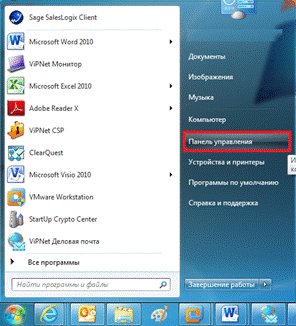
Рисунок 1
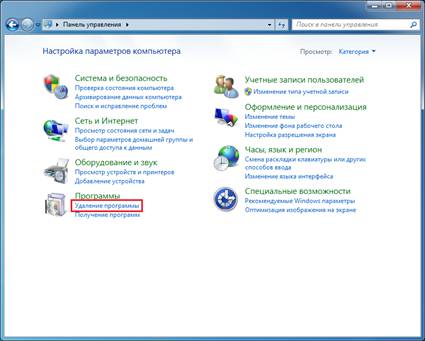
Рисунок 1а
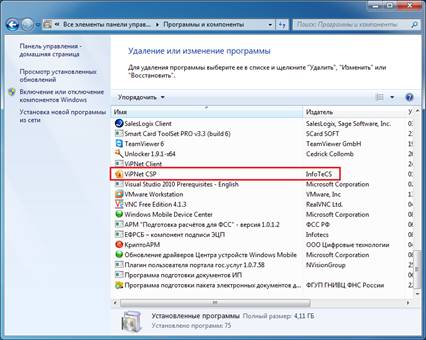
Рисунок 1б
Если в списке программ отсутствует ViPNet CSP и присутствует ViPNet CryptoService, то необходимо осуществить переход в соответствии с документом «Astral_Инструкция по переходу с ПО ViPNet CryptoService на ViPNet CSP».
 Внимание! ViPNet CSP автоматически определит наличие на компьютере актуальных ключей и сертификатов пользователей. Все контейнеры продолжат работать в штатном режиме. Астрал Отчет также продолжит работать с этими контейнерами.
ü Убедитесь, что контейнеры определились в ViPNet CSP. Запустите ViPNet CSP и из главного окна ViPNet CSP[1] перейдите на закладку «Контейнеры» (Рисунок 2).
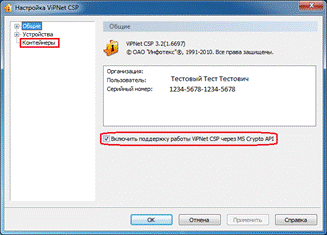
Рисунок 2
Список используемых контейнеров должен содержать пути к контейнерам закрытых ключей в папках пользователей (Рисунок 3).
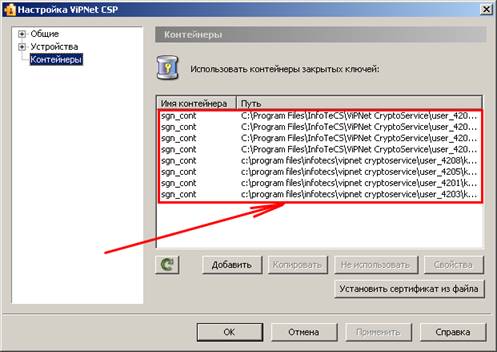
Рисунок 3
Если контейнеры определены, то необходимо перейти к разделу IV данной инструкции;
Если же по каким-то причинам ViPNet CSP не определит наличие контейнеров или при вопросе ViPNet CryptoService «Вы хотите удалить папку пользователя» было выбрано «ДА», то необходимо воспользоваться копиями ключей (раздел III инструкции Astral_Инструкция по переходу с ПО ViPNet CryptoService на ViPNet CSP).
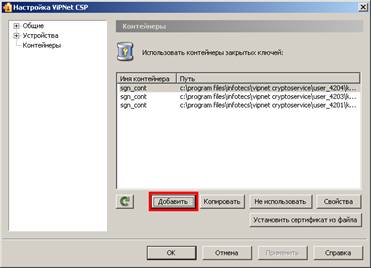
ü Нажмите кнопку «Добавить» во вкладке «Контейнеры» (Рисунок 4).
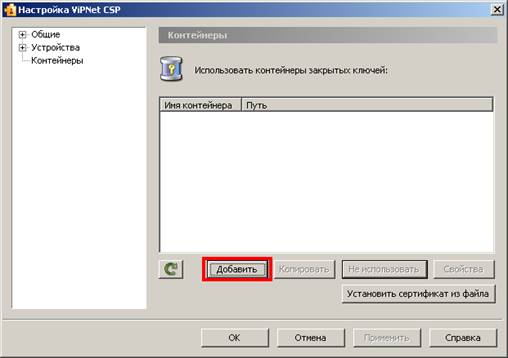
Рисунок 4
ü Укажите через кнопку «Обзор» местоположение контейнеров закрытых ключей (каталоги user_xxxx\key_disk\dom). Выберите контейнер с именем sgn_cont. Нажмите «ОК» (Рисунок 5).
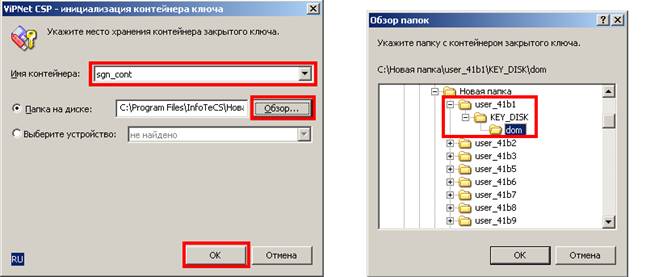
Рисунок 5
ü ViPNet CSP выдаст уведомление «Контейнер успешно добавлен» и задаст вопрос об установке найденных в контейнере сертификатов в системное хранилище. Нажмите «Да» и перейдите к следующему пункту инструкции (Рисунок 6).
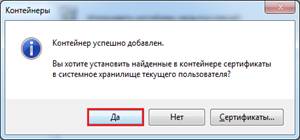
Рисунок 6
IV. Подключение дополнительного абонента
1. Установка личного сертификата.
ü Скопируйте Ваши учетные данные (папка с Вашими «Фамилия Имя Отчество») с компакт-диска в любое место жесткого диска компьютера.
ü В программе ViPNet CSP перейдите на закладку «Контейнеры».
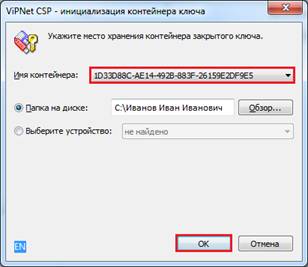
ü Нажмите «Добавить», укажите местоположение ключей (папку «Фамилия Имя Отчество»), выберите «Имя контейнера» вида «XXXXXXXX-XXXX-XXXX-XXXX-XXXXXXXXXXXX» (единственный файл в выпадающем списке без расширения) и нажмите «OK»(Рисунок 7-7а).
Рисунок 7 |
Рисунок 7а |
ü ViPNet CSP выдаст уведомление «Контейнер успешно добавлен» и задаст вопрос об установке найденных в контейнере сертификатов в системное хранилище. Нажмите «Да» и перейдите к следующему пункту инструкции (Рисунок 8).
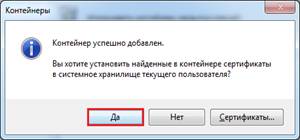
Рисунок 8
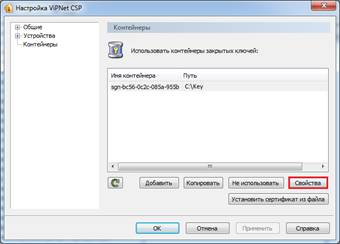
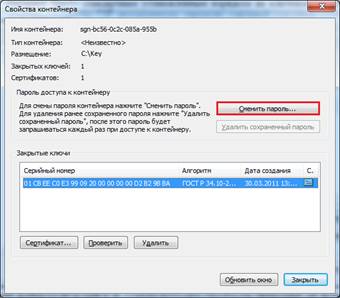
Внимание! Рекомендуется сменить пароль доступа к контейнеру со стандартного 123456 на более устойчивый, который будете знать только Вы. Для этого на вкладке «Контейнеры» выделите Ваш контейнер, нажмите «Свойства» à «Сменить пароль» (Рисунок 9-9a) и следуйте инструкциям Мастера.
Рисунок 9 |
Рисунок 9а |
2. Установка корневого сертификата удостоверяющего центра.
ü Для скачивания корневого сертификата Удостоверяющего центра Интернет Траст» перейдите на официальный сайт по адресу http://iitrust. ru/services/uc/sert. php.
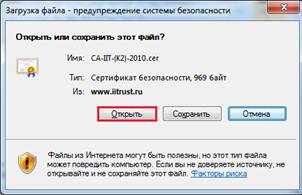
ü Выберите нужный сертификат[2], нажмите «Скачать» и откройте сертификат непосредственно из окна Web-браузера, нажав «Открыть» (Рисунок 10) или сохраните сертификат на жесткий диск компьютера и откройте его двойным щелчком левой кнопки мыши.
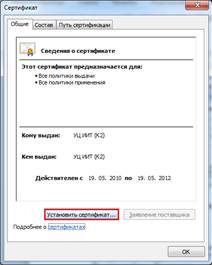
ü В открывшемся окне нажмите «Установить сертификат…» (Рисунок 11).
Рисунок 10 |
Рисунок 11 |
ü Выполните установку корневого сертификата удостоверяющего центра, следуя инструкциям мастера установки.
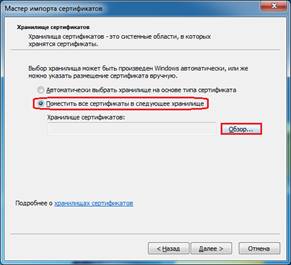
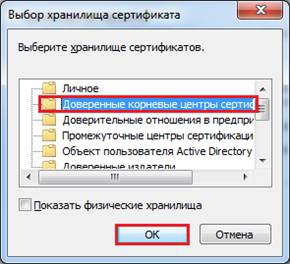
На шаге выбора «Хранилища сертификатов» укажите:
«Поместить все сертификаты в следующее хранилище» à нажмите «Обзор…» à укажите «Доверенные корневые центры сертификации» à нажмите «ОК» (Рисунки 12,13).
Рисунок 12 |
Рисунок 13 |
V. Запуск программы «Астрал Отчет». Авторизация пользователя.
ü Запустите программу Астрал Отчет.
ü Запустится система обновлений. Следует дождаться пока все обновления будут загружены
(Рисунок 14)[3].
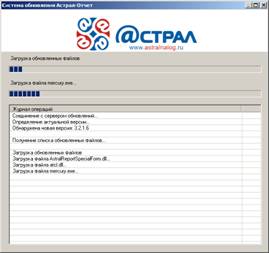
Рисунок 14
ü Чтобы подключить дополнительного абонента нажмите кнопку «Добавить пользователя» (Рисунок 15).
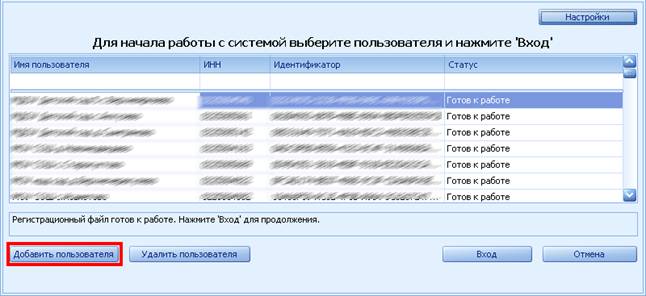
Рисунок 15
ü Выберите архивный файл вида «XXXXXXXX-XXXX-XXXX-XXXX-XXXXXXXXXXXX. zip», который находится в папке «Фамилия Имя Отчество», нажмите «Открыть» (Рисунок 16).
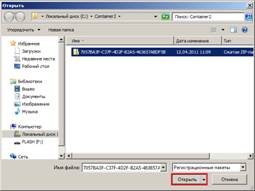
Рисунок 16
ü Откроется окно с информацией о пользователе. Нажмите «Добавить» (Рисунок 17).

Рисунок 17
ü Для начала работы в системе выполните вход (Рисунок 18).
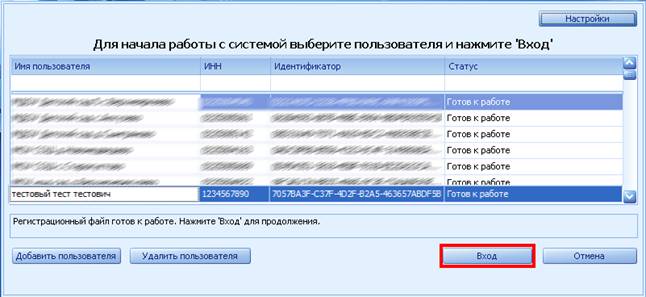
Рисунок 18
[1] «Включить поддержку работы ViPNet CSP через MS Crypto API» должно быть включено.
[2] УЦ ИИТ (К2) (XXXX) [82], где XXXX – текущий календарный год (если Вы новый пользователь) или календарный год, соответствующий времени получения ЭП (если Вы действующий пользователь и по каким-то причинам переустанавливаете личный сертификат).
[3] Если в процессе обновлений произошли ошибки, т. е. на Вашем рабочем месте настроен прокси-сервер, выполните требования, прописанные в файле на компакт-диске: Content\Рекомендации системному администратору\ Рекомендации для настройки работы программы Астрал Отчет через прокси.
