


Партнерка на США и Канаду по недвижимости, выплаты в крипто
- 30% recurring commission
- Выплаты в USDT
- Вывод каждую неделю
- Комиссия до 5 лет за каждого referral
Инструкция по эксплуатации Multi Arena Pro 9900
При первой загрузке устройства мы попадаем в главное меню устройства:
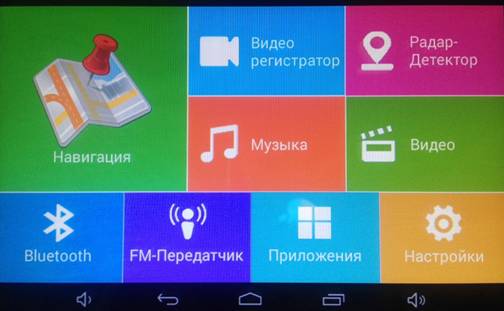
1) Первоначально нужно произвести основные настройки:
1.1) Установить Дату и Время
Настройки/Дата и Время
1.2) Установить яркость дисплея и размер шрифта
Настройки/Экран
1.3) Подключиться к сети Wi-fi
На телефонии необходимо включить Режим Модема Wi-fi (В каждом телефоне индивидуально).
Затем переходим к подключению:
Настройки/Wi-Fi. Находим имя своего телефона, вводим пароль.
После первого подключения устройство запомнит Ваш телефон и в последующем будет подключаться автоматически.
1.4) Подключение к телефону по Bluetooth(создание активной пары).
На телефоне включить Bluetooth и возможность обнаружения.
Заходим в меню Bluetooth.
Настройки/ Bluetooth
Производим поиск устройств, находим свой телефон и подключаемся.
Подключение Bluetooth используется для организации связи HandsFree, можно звонить и принимать звонки на зеркале.
1.5) Создание и подключение аккаунта Google.
Настройки/Аккаунты/Добавить аккаунт/Google
Если у Вас уже есть аккаунт, то выберите “Существующий” вводите имя и пароль, если нет то “Новый” и следуйте дальнейшим инструкциям.
2) Настройка Видеорегистратора:
- В главном меню выбираем Видеорегистратор.
При первом включении у вас появляется окно: “в приложении RedFile произошла ошибка”, нужно нажать OK. (это подготовка устройства к работе).
- Для того чтобы начать запись необходимо поставить карту памяти MicroSD до 64Gb.
Запись ведется на карту памяти в циклическом режиме.
- Для того чтобы начать запись нажмите круглую кнопку Rec.
3)Настройка навигатора.
Устройство поддерживает все возможные навигационные программы на базе Android.
Первоначально на устройстве установлены Navitel и Яндекс Навигаторы.
Для того чтобы одну из программ сделать приоритетной (чтобы можно было производить ее загрузку из главного меню) необходимо произвести следующие манипуляции:
- В главном меню нажать-и-удерживать иконку “Навигация’.
- В открывшемся списке приложений выбрать программу навигации (Navitel либо Яндекс) коротким нажатием на ярлык.
- Настройка завершена. Теперь вызвать навигацию можно из главного меню коротким нажатием на иконку “Навигация”.
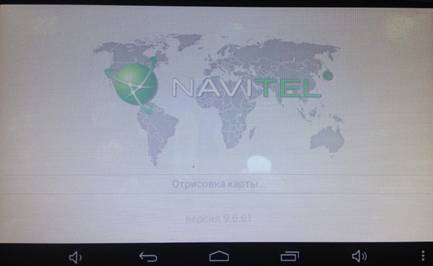
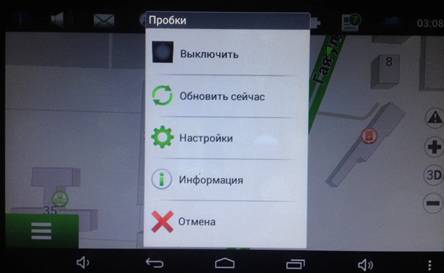
- В навигаторе можно управлять подключением к Пробкам-Онлайн
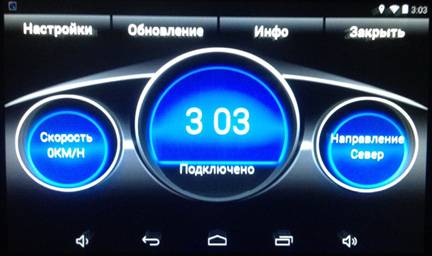
4) Настройка Радар-детектора
- В главном Меню выбираем “Радар-Детектор”.
- В меню Настройки радар-детектора можно изменить граничную скорость, выбрать необходимые диапазоны частот, показывать на дисплее значок или нет.
5) Настройка FM-модулятора
- В главном меню переходим по ярлыку FM-Передатчик.
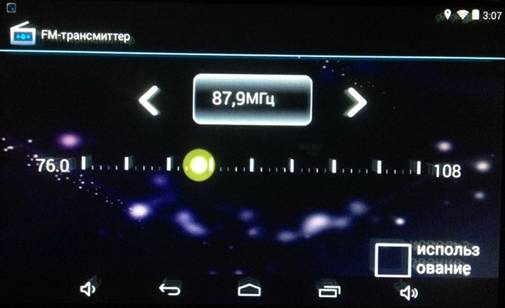
- Выбираем нужную частоту(лучше выбирать не популярную в Вашем регионе частоту, то есть свободную, чтобы избежать помех)
- Ставим галочку в квадратике “Использование”
- С этого момента все звуки с устройства транслируются по выбранной вами частоте.
Примечание: если у вас включен Fm-модулятор, то весь звук на динамиках устройсва будет отсутствовать. Поэтому, если вы обнаружили что у вас пропал звук, то в первую очередь проверьте включен ли Fm-модулатор.
