


Партнерка на США и Канаду по недвижимости, выплаты в крипто
- 30% recurring commission
- Выплаты в USDT
- Вывод каждую неделю
- Комиссия до 5 лет за каждого referral
Семинар - практикум
«Использование web-камеры на уроках (из опыта работы на уроке физики).»
Подготовила , учитель физики Барвихинской СОШ.
Цель семинара:
продемонстрировать дополнительные возможности web-камеры как элемента “конструктора урока”.
Задачи семинара:
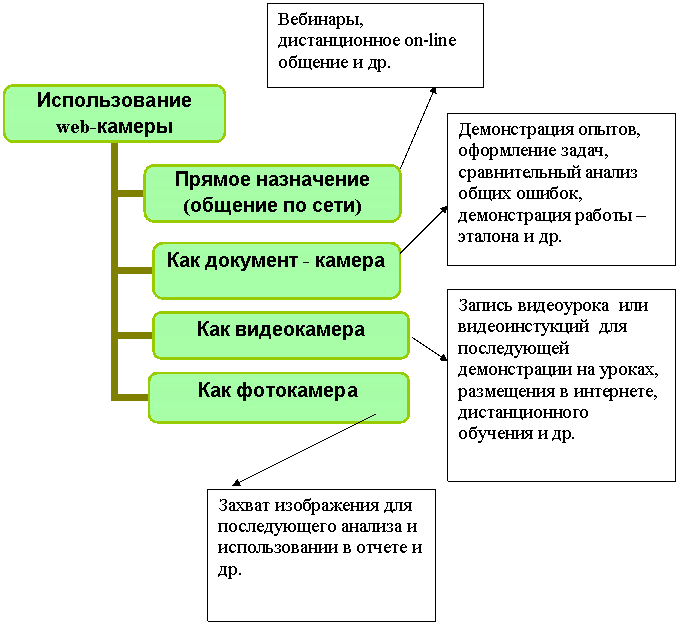
1. Рассмотреть основные направления использования web-камеры.
2. Особенности подключения к мультимедийному оборудованию.
3. Оборудование
4. Настройку программного обеспечения.
5. Демонстрация возможностей по использованию web-камеры на уроках.
6. Предварительный сравнительный анализ возможностей web-камеры и документ-камеры в совокупности с возможностями мультимедийного оборудования.
Основные направления использования web-камеры.
Особенности подключения к мультимедийному оборудованию
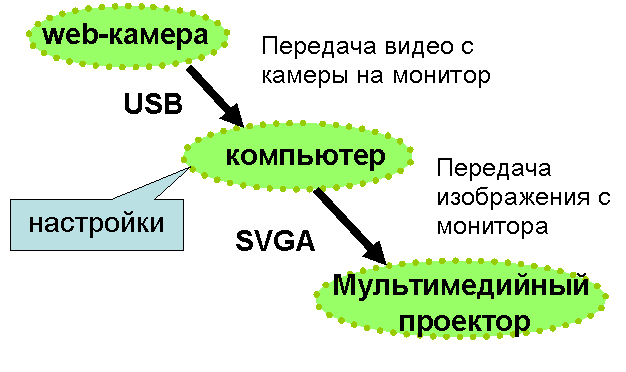

web-камера подключается через порт USB, что дает возможность подключить её, не перезагружая компьютер. При нарушении одной из связей остальная цепочка продолжит работать.
Работу камеры можно контролировать как обычное программное приложение, отображающееся на экране монитора в виде дополнительного окна.
Рассмотрим комплект оборудования, необходимого для работы на уроке с учетом технических характеристик.
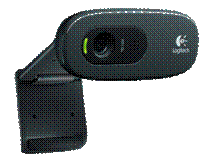
Logitech HD Webcam C270

Изображение | |
Разрешение (видео) | 1280x720 |
Интерполированное разрешение в мегапикселах (фото) | 3 млн пикс. |
Основные параметры | |
Подключение | USB 2.0 |
Микрофон | Встроенный |
Совместимые операционные системы | Windows XP/Vista/7, Mac OS X 10.4.9 и выше |
Дополнительно | |
Конструкция | крепление на мониторе |
Длина кабеля | 1.5 м |
Дополнительная информация | видеовызовы в формате HD 720p, встроенный микрофон с технологией RightSound |
Требования к системе:
· Windows® XP (SP2 или более поздняя версия), Windows Vista® или Windows® 7 (32- или 64-разрядная версия)
· 1 ГГц
· От 512 Мб оперативной памяти
· 200 Мб свободного места на жестком диске
· Подключение к Интернету
· Порт USB 1.1 (рекомендуется 2.0)
· Для видеовызовов и записи в формате высокой четкости с разрешением 720p
· Процессор Intel® Core™2 Duo частотой 2,4 ГГц
· 2 Гб ОЗУ
· 200 Мб свободного места на жестком диске
· Порт USB 2.0
· Скорость передачи данных не менее 1 Мбит/с
· Разрешение экрана 1280 x 720
Ноутбуки FUJITSU
"Процессор" | |
Процессор ноутбука | Intel Celeron Processor 540 1.86 ГГц |
Частота шины ноутбука | 533 МГц |
Кэш L2 процессора ноутбука | 1 Мб |
"Видео" | |
Тип видео | Встроенное |
Видео ноутбука | Intel GMA X3100; в качестве видеопамяти используется до 351 Мб из оперативной памяти |
"Накопители" | |
Объем накопителя ноутбука | 250 Гб |
Скорость вращения шпинделя HDD ноутбука | 5400 оборотов/мин. |
Интерфейс накопителя ноутбука | SATA |
"Конфигурация" | |
Оперативная память | 2 Гб DDR2 667 МГц |
Оптический привод | Встроенный DVD-RW; поддержка Double layer |
Акустическая система ноутбука | Встроенные стереодинамики |
"Экран" | |
Экран ноутбука | 15.4" (39.1 см) BrilliantView |
Разрешение матрицы ноутбука | WXGA (1280 x 800) |
Поверхность экрана ноутбука | Глянцевая |
"Коммуникации" | |
Сеть ноутбука | 10/100 Мбит/сек |
Беспроводная связь ноутбука | IEEE 802.11g, IEEE 802.11b |
"Интерфейс" | |
Разъемы ноутбука | 4 x USB 2.0, VGA, выход S-Video, RJ-45, линейный выход/выход для наушников, вход для микрофона (разделяемый с линейным входом) |
Проектор BenQ MX613ST
Основное | |
Класс устройства | портативный |
Тип устройства | DLP |
Рекомендуемая область применения | для офиса |
Реальное разрешение | 1024x768 |
Поддержка 3D | есть |
Лампа | |
Срок службы лампы | 4000 часов |
Срок службы лампы в экономичном режиме | 5000 часов |
Количество ламп | 1 |
Мощность лампы | 210 Вт |
Проекция | |
Размеры по диагонали | от 0.69 до 7.62 м |
Отношение расстояния к размеру изображения | 0.9:1 - 1.08:1 |
Частота строчной развертки | 31 - 99 кГц |
Частота кадровой развертки | 23 - 120 Гц |
Масштабирование оптическое | 1.2x |
Масштабирование цифровое | 2x |
Диафрагма | 2.6 - 2.78 |
Фокусное расстояние | 10.2 - 12.24 мм |
Изображение | |
Контрастность | 5000:1 |
Световой поток | 2800 люмен |
Коррекция трапецеидальных искажений | есть (вертикальная) |
Поддерживаемые системы вещания | PAL, SECAM, NTSC |
Поддерживаемые форматы входного сигнала | 480i, 480p, 576i, 576p, 720p, 1080i, 1080p |
Интерфейсы | |
Входы | VGA, HDMI, S-Video, композитный, компонентный, аудио mini jack, аудио RCA |
Версия HDMI | HDMI 1.3 |
Выходы | VGA, аудио mini jack |
Порты | USB (тип A), USB (тип B), RS-232 |
Габариты | |
Размеры (ШxВxГ) | 311x104x244 мм |
Вес | 2.65 кг |
Дополнительно | |
Количество встроенных громкоговорителей | 1 x 10 Вт |
Уровень шума | 29 дБ |
Настройка программного обеспечения
1. Первое подключение
Необходимо установить программу с диска, входящего в комплект.
При первом же подключении Windows распознает веб-камеру и стартует автоматическая установка драйверов. По желанию пользователя, это ПО периодически самообновляется.
2. Качество съемки
Веб-камера позволяет снимать фото и видео в разрешении 640х480. Есть и вариант 1,3 Мп, но это получается путем программной интерполяции изображения. Видео камера пишет в формате wmv, а фото снимет в jpg.
Видео сохраняется в папке Мои видеозаписи / Logitech Webcam (C:\Users\ Videos\Logitech Webcam)
3. Скрытое наблюдение
Logitech Webcam Software позволяет организовать скрытое наблюдение, реагируя на появление движущихся объектов в кадре. Правда, по умолчанию чувствительность выставлена недостаточная. Чувствительность желательно понизить вручную.
4. Особенности
Камера предоставляет возможность избавиться от смазывания и торможения изображения. Для нужного «эффекта» надо убрать галочку у пункта «Компенсация низкой освещенности». Отключив её, потеряете в насыщенности цветов, но существенно выиграете в четкости динамичных объектов!
Не стоит забывать про автоматическую коррекцию света, баланс белого, экспозицию, усиление.
5. Зум.
Положения «зума» у Logitech два. Веб-камера может давать общую перспективу или демонстрировать лицо крупным планом. Причем камера сохраняет отличную видимость объектов в кадре даже в контровом свете.
Предварительный сравнительный анализ возможностей web-камеры и документ-камеры в совокупности с возможностями мультимедийного оборудования.
Плюсы | Минусы |
1. Мобильность 2. Легкость конструкции 3. Подключение через USB 4. Полная настройка и готовность к работе за 15 минут 5. Простота в обращении 6. Возможность видеть происходящее на экране рабочего компьютера 7. Настройка в реальном времени 8. Легкий переход между окном программы и презентацией (другим ресурсом) 9. Не требуется подключение к электросети 10. Не требуется дополнительного ПО | 1. Необходима постоянная коррекция настроек, если нет дополнительного источника света 2. Нет режима «во весь экран» 3. Нет возможности подключения через другой порт, улучшение картинки только по средствам программной интерполяции 4. Все возможности «на грани» |
