


Партнерка на США и Канаду по недвижимости, выплаты в крипто
- 30% recurring commission
- Выплаты в USDT
- Вывод каждую неделю
- Комиссия до 5 лет за каждого referral
Инструкция по работе с СКЗИ
КриптоПро 3.6
Оглавление
1. Установка СКЗИ КриптоПро 3.6………………………………………………………..3
2. Деинсталляция СКЗИ КриптоПро 3.6…………………………………………………..7
3. Копирование ключей при помощи СКЗИ КриптоПро 3.6……………………………..8
4. Установка корневого сертификата………………………………………………………19
5. Установка личного сертификата…………………………………………………………22
1. Установка СКЗИ КриптоПро 3.6.
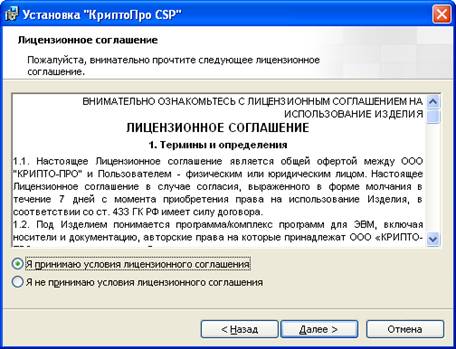
Для установки СКЗИ КриптоПро 3.6. запустить файл csp-win32-kc1-rus. msi из дистрибутива полученного в УФК по Смоленской области, в появившемся окне нажмите «Далее»

Выберете вариант указанный на рисунке и нажмите «Далее»
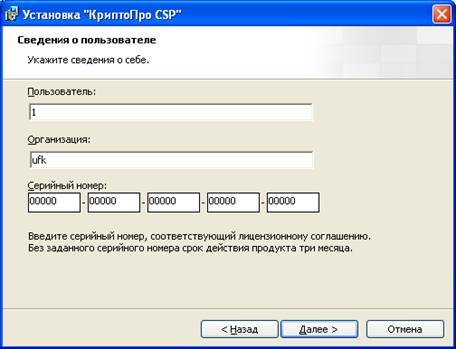
Введите серийный номер из карточки учета лицензий
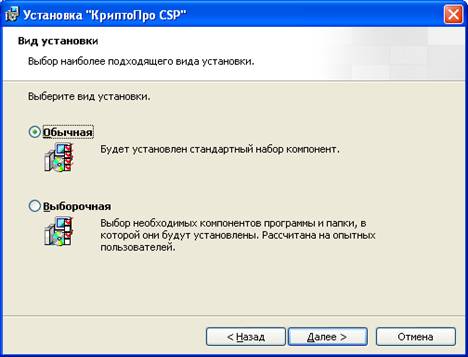
Вариант установки «Обычная»

Нажимаем «Установить»
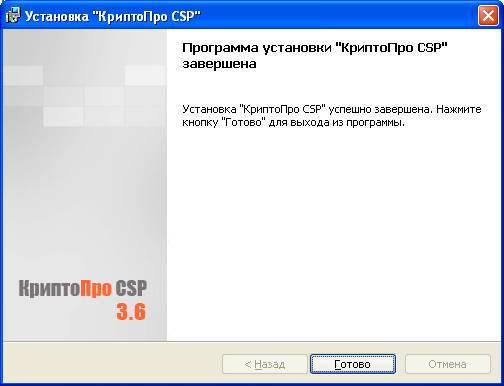
Нажимаете «Готово», после этого появится запрос о перезагрузке компьютера, нажмете «Да»
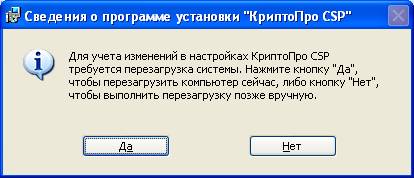
На этом установка СКЗИ КриптоПро 3.6 закончена.
После установки СКЗИ КриптоПро 3.6 необходимо распечатать формуляр на СКЗИ из комплекта дистрибутива полученного в УФК по Смоленской области и заполнить пункт 10 формуляра «Сведения о закреплении изделия при эксплуатации».
2. Деинсталляция СКЗИ КриптоПро 3.6.
Для удаления СКЗИ КриптоПро 3.6 необходимо войти в меню «Пуск»-«Программы»-«Панель Управления»-«Установка и удаление программ», в открывшемся окне выбираем КриптоПро CSP нажимаем «Удалить», на запросе об удалении КриптоПро нажимаем «Да»
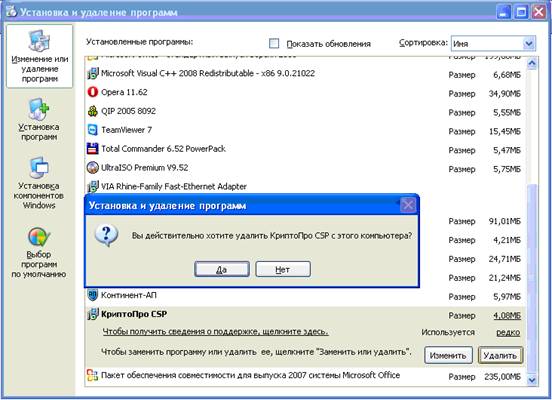
После удаления СКЗИ необходимо перезагрузить компьютер
3. Копирование ключей при помощи СКЗИ КриптоПро 3.6.
Копирование ключей может понадобится при создании резервной копии ключевого носителя, резервная копия создается на чистый ключевой носитель, при этом резервный ключ так же закрепляется за тем же сотрудником за кем закреплен и оригинал.
Создание резервной копии производится в КриптоПро, для этого необходимо зайти в меню «Пуск»-«Настройки»-«Панель управления»-«КриптоПро» перейти на вкладку «Сервис».
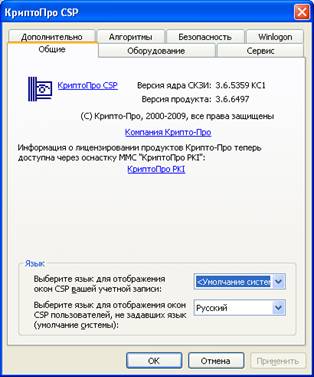
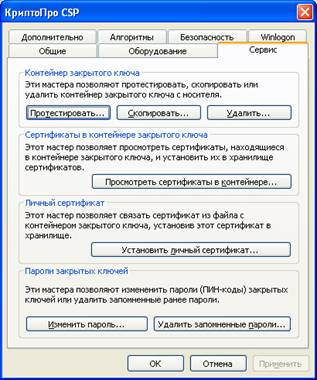
В нашем случае будем проводить копирование ключа с USB-флешь накопителя на дискету (копирование на другие виды носителей проводится аналогично), для этого необходимо вставить в считыватель USB-флешь накопителя на котором находится ключ и в дисковод вставить чистую дискету, затем нажать «Скопировать…»
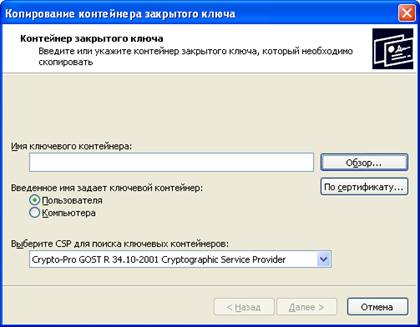
Затем нажать кнопку «Обзор»
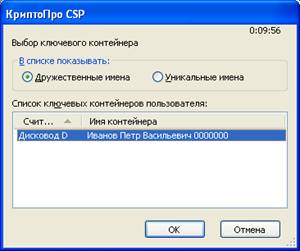
Выберите ключ который будете копировать и нажмите «Ок»

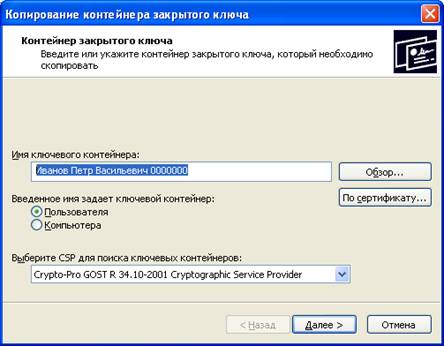
Обязательно скопируйте имя ключевого контейнера, который высветился в данном окне, для этого выделите мышкой имя ключевого контейнера и нажмите на клавиатуре сочетание клавиш «Ctrl + C». Затем нажмите «Далее».
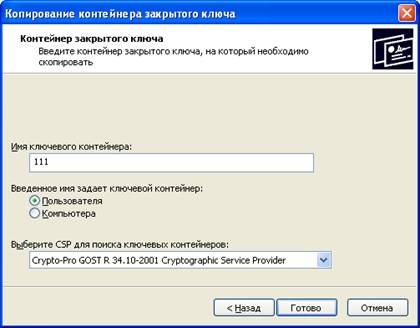
В данном окне необходимо заполнить поле «Имя ключевого контейнера», т. к. копия производится через «промежуточный считыватель» то необходимо ввести имя промежуточного контейнера «111» или любое другое и нажать «Готово»
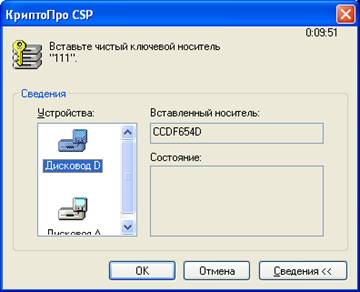
В появившемся окне необходимо выбрать устройство на которое будет произведена запись данного ключа, выбираем тот же самый USB-флешь накопитель и нажимаем «Ок»
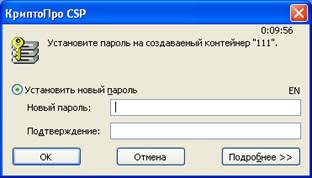
В появившемся окне необходимо задать пароль для считывателя (пароль не вводим) и нажать «ОК»
На данном этапе завершили промежуточное копирование ключа, т. е. на данном USB-флешь накопителе два ключа один с именем « 0000000» второй с именем «111». Для продолжения копирования необходимо войти в меню «Пуск»-«Настройки»-«Панель управления»-«КриптоПро» перейти на вкладку «Сервис»
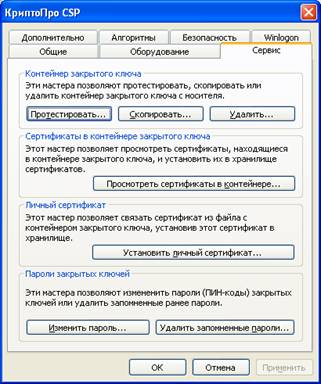
Нажмите «Удалить запомненные пароли…»
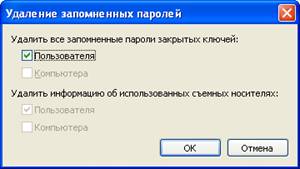
Отметьте галочкой «Пользователя» и нажмите «Ок»
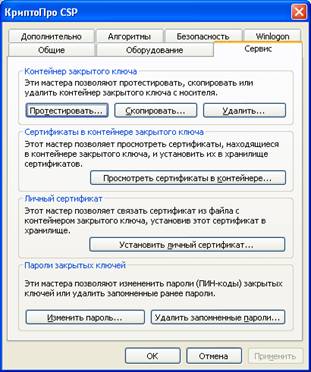
Нажмите «Скопировать» высветится следующее окно
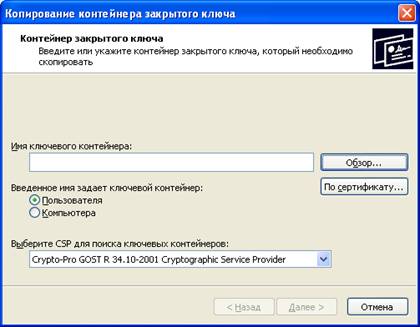
Нажмите «Обзор» высветится окно «Выбор ключевого контейнера»

Выберите ключ «111» и нажмите «ОК»
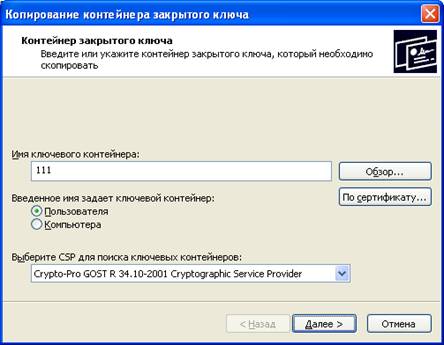
Нажмите «Далее»
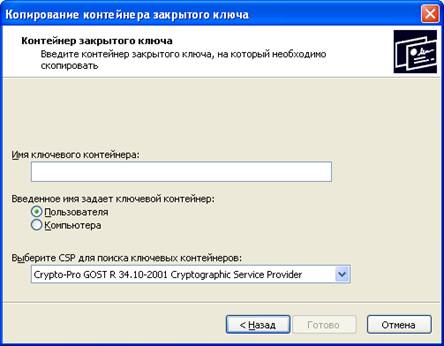
В данном окне, в поле «Имя ключевого контейнера», необходимо ввести первоначальное имя ключевого контейнера, которое было сохранено, для этого нажмите сочетание клавиш «Ctrl + C».
Должны получить в поле «Имя ключевого контейнера» следующую запись « 0000000»
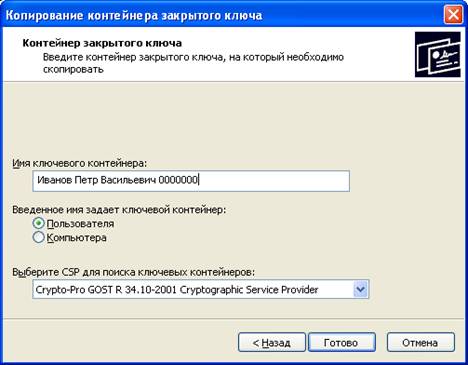
Затем нажмите «Готово»
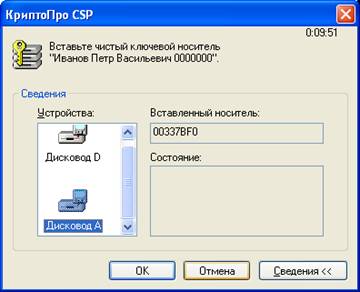
Выберите считыватель «Дисковод А» и нажмите «ОК»
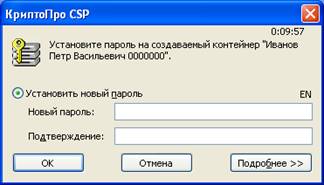
Нажмите «Ок». Запись ключа на дискету закончена, для проверки войдите в «Мой компьютер» и нажмите «Диск 3,5 (А:)»
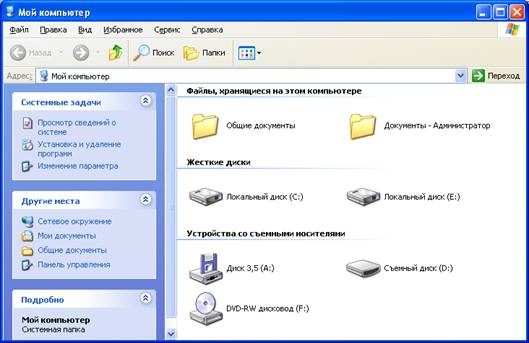
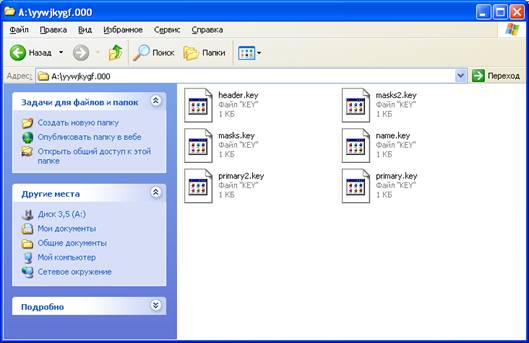
На дискете должна быть папка с ключом в которой будет находится шесть файлов с расширением *.key
Для дальнейшей работы войдите в меню «Пуск»-«Настройки»-«Панель управления»-«КриптоПро» перейти на вкладку «Сервис»
Нажмите «Удалить запомненные пароли…»
Отметьте галочкой «Пользователя» и нажмите «Ок», после указанных действий можно подписывать копией ключей находящихся на дискете.
4. Установка корневого сертификата.
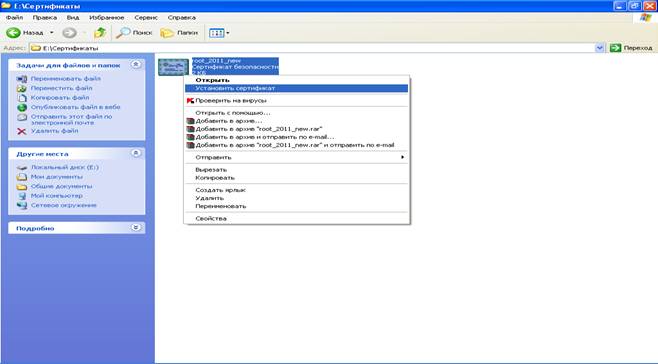
Для установки корневого сертификата (сертификат root_2011_new. cer) необходимо на данном сертификате нажать правую кнопку мыши и во всплывающем меню выбрать «Установить сертификат»
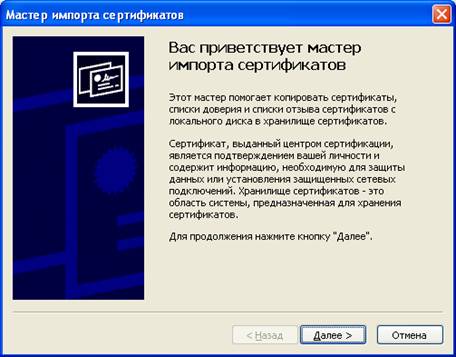
В появившемся окне нажмите «Далее»
В окне Мастер импорта сертификата установите галочку как указано на рисунке и нажмите «Обзор»
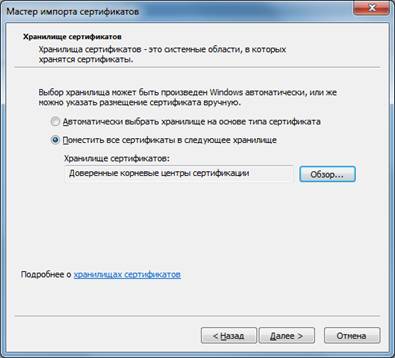
В появившемся окне выберите «Доверенные корневые центры сертификации» и нажмите «ОК»
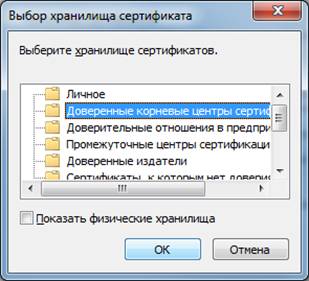
После выбора хранилища сертификатов нажмите «Далее»
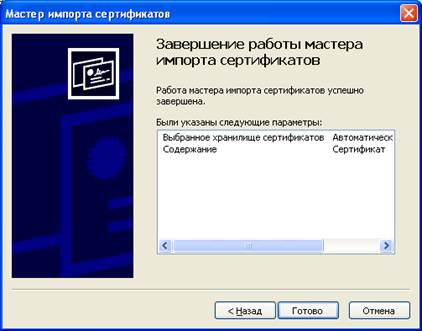
Нажмите «Готово»
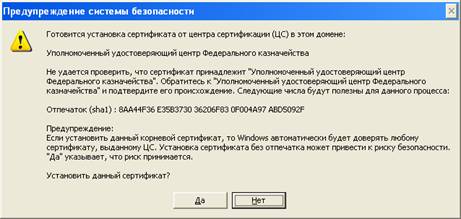
В окне предупреждение системы безопасности нажмите «Да»
Высветится окно о завершении установки корневого сертификата - нажмите «ОК»
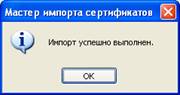
5. Установка личного сертификата.
Для установки личного сертификата необходимо зайти в меню «Пуск»-«Настройки»-«Панель управления»-«КриптоПро» перейти на вкладку «Сервис».
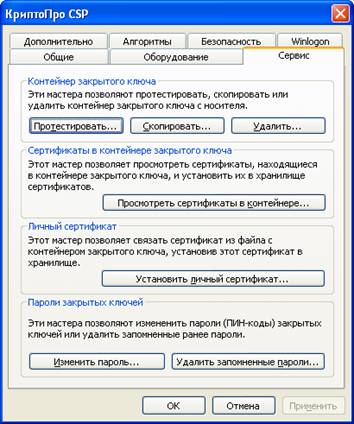
Выберите пункт «Установить личный сертификат…», высветится окно установки сертификата
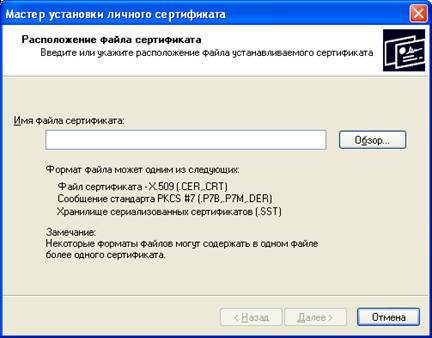
Для выбора имени устанавливаемого сертификата нажмите «Обзор…»
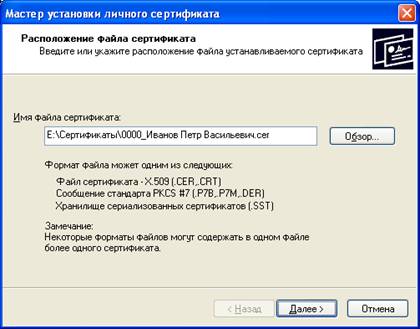
Для продолжения установки нажимаем «Далее» высветится окно мастер установки личного сертификата
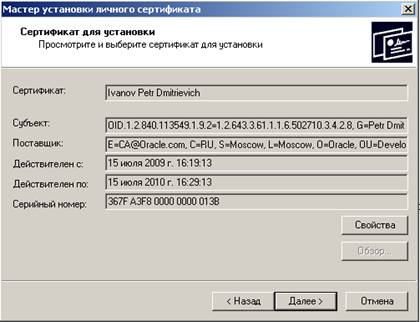
Нажмите «Далее», высветится окно ввода имени ключевого контейнера

Нажмите «Обзор…», при этом носитель ключевой информации должен быть вставлен в этот компьютер.
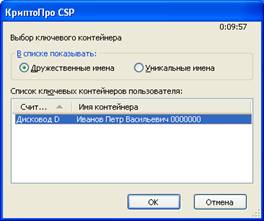
Нажмите «ОК»
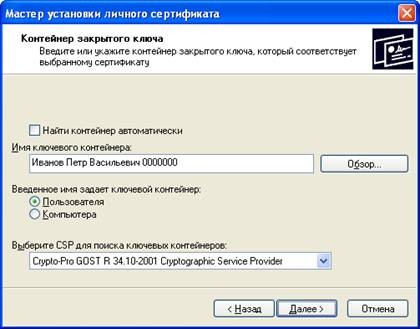
Нажмите «Далее», высветится окно выбора хранилища сертификата
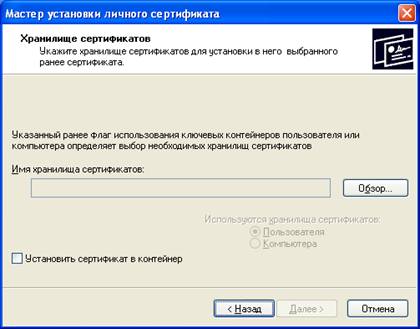
Для выбора хранилища сертификатов нажмите «Обзор…»,
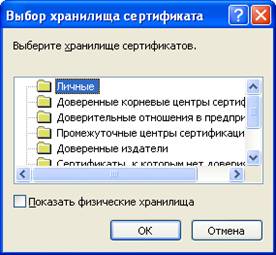
Выберете «Личные» и нажмите «ОК»
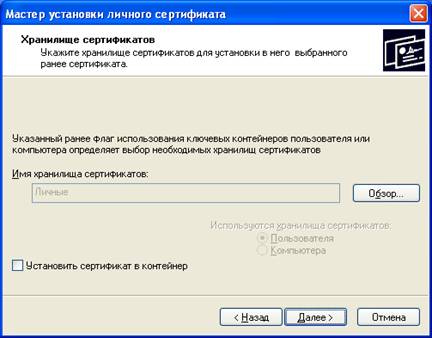
Нажмите «Далее»
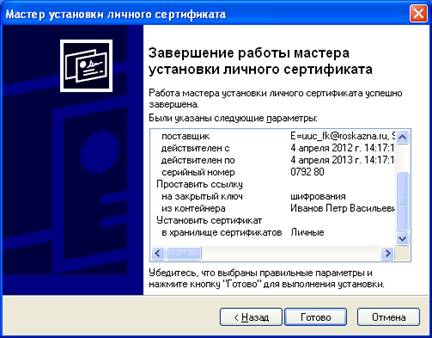
Нажмите «Готово». На этом установка личного сертификата завершена.
