Партнерка на США и Канаду по недвижимости, выплаты в крипто
- 30% recurring commission
- Выплаты в USDT
- Вывод каждую неделю
- Комиссия до 5 лет за каждого referral
Регистрация на сайте Госуслуги — юридического лица.
ДЛЯ РАБОТЫ НА ПОРТАЛЕ ГОСУСЛУГ УДОБНЕЕ ИСПОЛЬЗОВАТЬ БРАУЗЕР МОЗИЛА (гораздо меньше разрешительных настроек)
1) Регистрация на портале госуслуг кабинета организации (юридического лица) имеющих свою электронную подпись начинается с регистрации её руководителя как физлица:
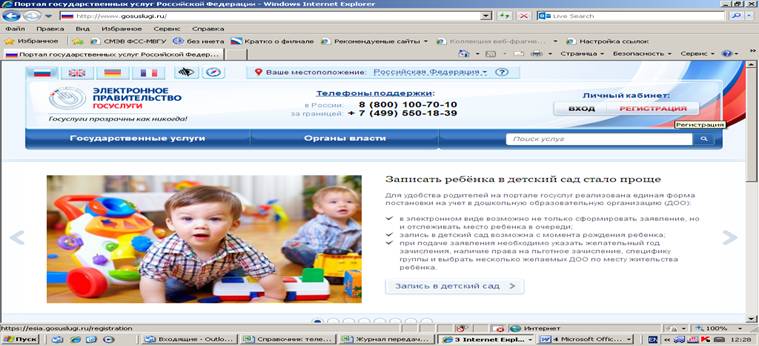
2) Для регистрации физлица потребуется мобильный телефон, СНИЛС, паспортные данные руководителя организации. Вводим фамилию, имя руководителя и номер телефона на который придет подтверждающий код и нажимаем «ЗАРЕГИСТРИРОВАТЬСЯ». Понятно что указывается номер телефона который в доступности того лица, который в данный момент осуществляет регистрацию на портале госуслуг.

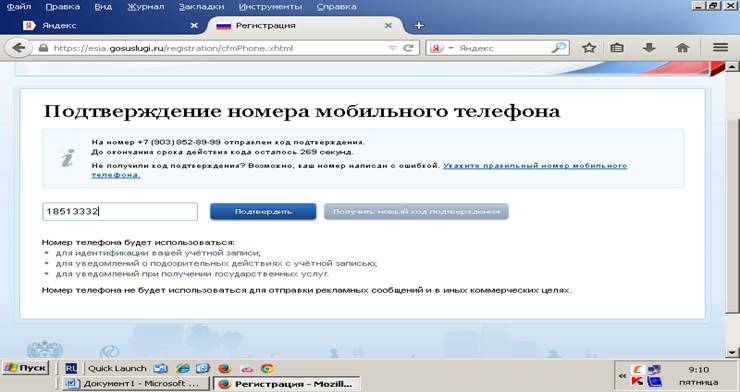
3) Сразу же приходит подтверждающий код на мобильный телефон, который Вы указали. В течение 300 секунд Вы должны ввести этот код на открывшейся странице и нажать «ПОДТВЕРДИТЬ».
|
4) В открывшемся окне необходимо ввести пароль, который должен содержать не менее 8 символов, буквы латиницы и цифры. Запишите его чтобы не забыть.

5) В следующем открывшемся окне получаем поздравления с тем, что Вы зарегистрировались. Но радоваться ещё рано, поэтому нажимаем «ВОЙТИ И ЗАПОЛНИТЬ ЛИЧНЫЕ ДАННЫЕ»
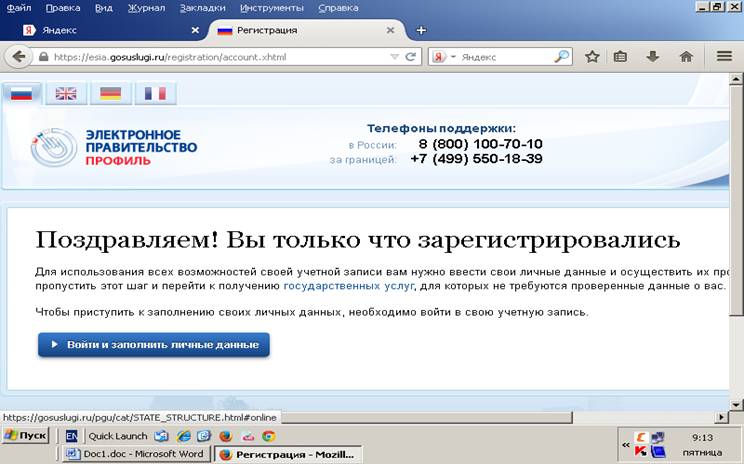
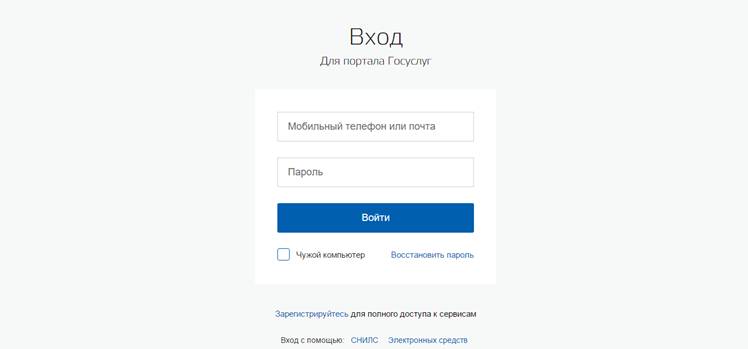
6) Открывается окно входа в личный кабинет. Поскольку мы счастливые обладатели электронной подписи (далее - ЭП) и нам вдвойне повезло так как мы работаем на компьютере с криптозащищенной системой, т. е. (на компьютере воспринимающим электронную подпись). Поэтому входим теперь в свой кабинет при помощи «СРЕДСТВА ЭЛЕКТРОННОЙ ПОДПИСИ». Однако если мы ещё не установили плагин для работы с порталом госулуг, откроется страница на которой будет информация, что для работы необходимо установить плагин IFCPlugin. msi который надо выбрать в зависимости от типа операционной системы, установленной на Вашем компьютере.
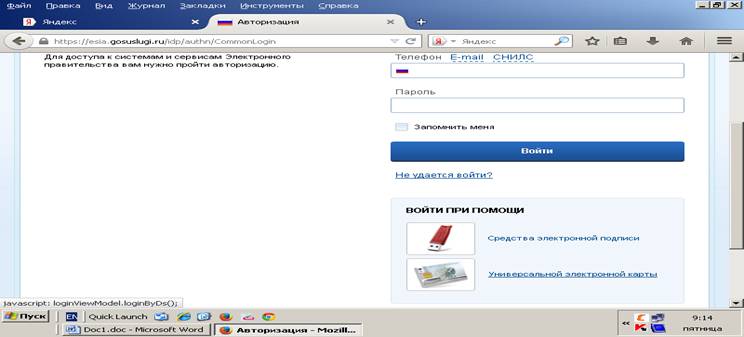
7) Происходит обращение к сертификату ЭП
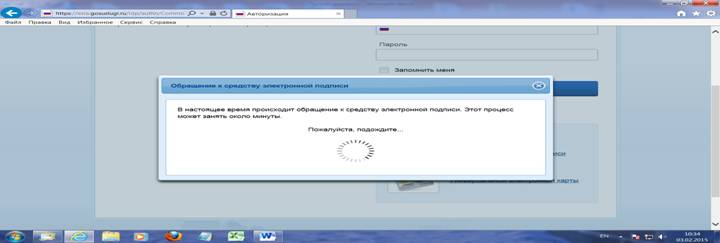
8) Так как плагин ещё не установлен на компьютере, переходим по верхней ссылке «Plugin для работы с ЭП»

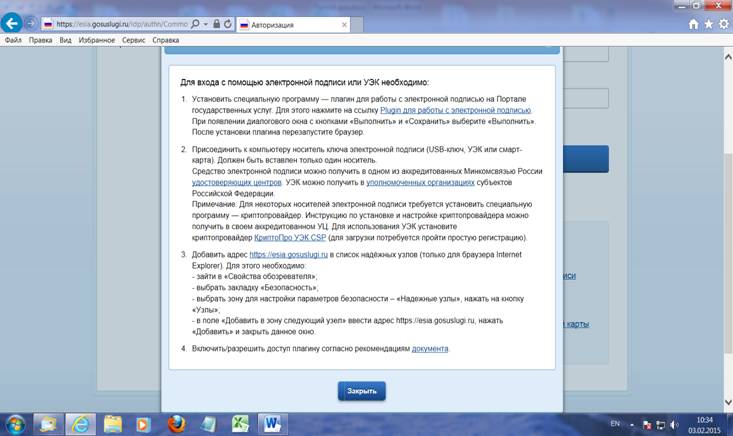
9) При обращении по ссылке открывается окно, в котором автоматически выбирается плагин под операционную систему. Установка начнется автоматически или нажать на выделенную ссылку плагина.


10) Происходит загрузка этого плагина
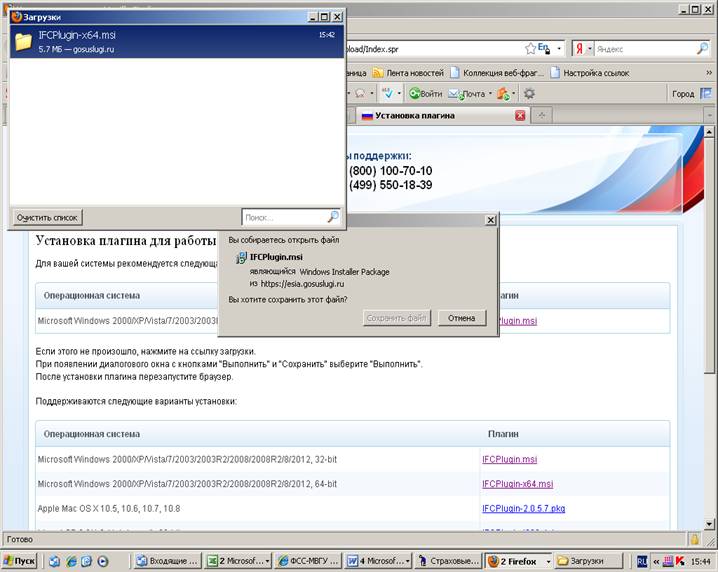
11) Далее находим в загрузках этот файл IFCPlugin. msi. Если не можем понять куда он загрузился, то смотрим путь загрузок: в Мазиле так – Инструменты – Загрузки (можно использовать одновременное нажатие клавиш Ctrl+J.
12)Запускаем скачанный файл IFCPlugin. msi.
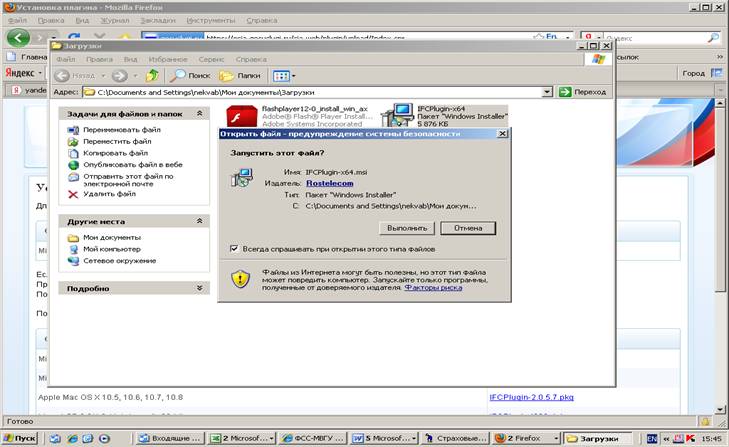
13) Следуем по пунктам Мастеру установки Плагина
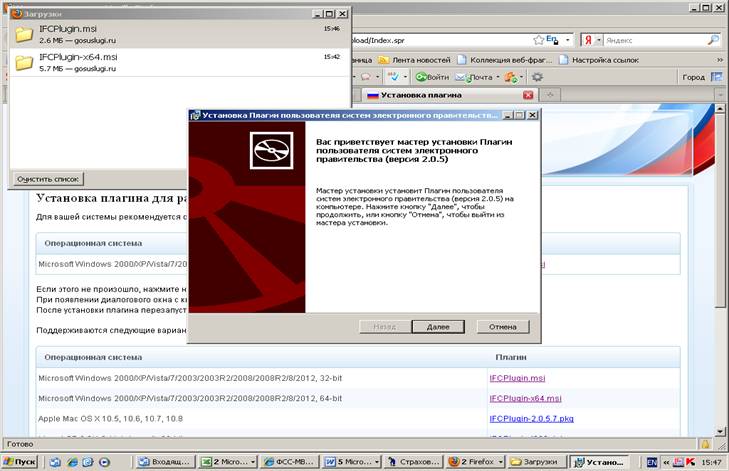
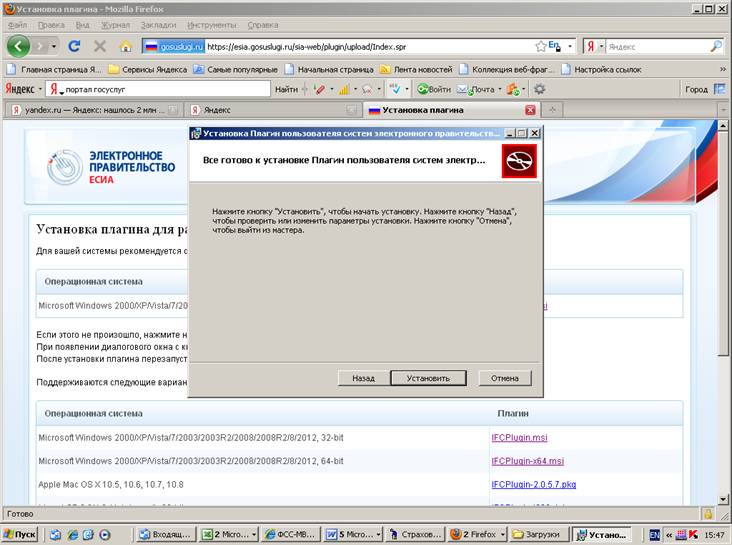
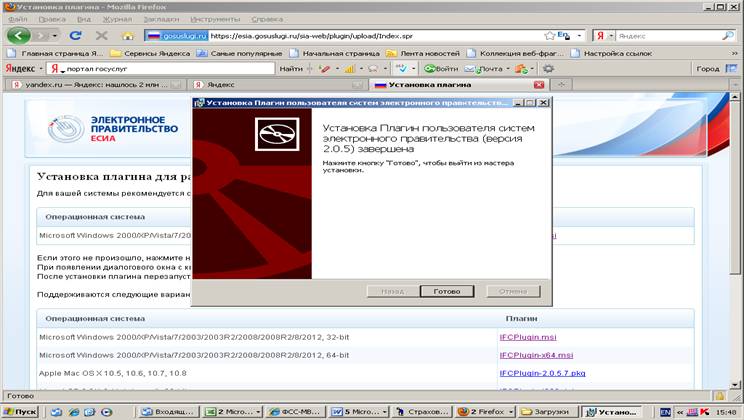
14) По завершению установки плагина, следует проверить в браузере Мозилы в ИНСТРУМЕНТЫ – ДОПОЛНЕНИЯ - ПЛАГИНЫ
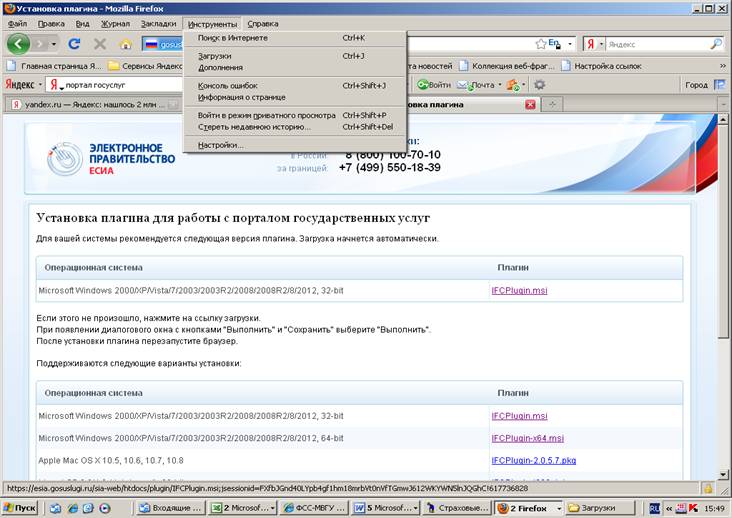
15) Если не находим ИНСТРУМЕНТЫ, то скорее всего выключена ПАНЕЛЬ МЕНЮ. Поэтому на свободном месте на синей верхней полосе (где значки свернуть, развернуть и закрыть окно) правой клавишей мыши вызываем меню, где напротив Панели меню ставим галочку. 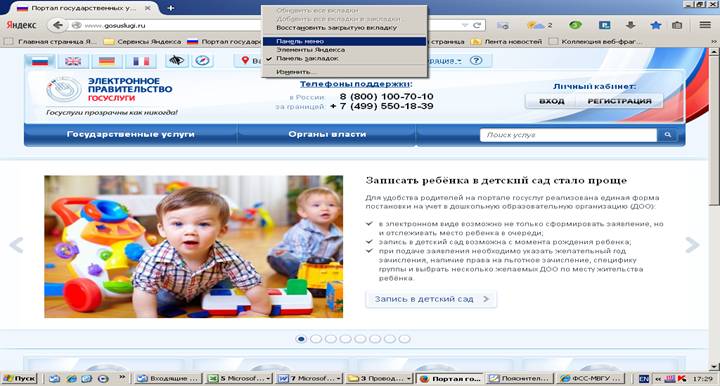
16) После чего появляется строка, где среди прочего будет слово ИНСТРУМЕНТЫ, далее ДОПОЛНЕНИЯ – ПЛАГИНЫ. Также плагины можно открыть одновременно нажав Ctrl+Shift+A
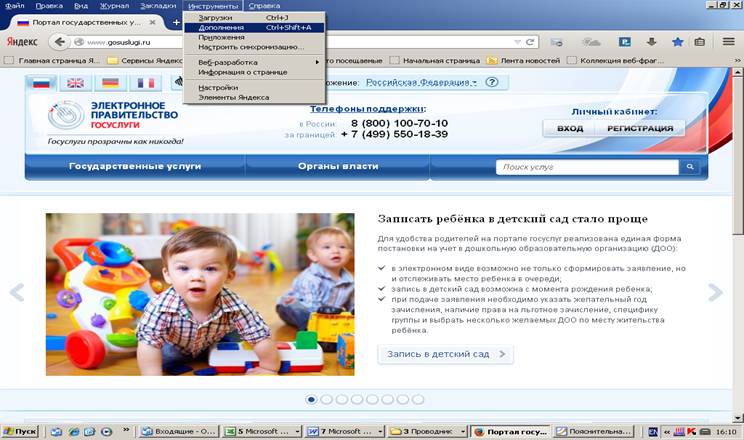
17) Напротив установленного плагина под названием Crypto Interface Plugin необходимо выбрать - «ВСЕГДА ВКЛЮЧАТЬ» (изначально стоит включать по запросу). Иначе вход с помощью ЭП не получится, будет опять запрашивать установку Плагина.

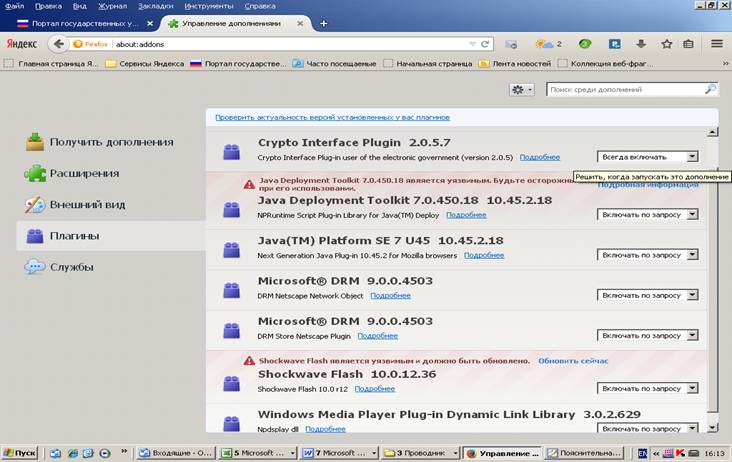
И ещё, после установки самого Плагина и изменения настройки в ИНСТРУМЕНТАХ –«ВСЕГДА ВКЛЮЧАТЬ», желательно закрыть Мазилу и открыть заново (произойдет перезагрузка), чтобы браузер правильно работал с новыми настройками. После чего можно войти в кабинет при помощи ЭП.
18) В открывшемся окне выбираем сертификат ключа той организации которую Вы регистрируете в кабинете физлица (руководителя организации), если на флэшке несколько ЭП.
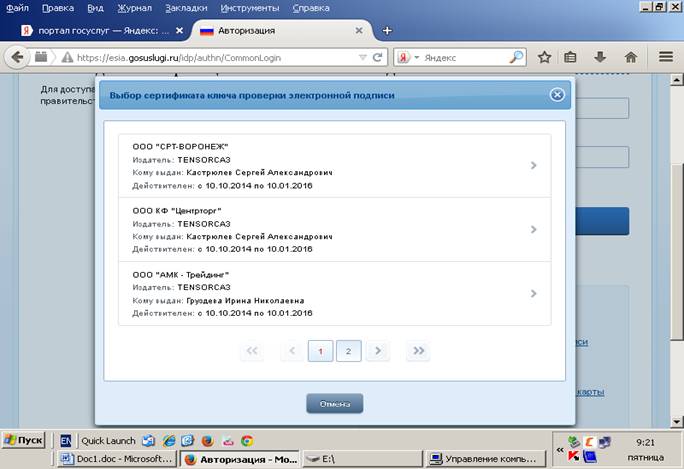
19) Производим вход с помощью ЭП

20) После входа в личный кабинет физлица – руководителя организации, видим что заполненность его профиля соответствует уровню учетной записи УПРОЩЕННАЯ. Далее необходимо перейти к редактированию МОИ ДАННЫЕ.
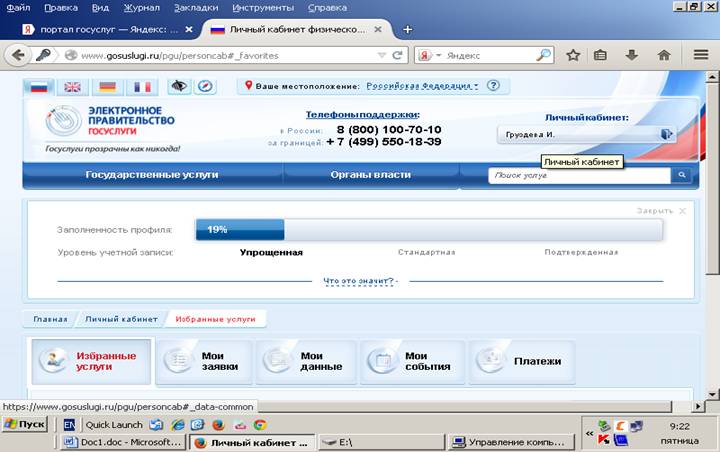
21) Для этого нажимаем клавишу «ПЕРЕЙТИ К РЕДАКТИРОВАНИЮ»
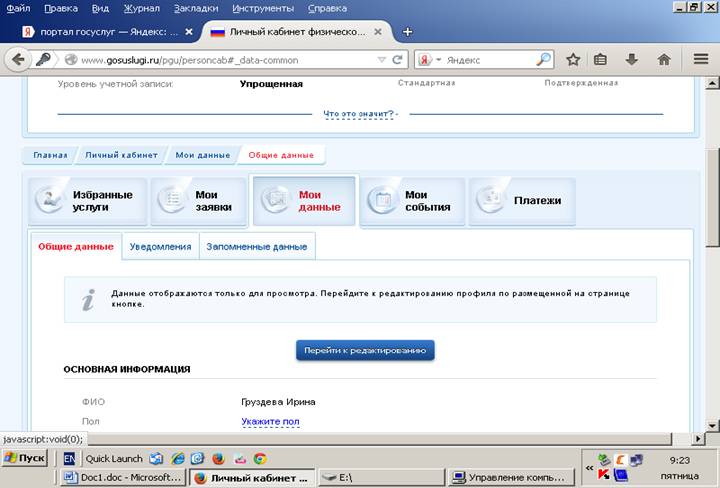
22) Как видим, процесс полной регистрации физлица состоит из 3 шагов - этапов:
- ВВОД ДАННЫХ;
- ПРОВЕРКА ЛИЧНЫХ ДАННЫХ;
- ПОДТВЕРЖДЕНИЕ ЛИЧНОСТИ.
На 1 шаге «Вводе данных» потребуются СНИЛС, паспортные данные, ИНН, адрес. Вводим все данные в поля с красной звездочкой и наживаем клавишу «ПРОДОЛЖИТЬ»
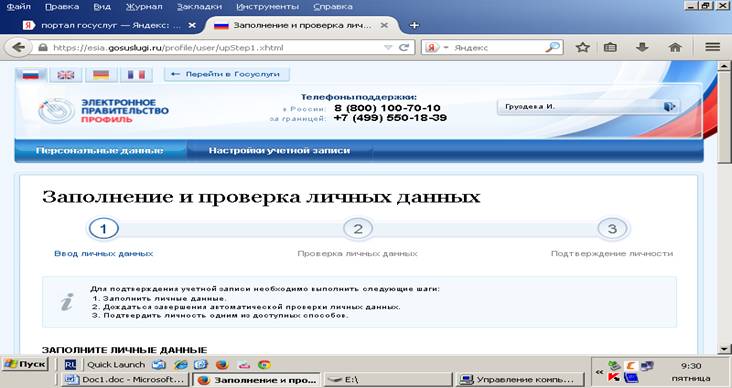
23) После чего на втором этапе идет автоматическая проверка данных СНИЛС по базе Пенсионного фонда (проходит быстро) и паспортных данных по УФМС проходит при хорошем раскладе за 10-15 минут, но может затянуться на 1-5 дней. При этом из интернета можно выйти, проверка при этом не прервется - она уже идет сама по себе. По окончании проверки придет СМС на телефон, или можно будет позднее зайти в свой кабинет и увидеть результат проверки. Далее необходимо «ПЕРЕЙТИ К ПОДТВЕРЖДЕНИЮ ЛИЧНОСТИ»
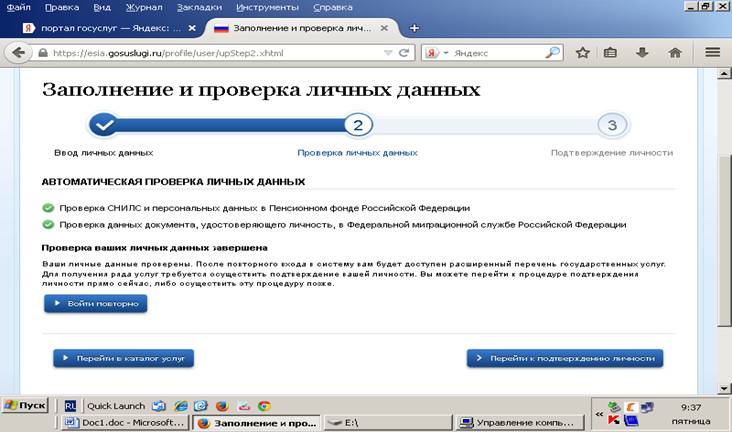
24) Подтвердить личность можно 3 способами:
-лично прийти в цент обслуживания с паспортом,
-запросить подтверждение на потовый адрес заказным письмом,
- но для нас счастливых обладателей ЭП доступен способ подтверждения «С ПОМОЩЬЮ ЭЛЕКРОНННОЙ ПОДПИСИ» (где нарисована флешка). Выбираем его и нажимаем «ПОДТВЕДИТЬ ЛИЧНОСТЬ ЭТИМ СПОСОБОМ»
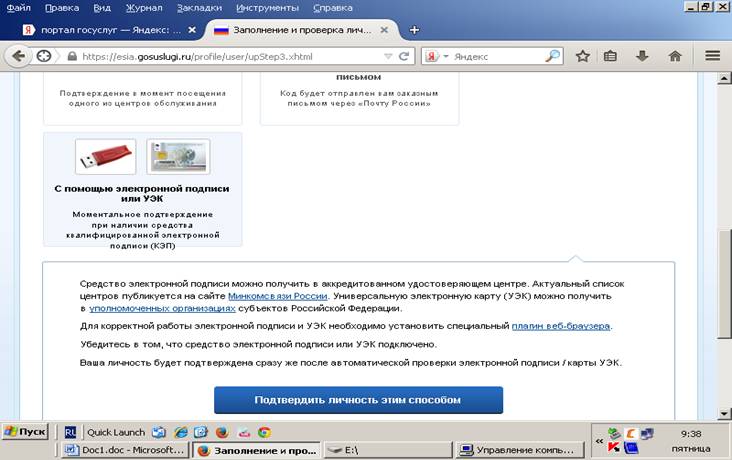
25) Если несколько ЭП выбираем соответствующую регистрируемой организации
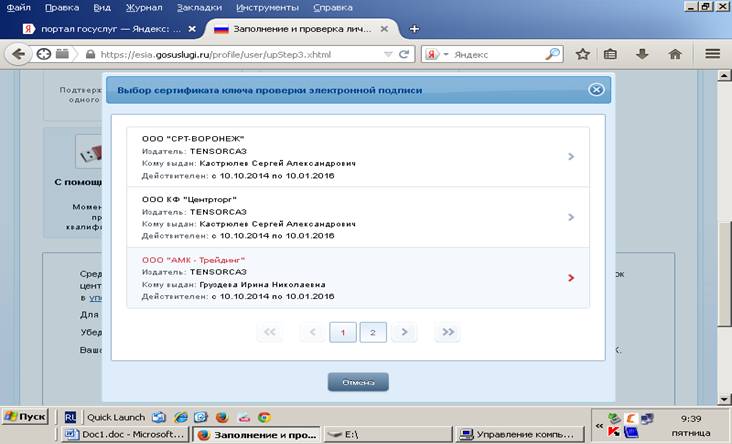
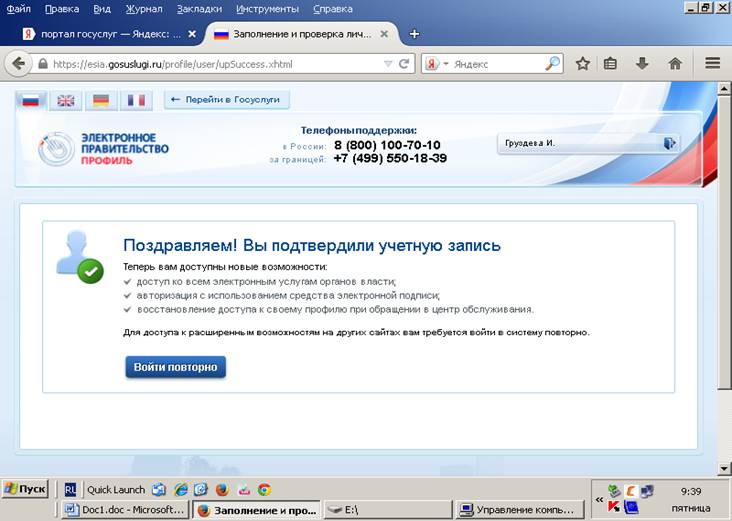
26) После окончания этого 3 этапа подтверждения личности, получаем поздравление, что Вы подтвердили личность и у Вас появились расширенные возможности. Входим повторно в кабинете руководителя с помощью ЭП
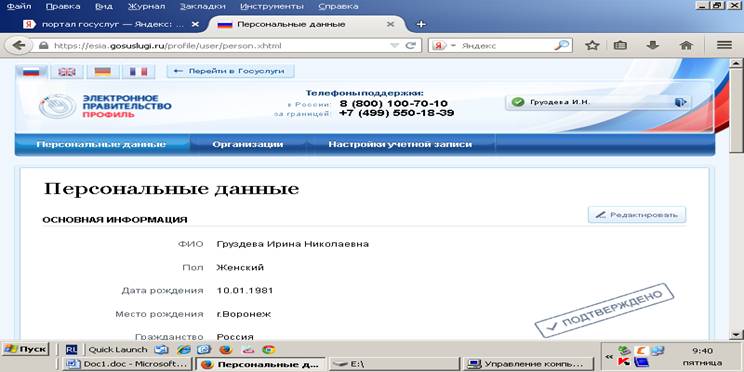
27) После подтверждения учетной записи в личном кабинете руководителя появляется обкладка ОРГАНИЗАЦИИ переходим на неё
|
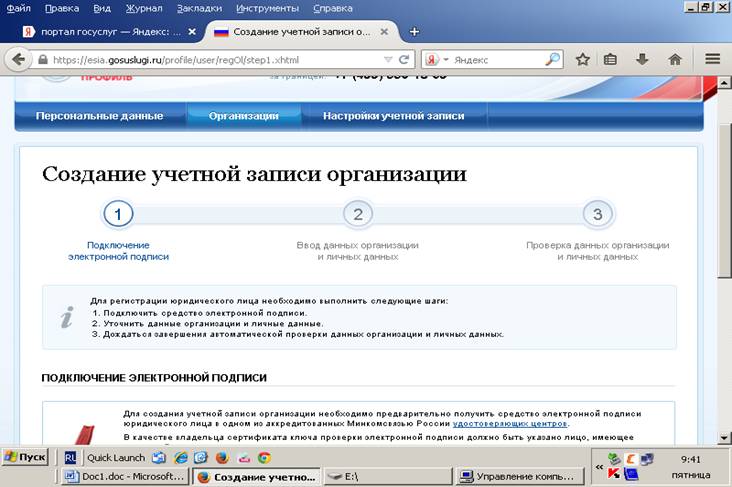
28) Создание кабинета юрлица (учетной записи организации) также как и кабинета физлица состоит из 3 этапов-шагов. Первый шаг - это подключение ЭП.
29) Второй шаг – это ввод данных об организации

30) На этой же странице потребуется ввести ИНН руководителя, после жмем ПРОДОЛЖИТЬ
|
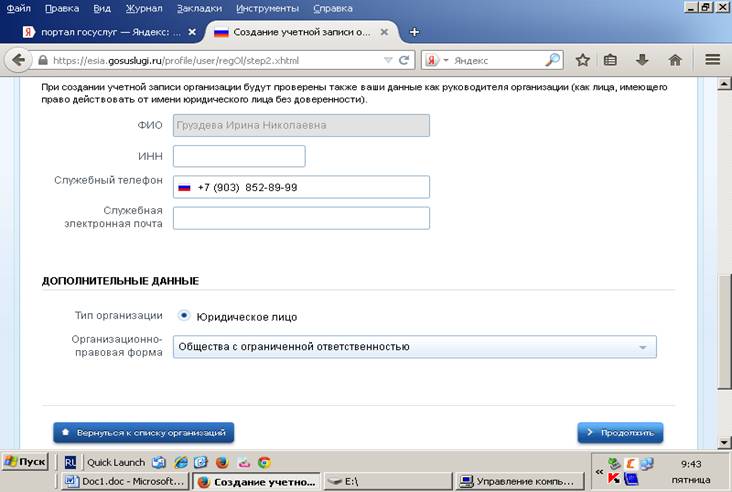
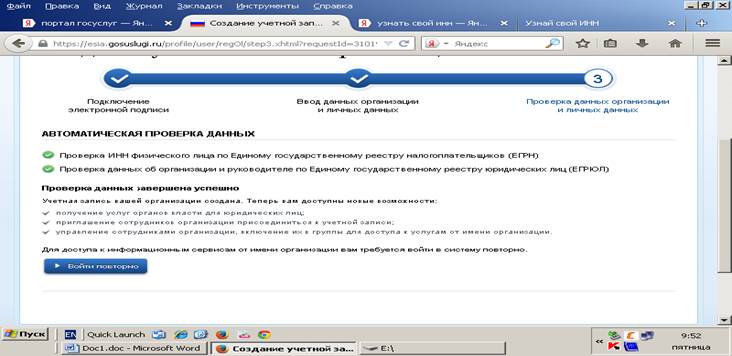
31) После чего начинается 3 шаг – автоматическая проверка данных об организации, которая состоит из проверки руководителя по базе ЕГРН (проходит быстро) и проверки организации по ЕГРЮЛ (занимает 10-15 минут), но может растянуться и на несколько суток (до 5), но при этом можно выйти из интернета проверка будет продолжаться. После завершения проверки будет предложено ВОЙТИ ПОВТОРНО. При этом рекомендуется выйти из кабинета и затем осуществить вход при помощи ЭП.
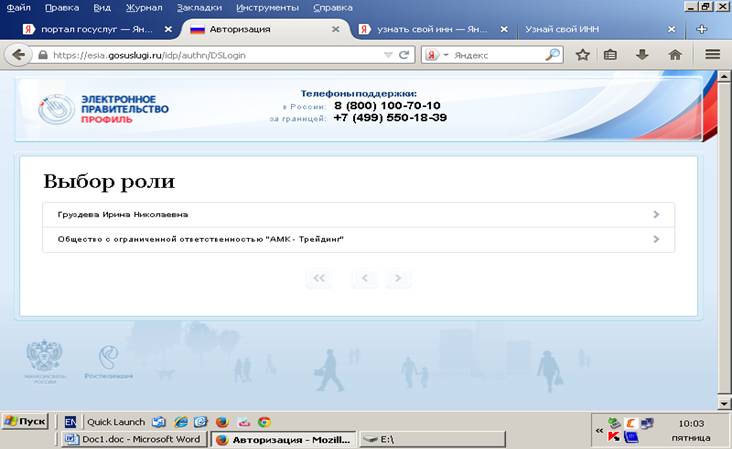
32) И вот он искомый результат. При входе появляется окно ВЫБОР РОЛИ, где Вам предлагается войти или в кабинет руководителя как физлица или в кабинет юридического лица. В последнем и надо подавать заявления на госуслуги от организации.

33) То что мы находимся в кабинете юрлица видно в правом углу, так как на первом месте (сверху) стоит название организации, а под ней ФИО руководителя

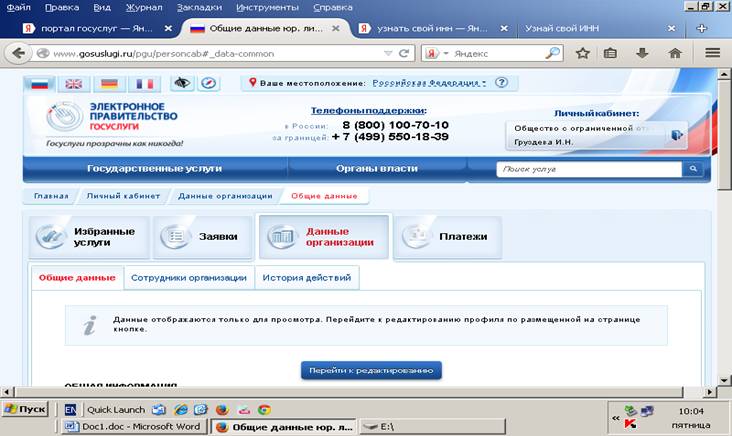
34) И теперь можем пользоваться во всю госуслугами, подавать заявления в частности в Фонд социального страхования