

Партнерка на США и Канаду по недвижимости, выплаты в крипто
- 30% recurring commission
- Выплаты в USDT
- Вывод каждую неделю
- Комиссия до 5 лет за каждого referral
Памятка для клиента Портала
Как работать с Порталом АРМ ДУБП
Для работы в Портале АРМ ДУБП необходимо последовательно выполнить следующие шаги:
1. Установить защищенное соединение с помощью программы Континент-АП.
2. Запустить браузер Internet Explorer или Mozilla Firefox.
В адресной строке ввести ссылку, выданную в УФК (для УФК по Саратовской области: http://10.60.200.12:28081).
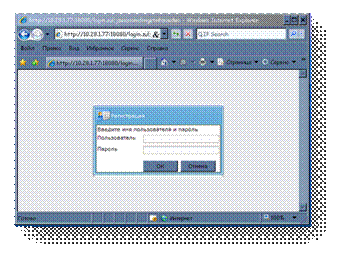 |
Откроется окно Регистрации.
3. В окне Регистрации необходимо ввести логин и пароль пользователя, выданный в УФК, и нажать кнопку OK. Если логин и пароль будет введен неправильно 3 раза, то, пользователь будет заблокирован на определенный период времени (см. п. 2 раздела Типовые ошибки).
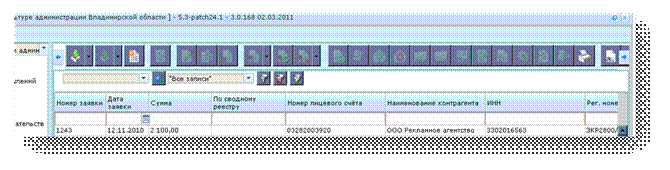
4. После авторизации откроется рабочее окно, в котором слева будет находиться меню дерево пунктов.
Вся работа осуществляется с использованием дерева меню. В дереве меню, путем открытия нужных веток, необходимо выбирать нужные для работы документы.

5. Для работы с документами используются кнопки находящиеся в верней части экрана:
 - Импортировать документы
 - Экспортировать выделенные документы
 - Создать новый документ
 - Открыть документ на редактирование
 - Создать копию документа
 - Удалить документ
 - Подпись
 - Проверка подписи
 - Удаление подписи
 - Документарный контроль
 - Отправить
 - Просмотр изменения статуса документа/записи справочника
 - Печать документа
 - Печать скроллера
 - Поиск
 - Обновить список документов
Примечание. Все кнопки могут не уместиться на экране, для доступа к скрытым кнопкам необходимо с помощью стрелок сдвинуть в нужную сторону.


Как создать и отправить документ на Портале АРМ ДУБП
 Создание и отправка документов на Портале АРМ ДУБП производиться последовательно:
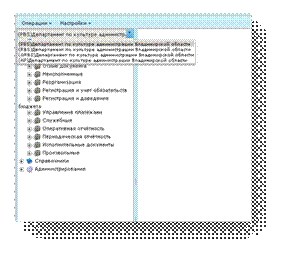
1.  Перед созданием документа необходимо убедиться в правильном выборе роли организации.
Смена роли организации происходит путем выбора из всплывающего списка в вернем правом углу рабочего окна.
2. Для создания и отправки документа необходимо последовательно выполнить следующие шаги:
2.1. Создать документ в системе. Создать документ можно несколькими способами, нажав соответствующую кнопку:
1) Ручной ввод 
2) Импорт 
3) Копирование 
Чтобы увидеть созданный документ следует обновить список, нажав кнопку  .
.
Созданный любым из трех способов документ имеет статус передачи и бизнес-статус «Черновик».
Над документом с данным статусом доступны следующие операции:
редактирование  удаление
 подтверждение ввода
2.2. Далее документ должен пройти подтверждение ввода – документарный контроль. При этом осуществляется проверка реквизитов документа на соответствие справочным данным – предупредительный контроль, а также контроль сумм документа (сумма строк должна быть равна общей сумме) и дат – блокирующий контроль. Для выполнения документарного контроля требуется установить курсор на созданный документ в списке документов и нажать на кнопку  на панели инструментов.
2.3. Далее необходимо подписать документ (утвердить). Для утверждения документа пользователь должен обладать сертификатом подписи, а документ должен иметь статус передачи «Введен».
Чтобы подписать документ необходимо выделить соответствующий документ в списке документов и нажать на кнопку  .
.
В этом случае у документа происходит изменение статуса утверждения(на «Утвержден»), статус передачи и бизнес-статус не изменяются.
Информацию о подписях можно просмотреть на закладке «Подписи» информационной панели, расположенной в нижней части экрана.
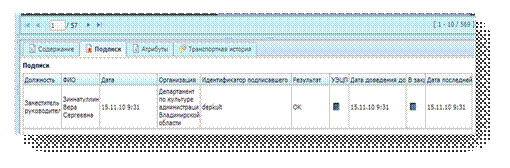
После подписания документ получает статус утверждения «Утвержден» или остается в статусе «Не утвержден».
Документ остается в статусе «Не утвержден» в случае, если подписан не всеми необходимыми ЭЦП. В этом случае необходимо наложить на документ недостающие ЭЦП.
Если после выполнения документарного контроля или последующего подписания возникает необходимость отредактировать документ, то для этого следует выполнить операцию «Откат статуса передачи». На панели инструментов эта операция выполняется нажатием кнопки  . Если документ имеет подписи, то их предварительно нужно снять. В открывшемся окне
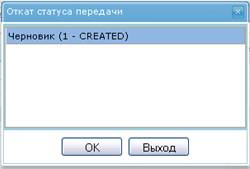
нажать левой кнопкой мыши по строке «Черновик (1 – CREATED)», чтобы она была подсвечена как на рисунке. Далее нажать кнопку ОК. После этого документ снова доступен для редактирования.
2.4. На следующем шаге документ может быть отправлен.
Отправка документа
Для отправки документа следует выбрать необходимый документ в списке и нажать на кнопку  .
.
Выполняется отправка выбранного документа. В случае успешной отправки документ переходит в статус передачи «Отправляется».
Далее статус документа изменяется в соответствии со статусами, присваиваемыми документу на стороне ФК.
3. После завершения отправки вы можете контролировать прохождение документа, отслеживая статус в колонке «Статус (наименование)».
Типовые ошибки
1. Если страница авторизации не отобразилась необходимо еще раз проверить соединение Континент-АП в случае если оно успешно установлено, то значок в виде щита в правом нижнем углу рядом с часами должен стать голубым.
2. В случае если вы ввели свои учетные данные не верно три раза ваша учетная запись будет заблокирована в соответствии с политикой безопасности в течение 10 минут. По истечению данного промежутка времени необходимо повторить авторизацию.
3. 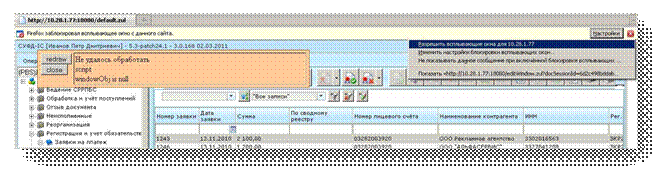 Если при открытии документа появилась ошибка:
для MozillaFirefox
Необходимо нажать на кнопку «Настройки» и выбрать пункт «Разрешить всплывающие окна для …»
для InternetExplorer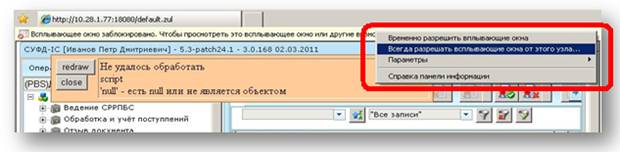
Необходимо нажать правую кнопку мыши на полосу предупреждения и выбрать пункт «Всегда разрешать всплывающие окна для этого узла»
Технические требования
Для работы с Порталом АРМ ДУБП необходимо, чтобы соблюдались следующие технические требования:
1. У организации есть доступ к сети Internet со скоростью доступа не менее 128кб\с, а для комфортной работы с порталом СУФД-Web 512 кб\с
2. На рабочем месте с которого будет осуществляться работа с Порталом должна быть установлена :
2.1. Windows 2000
2.2. Windows XP
2.3. Windows 7
3. На рабочем месте где будет осуществляться работа с Проталом должно быть установлено следующее программное обеспечение
3.1. Крипто Про версии 3.0 или 3.6 (версия 3.0 предоставляется ФК)
3.2. Континент-АП (предоставляется ФК)
3.3. Java версии 6.17
3.4. Браузер InternetExplorer не ниже 8 версии либо MozillaFirefox версии 3.6 и выше
Установочный пакет и инструкции можно загрузить с сайта ФК: http://saratov. roskazna. ru, раздел «Информация для клиентов» - «Электронный документооборот и ЭЦП» - «СУФД – online»
