


Партнерка на США и Канаду по недвижимости, выплаты в крипто
- 30% recurring commission
- Выплаты в USDT
- Вывод каждую неделю
- Комиссия до 5 лет за каждого referral
Инструкция по работе с Региональным интернет-дневником (РИД)
для специалиста - эксперта, осуществляющего анализ профессиональной деятельности педагогических работников Адрес сайта Регионального Интернет-дневника dnevnik76.ru
Оглавление
1. Вход в РИД.. 1
2. Заполнение личного профиля в РИД.. 3
3. Получение отчета аттестуемого педагога и формирование экспертного заключения в РИД.. 5
3.1 Просмотр нового отчета. 5
3.2 Формирование заключения на основе отчета аттестуемого педагога в РИД.. 6
4. Обмен сообщениями в РИД.. 8
4.1 Обмен сообщениями с аттестуемым.. 8
4.2 Обмен сообщениями с другими специалистами - экспертами. 11
5. Проведение приватной (закрытой) мини-конференции в РИД.. 12
5.1 Установка Яндекс-браузера. 13
5.2 Проведение мини-конференции в РИД.. 14
5.2.1 Создание мини-конференции. 14
5.2.2 Приглашение к участию в конференции специалиста - эксперта. 16
5.2.3 Общение специалистов - экспертов в ходе конференции. 19
5.2.4 Приглашение к участию в конференции аттестуемого. 23
5.2.5 Общение с аттестуемым в ходе конференции. 23
6. Закрытие конференции. 25
Для работы в РИД специалисту - эксперту по анализу профессиональной деятельности необходимо получить в отделе аттестации педагогических работников ГУ ЯО ЦОиККО логин и пароль для входа с ролью эксперта в РИД.
1. Вход в РИД
1. В адресной строке любого браузера укажите dnevnik76.ru. Откроется окно:


2. В правом верхнем углу нажать кнопку «Войти в дневник» 
Откроется окно:


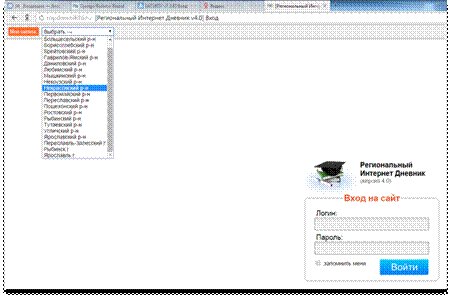
В левом верхнем углу рядом со словами «Моя школа» есть поле для выбора муниципального района. Нужно выбрать «г. Ярославль», для этого необходимо воспользоваться линейкой прокрутки.
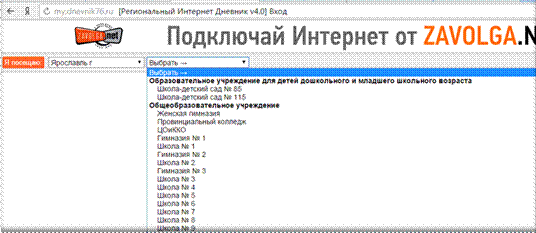
3. После выбора «г. Ярославль» в появившемся справа поле нужно выбрать организацию «ГУ ЯО ЦОиККО»:


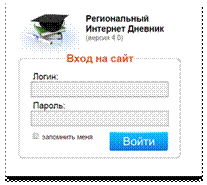
4. После выбора «ГУ ЯО ЦОиККО» в открытом окне нужно ввести Ваши логин и пароль в окне «Вход на сайт»:
5. Откроется страница Вашего личного кабинета в РИД:


2. Заполнение личного профиля в РИД
Для заполнения личного профиля нужно открыть форму:
– либо открыть раздел «Настройки»: 
– либо перейти по ссылке, щелкнув мышью по словам заполнить личный профиль, на желтом фоне справа: 
После этого откроется форма для заполнения личного профиля. В форме необходимо полностью заполнить следующие поля: Фамилия, Имя, Отчество, Должность, Мобильный телефон, E-mail (адрес электронной почты) и нажать кнопку «Сохранить». Фото можно прикрепить по желанию.
ВНИМАНИЕ!
В случае если личный профиль будет не заполнен, окажутся недоступными только возможности отсылки сообщений и организации конференций. Все остальные возможности будут доступны.

3. Получение отчета аттестуемого педагога и формирование экспертного заключения в РИД
Для того, чтобы специалист - эксперт смог ознакомиться с отчетами аттестуемых, профессиональную деятельность которых он должен оценить, он должен знать их идентификационные коды (ID).
Идентификационный код указывается самим аттестуемым в заявлении на аттестацию и сообщается специалисту - эксперту сотрудником отдела аттестации педагогических работников в ГУ ЯО ЦОиККО.
Для того, чтобы просмотреть отчет аттестуемого, хранящийся в ГУ ЯО ЦОиККО, специалисту - эксперту нужно войти в раздел «Аттестация» на вкладке «Моя страница».
В данном разделе организованы две вкладки: «Представленные отчеты» и «Заключения».
3.1. Просмотр нового отчета
Для просмотра нового отчета в разделе «Представленные отчеты» нужно нажать на кнопку [Просмотреть отчет], после чего будет выдана форма:
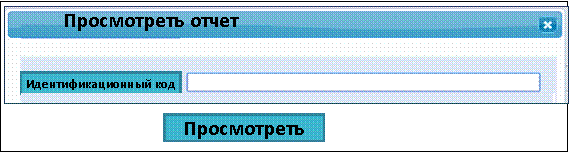
 После этого появится экранная форма для выбора должности, так как аттестуемый может одновременно аттестоваться сразу по нескольким должностям, и по каждой должности будет сформирован свой отчет, и эти отчеты будут рассматриваться разными специалистами - экспертами. После выбора должности соответствующий отчет будет доступен для просмотра.
Пример отчета по должности «Учитель» приведен ниже:

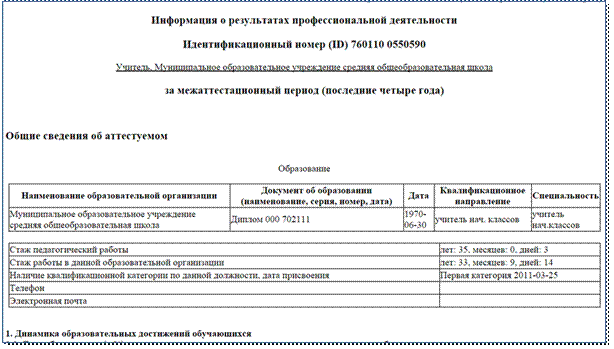
В том случае, если аттестуемый заполнил в РИДе свой личный профиль, то в заголовке отчета будет отображаться ФИО аттестуемого. Если же личный профиль аттестуемого остался незаполненным, то в заголовке отчета будет отображаться только его идентификационный код (как в приведенном выше примере).
3.2. Формирование заключения на основе отчета аттестуемого педагога в РИД
Просматривая отчет, специалист - эксперт может после каждого раздела выставлять баллы в специальные открытые поля, расположенные под разделами:
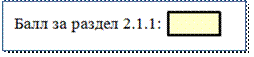
Если по окончанию просмотра (независимо от того, проставлялись баллы или нет) специалист - эксперт НЕ нажмет кнопку [Сохранить], расположенную внизу отчета, данный отчет будет располагаться в списке просмотренных отчетов на вкладке «Представленные отчеты» и будет доступен для повторного просмотра в любое время.
Если по окончании просмотра, проставив баллы, специалист - эксперт НАЖМЕТ кнопку [Сохранить], данный отчет перейдет в категорию «Заключения» и будет располагаться в списке заключений на вкладке «Заключения». Заключения также доступны для просмотра и редактирования баллов в любое время, вплоть до момента их отправки в архив после аттестационной комиссии.
Так как для оценки профессиональной деятельности предусмотрено участие двух специалистов - экспертов, при выставлении баллов эксперты должны совместно принимать решение об оценке каждого раздела. Ниже рассматриваются два способа, как это можно обеспечить.
А) При наличии возможности одновременного выхода в интернет обоих специалистов - экспертов.
Специалисты - эксперты заранее договариваются о времени выхода в интернет, и примерно в одно время каждый из них на своем компьютере открывает отчет одного и того же аттестуемого (заранее оговаривается, какого именно).
Также они должны договориться о том, кто из них будет распечатывать заключение на бумаге, подписывать и передавать другому специалисту - эксперту, чтобы он тоже подписал заключение (способ передачи так же должен быть оговорен). Далее будем называть «первым» того специалиста - эксперта, который распечатывает заключение и первый его подписывает, а другого – «вторым».
Далее они синхронно просматривают раздел за разделом и при этом советуются, какой балл можно поставить за просматриваемый раздел. Как только соглашение по разделу достигнуто, первый специалист-эксперт вписывает балл в специальное поле, расположенное под рассматриваемым разделом.
В конце отчета для специалистов - экспертов предусмотрено поле для заключения.
Первый специалист - эксперт выбирает из списка справа от этого поля согласованную со вторым специалистом - экспертом рекомендацию и сохраняет заключение. Далее первый специалист - эксперт распечатывает сохраненное заключение (сочетание клавиш Ctrl+P в любом браузере), подписывает и обеспечивает его передачу второму специалисту - эксперту.
Б) При отсутствии возможности одновременного выхода в интернет обоих специалистов - экспертов.
В этом случае будем называть «первым» того специалиста - эксперта, который первым посмотрел отчет и проставил свои баллы, а другого – «вторым».
Первый специалист - эксперт открывает отчет аттестуемого и, просматривая раздел за разделом, выставляет баллы в специальные поля, расположенные под ними.
В конце отчета для специалистов - экспертов предусмотрено поле для заключения, в котором специалист - эксперт выбирает рекомендацию и сохраняет весь отчет с проставленными баллами как заключение.
Второй специалист - эксперт в другое время входит в свой кабинет в РИД, переходит в раздел «Аттестация» на вкладку «Заключения» и открывает сохраненное первым специалистом - экспертом заключение. Далее он просматривает его, при этом у него есть возможность править выставленные первым специалистом - экспертом баллы и менять рекомендацию.
При этом если второй специалист - эксперт действительно не согласен с первым и что-то меняет в заключении, он должен с ним связаться и согласовать вносимые изменения.
Далее, по согласованию, один из специалистов - экспертов распечатывает заключение, подписывает его и передает другому на подпись.
В обоих случаях (А и Б) тот специалист - эксперт, который поставил свою подпись последним, обеспечивает доставку подписанного заключения в ГУ ЯО ЦОиККО.
Примечание 1: Как только заключение будет сохранено, его электронный вид поступает в базу данных заключений в ГУ ЯО ЦОиККО и будет там храниться в течение 5 лет.
Примечание 2: Электронный вид заключения будет доступен специалистам - экспертам для редактирования только до момента его отправки в архив непосредственно после аттестационной комиссии.
4. Обмен сообщениями в РИД
Сообщениями специалист - эксперт может обмениваться как с аттестуемым, так и с любым другим специалистом - экспертом.
4.1. Обмен сообщениями с аттестуемым
Для обмена сообщениями с аттестуемым специалист - эксперт должен войти в раздел «Сообщения» на вкладке «Моя страница»:

Поначалу список сообщений пуст.
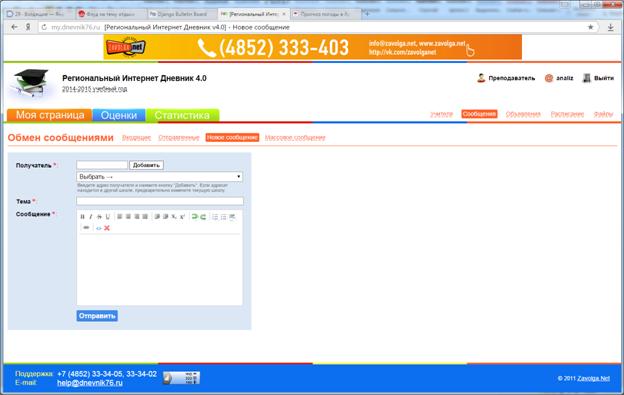
1) Чтобы написать новое сообщение, нужно нажать кнопку «Новое сообщение»:

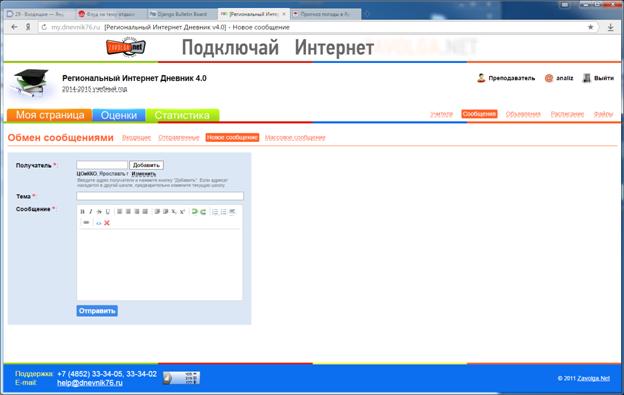
2) Далее нужно нажать кнопку [Изменить] (она под кнопкой [Добавить]):

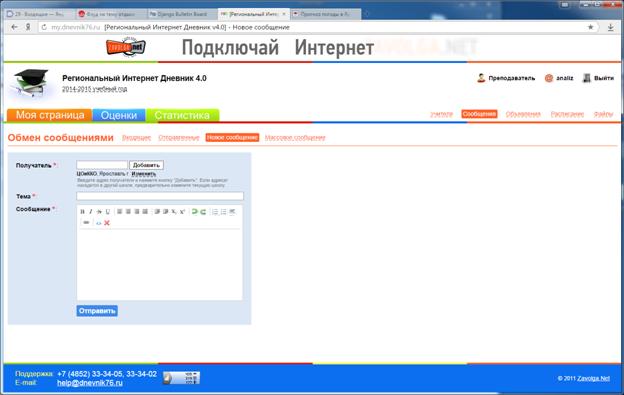
3) Далее нужно сначала выбрать из списка муниципальный район и образовательную организацию, в которой работает аттестуемый:
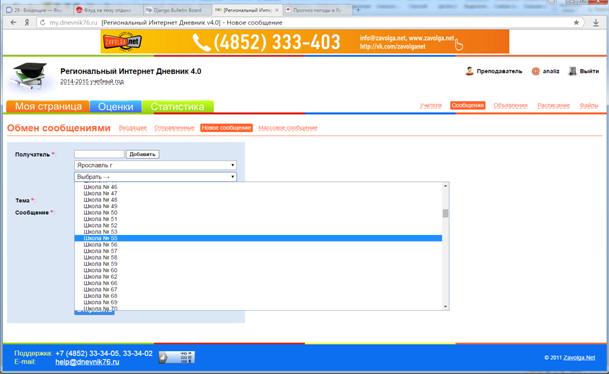
4) Далее:
· в поле «Получатель» необходимо указать логин аттестуемого (это все цифры его идентификационного кода, начиная с седьмой от левого края),
· в поле «Тема» указать тему,
· в окне «Сообщение» написать сообщение для аттестуемого.
Например:
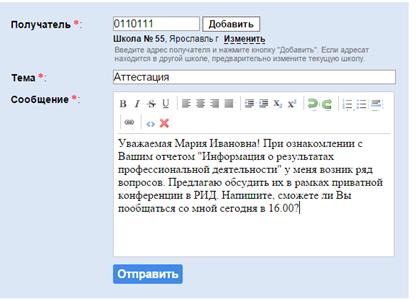
5) Затем нужно нажать кнопку [Отправить], и сообщение будет отправлено.
4.2. Обмен сообщениями с другими специалистами - экспертами
Для этого специалист - эксперт должен войти в раздел «Сотрудники» на вкладке «Моя страница»:
 |
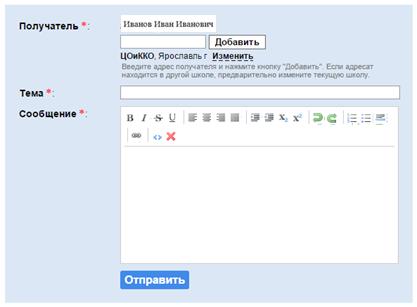
Далее нужно найти в списке специалистов - экспертов того, кому планируется отправить сообщение и нажать кнопку [Написать]:
 |
Например:
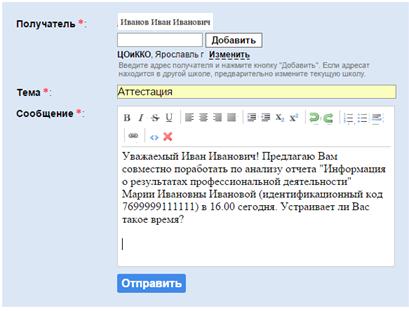 |
По нажатию кнопки [Отправить] сообщение будет отправлено.
5. Проведение приватной (закрытой) мини-конференции в РИД
В мини-конференциях, организуемых специалистом - экспертом в РИДе, могут участвовать как другие специалисты - эксперты для обсуждения отчета «Информация о результатах профессиональной деятельности», так и сами аттестуемые, а также те лица, которых специалисты - эксперты посчитали нужным подключить к обсуждению (с согласия аттестуемого, если он также участвует в конференции).
5.1. Установка Яндекс-браузера
Для входа и работы в РИДе можно использовать любой браузер. Однако, если вы не очень уверенно чувствуете себя и нуждаетесь в подробных инструкциях по проведению конференции, мы рекомендуем установить Яндекс-браузер, так как в данном пособии все картинки представляют собой скриншоты, сделанные во время работы именно с этим браузером.
Чтобы установить Яндекс-браузер, необходимо сделать следующее:
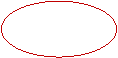
1. В любом имеющемся браузере набрать в поисковой строке «скачать Яндекс браузер».
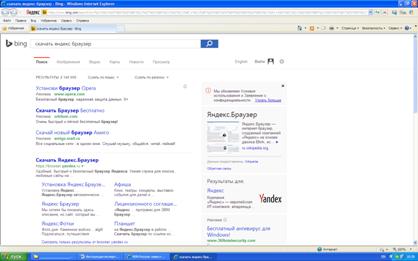
2. Выбрать из списка подходящую ссылку (она будет одной из первых) и перейти по ней на страницу Яндекса:
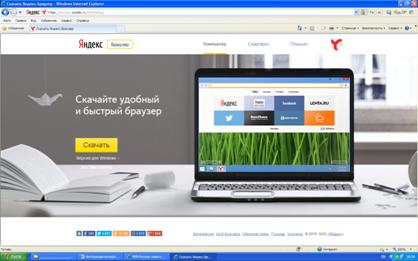
3. В открывшемся окне нажимать кнопку «Скачать»:

4. После этого будет выдан запрос на разрешение на запуск, нужно нажать кнопку [Запустить]:

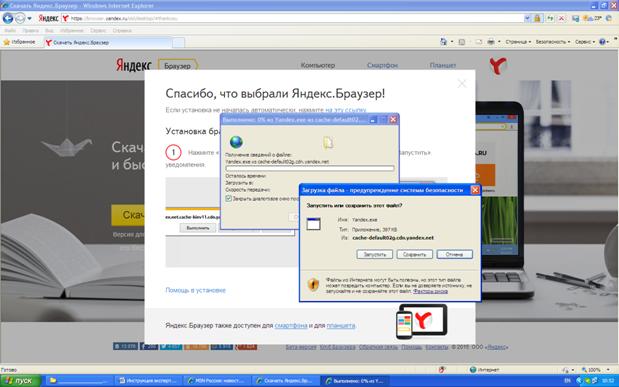
5. После этого на рабочем столе появится логотип Яндекс-браузера для его запуска:

5.2. Проведение мини-конференции в РИД
5.2.1. Создание мини-конференции
Для создания мини-конференции специалист - эксперт должен войти в раздел «Конференции» на вкладке «Моя страница» и нажать кнопку [Создать] (название конференции давать не нужно, так как она в этом случае закрепится в личном профиле):

Для того чтобы конференция была приватной, т. е. закрытой от всех других посетителей РИДа, нужно поставить галочку в поле «Приватная».
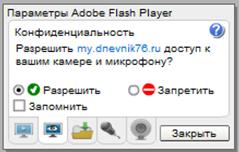
После этого нужно разрешить использование камеры и микрофона, поставить галочку в поле «Запомнить» и нажать кнопку [Закрыть]:
|
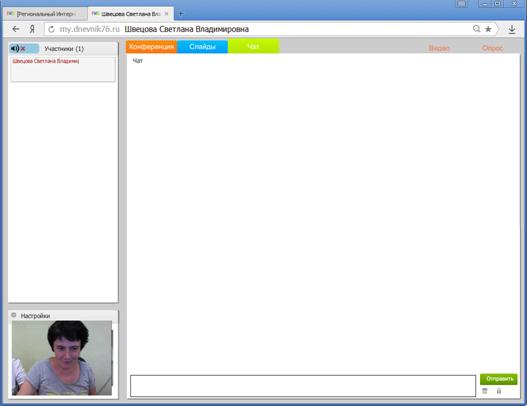
Затем на новой вкладке браузера с ФИО открывшего конференцию специалиста - эксперта откроется чат (если первый раз откроется конференция, нужно перейти на вкладку «Чат»):
Примечание: Чат, чаттер (англ. chatter — болтать) — средство обмена сообщениями по компьютерной сети в режиме реального времени. Характерной особенностью является коммуникация именно в реальном времени или близкая к этому, что отличает чат от форумов и других «медленных» средств. То есть, если на форуме можно написать вопрос и ждать, пока кто-нибудь посчитает нужным на него ответить (в то же время можно получить и несколько ответов сразу от разных пользователей), то в чате общение происходит только с теми, кто присутствует в нём в настоящий момент, а результаты обмена сообщениями могут и не сохраняться.
Под словом чат обычно понимается групповое общение, хотя к ним можно отнести и обмен текстом «один на один» посредством программ мгновенного обмена сообщениями.
Основные настройки:
1) для того, чтобы включить звук и общаться через гарнитуру (наушники и микрофон), нужно щелчком мыши снять красный крестик в левом верхнем углу экрана рядом; с динамиком .
.
2) для того, чтобы включить изображение (т. е. все участники конференции будут видеть не фотографию ведущего конференции, которую он разместил в личном профиле), нужно нажать кнопку [Настройки] в левом верхнем углу окошка с фотографией:
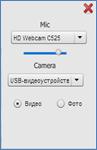
и переключиться с «Фото» на «Видео». Если же ведущий хочет, чтобы видели только его фотографию, то, соответственно, нужно переключиться с режима «Видео» на «Фото».
5.2.2. Приглашение к участию в конференции специалиста - эксперта
Для того, чтобы увидеть запись о созданной конференции, нужно вернуться на предыдущую вкладку «Региональный интернет-дневник» и обновить страницу:

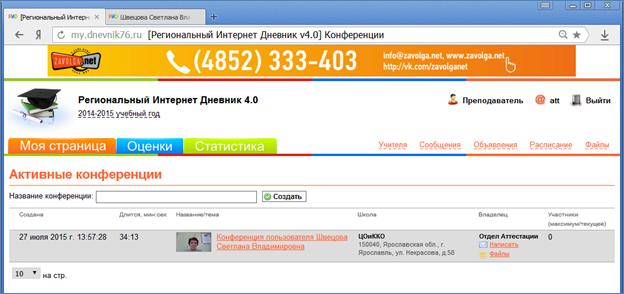
В последней колонке можно видеть количество участников данной конференции. В примере их пока нет (0).
Для того, чтобы пригласить другого специалиста - эксперта к участию в созданной конференции, нужно перейти на вкладку «Моя страница» и войти в раздел «Сотрудники» (для специалиста - эксперта название этого раздела означает «Специалисты - эксперты ГУ ЯО ЦОиККО»).
В этом разделе приведен список всех специалистов - экспертов ГУ ЯО ЦОиККО. Для того чтобы послать сообщение одному из них, нужно нажать кнопку [Написать] в последней колонке.
Появится окно для нового сообщения, адресованного выбранному специалисту - эксперту. В примере ниже – Кривошеевой Елене Александровне:

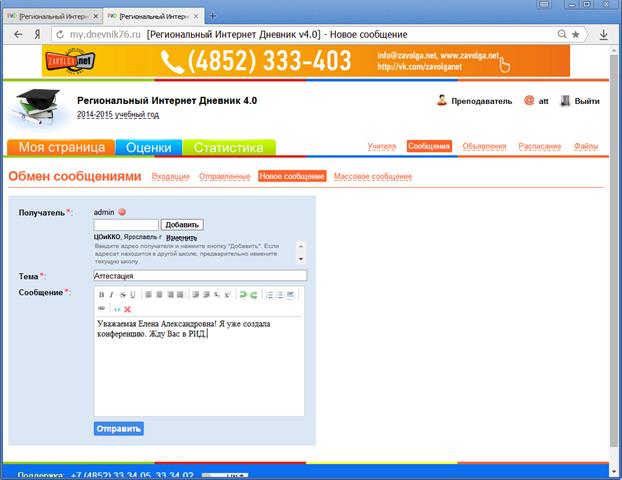
Как только сообщение будет отправлено, получателю также будут отправлены sms-уведомление и письмо на e-mail о том, что ему в РИД пришло сообщение.
Вид sms-уведомления:
|
Получив уведомление, приглашенный специалист - эксперт войдет в свой личный кабинет в РИД, зайдет в раздел «Конференции» на вкладке «Моя страница» и увидит в списке активных конференций ту, которую создал приглашающий его специалист - эксперт (она будет названа по его ФИО).
Вид e-mail-уведомления:
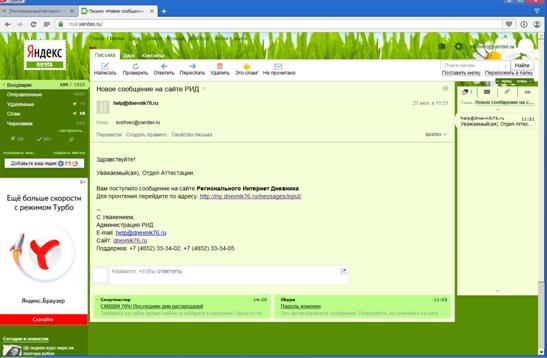
Перейдя по ссылке, приглашенный специалист - эксперт попадет в свой личный кабинет в РИД в раздел «Сообщения».
5.2.3. Общение специалистов - экспертов в ходе конференции
Как только приглашенный специалист - эксперт войдет в конференцию, это отобразится на экране у первого специалиста - эксперта:

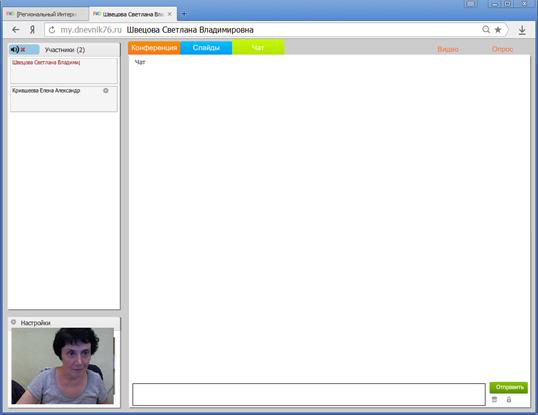
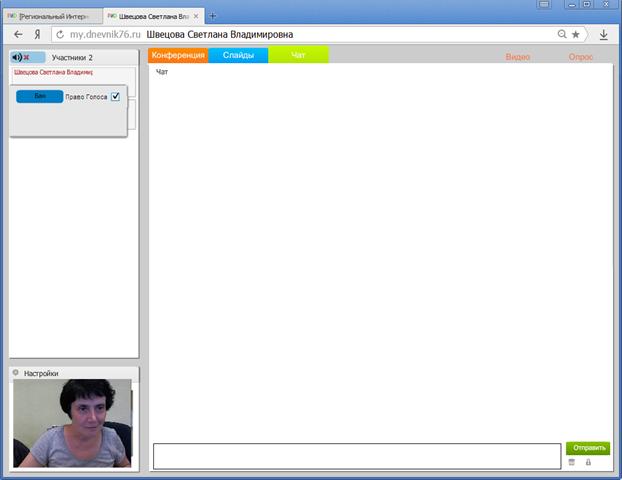
Для того, чтобы присоединившийся участник конференции мог общаться, ему нужно дать «право голоса». Для этого нужно щелкнуть мышкой по «шестеренке» (так обозначается кнопка [Настройки]) справа от ФИО присоединившегося участника и поставить галочку в поле «Право голоса»:
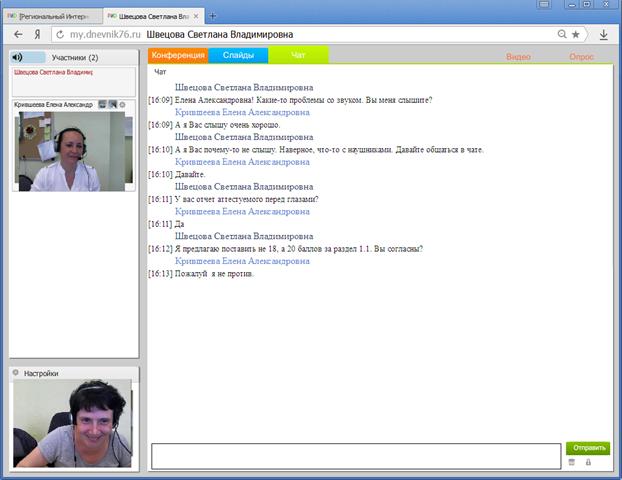
После того, как приглашенный участник также снимет красный крестик  у себя на экране и поменяет в своих настройках режим «Фото» на «Видео», он будет виден ведущему конференции, и они могут общаться: видеть и слышать друг друга, а также писать сообщения в чате. Для этого внизу экрана есть строка для ввода текста и кнопка [Отправить].
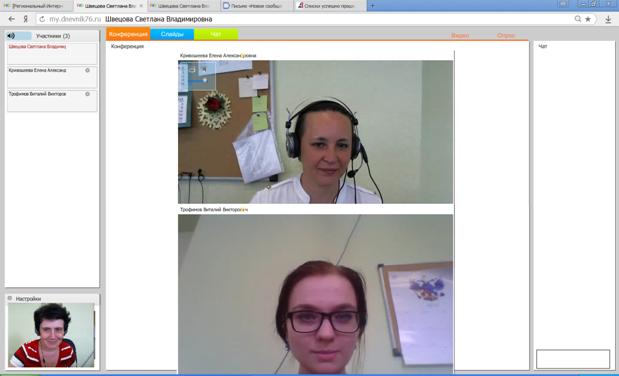
Примечание: Если перейти на вкладку «Конференция», изображение собеседника будет на основной части экрана, и оно будет больше.
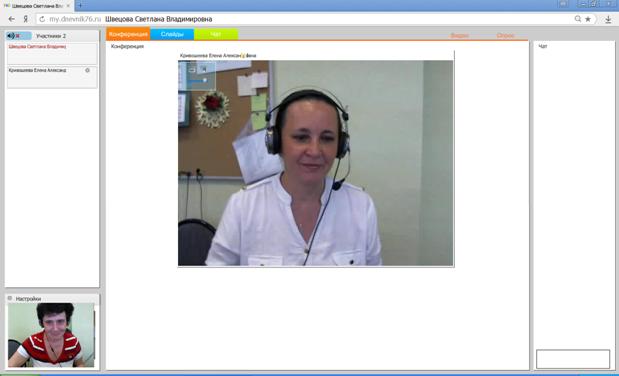
В этом режиме так же возможна отправка сообщений (колонка справа). Для этого в нижнем правом поле пишут сообщение и для его отправки нажимают сочетание клавиш <Ctrl>+<Enter>.
5.2.4. Приглашение к участию в конференции аттестуемого
Для того чтобы пригласить аттестуемого к участию в созданной конференции, нужно перейти на вкладку «Моя страница», войти в раздел «Обмен сообщениями» и нажать кнопку [Новое сообщение].
 Далее нужно отправить сообщение аттестуемому (стр.7-10) с приглашением на конференцию, при этом нужно указать ее название – именно так, как она называется в разделе «Конференции»:

Как только сообщение будет отправлено, аттестуемому также будут отправлены sms-уведомление и письмо на e-mail о том, что ему в РИД пришло сообщение.
Чтобы попасть на конференцию, аттестуемый должен войти в свой личный кабинет в РИД в раздел «Конференции». Там в списке активных конференций он должен найти ту, на которую его пригласили, и войти в нее.
5.2.5. Общение с аттестуемым в ходе конференции
Как только приглашенный аттестуемый войдет в конференцию, это отобразится на экранах обоих специалистов - экспертов (если они оба в это время присутствуют в конференции):
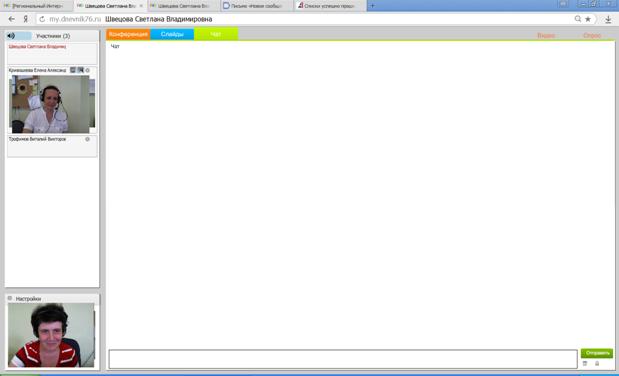
Для того чтобы присоединившийся аттестуемый мог общаться, ему нужно дать «право голоса» (см. стр. 18).
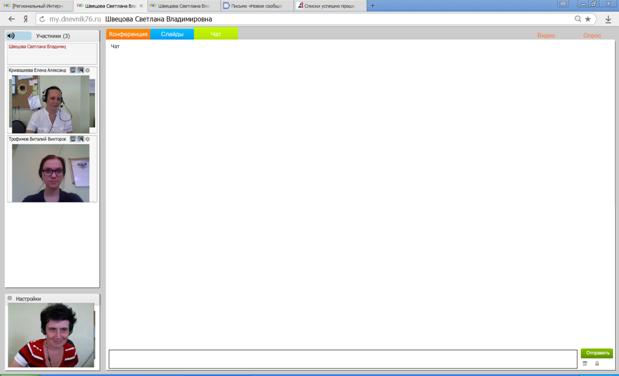
После того, как аттестуемый также снимет красный крестик у себя на экране и поменяет в своих настройках режим «Фото» на «Видео», он будет виден участникам конференции, и они могут общаться: видеть и слышать друг друга, а также писать сообщения в чате:
Если перейти на вкладку «Конференция», изображения собеседников будут на основной части экрана, и они будут больше:
6. Закрытие конференции
Для того чтобы закрыть конференцию, ведущему (тому специалисту - эксперту, который ее создал) достаточно просто выйти из нее, и через 5 минут она автоматически закроется. При этом сообщения, которыми участники обменивались в режиме чата, не сохраняются, и никаким способом их невозможно будет восстановить.
Примечание: Для того чтобы в разделе «Конференции» увидеть, что конференция действительно закрылась, через 5 минут достаточно обновить страницу.
