


Партнерка на США и Канаду по недвижимости, выплаты в крипто
- 30% recurring commission
- Выплаты в USDT
- Вывод каждую неделю
- Комиссия до 5 лет за каждого referral
Конспект урока для 7 класса «Блокирование навязчивой рекламы и сайтов сомнительного содержания»
Блокирование рекламы с помощью дополнений браузера Mozilla Firefox. Откройте браузер Mozilla Firefox(К-меню → Интернет).
 2. Найдите на панелях инструментов кнопку блокировщика рекламы Adblock plus*
3. Щелкните на треугольнике, чтобы вызвать раскрывающийся список действий. Выберите пункт Открыть список элементов.
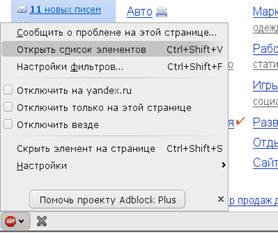
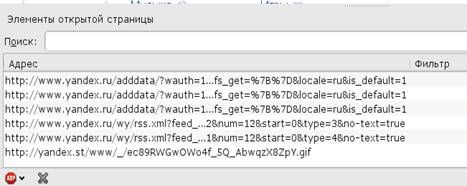
4. Найдите в списке имеющихся элементов несколько изображений. Выделите их и через контекстное меню выберите пункт Заблокировать элемент.

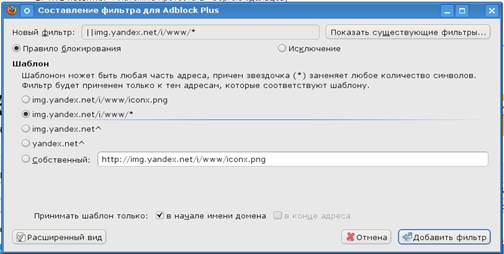
6. Обратите внимание на то, что заблокированный элемент выделен красным цветом и напротив появилась запись Правило блокирования.
7. Закройте список элементов. Убедитесь в том, что заблокированное изображение исчезло с экрана.
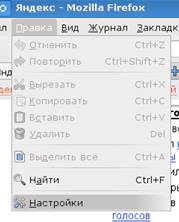
Блокирование сайтов сомнительного содержания встроенными средствами Mozilla Firefox 1. Войдите в меню Правка → настройки → содержимое. Установите флажок на пункте Блокировать всплывающие окна.
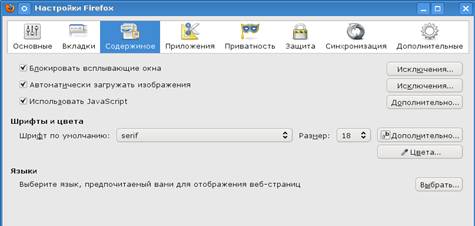
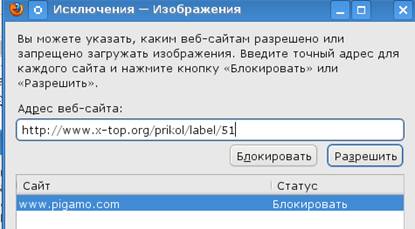
2. Щёлкните на кнопке Исключения. В текстовое поле введите адрес блокируемой страницы, например http://www. x-top. org/prikol/label/51 . Нажмите на кнопку Блокировать.
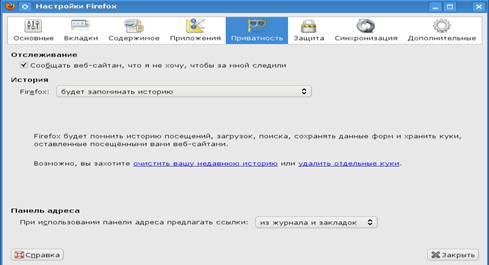
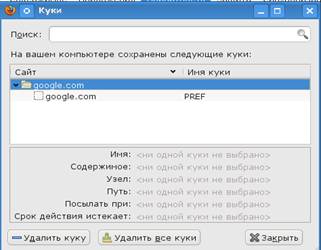
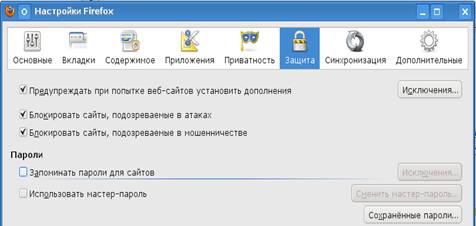
· предупреждать при попытке сайтов устанавливать дополнения
· блокировать сайты, подозреваемые в атаках
· блокировать сайты, подозреваемые в мошенничестве
6. Снимите флажок с пункта Запоминать пароли. Закройте окно настроек.
*Через менеджер пакетов Sinaptic установить дополнение к Mozilla Adblock
